

編輯:關於 Android 程式設計
前言
這次的主要目標是打造一個 Android 應用,實作靜態廣播與動態廣播兩種更新 widget 內容的方式。由於是在上一篇博文的基礎上修改,所以本次實驗的重點落在 AppWidget 小部件的實作上。
先簡單說明一下 Widget 是什麼。應用程序窗口小部件(Widget)是一種微型應用視圖,可以被嵌入到其他應用(例如桌面)中並接收週期性更新。你可以透過一個 App Widget provider 來發布 Widget,而能夠容納其他 App Widget 的應用組件則被稱為 App Widget 宿主。
Widget 就是桌面上的一塊顯示資訊的區域,也能透過點擊跳轉到對應的 App。系統內建程式裡典型的例子就是 music 這個音樂播放小程式——它既能透過 Widget 啟動,也能透過 App 啟動。Widget 本質上是一個 AppWidgetProvider 加上一個 UI 界面(預先綁定了許多 Intent),界面上的資訊可以透過程式控制而改變;點擊 Widget 上的控件只能激發發送一個 Intent 或發出啟動 Service 的通知,而 AppWidgetProvider 可以攔截這個 Intent 並做出相應處理(例如更新顯示的資訊)。
基礎知識
要建立一個 App Widget,你需要具備以下幾項:
AppWidgetProviderInfo 物件
用來描述 App Widget 的元數據,例如它的佈局、更新頻率,以及對應的 AppWidgetProvider 類,這些都應在 XML 中定義。
AppWidgetProvider 類的實作
定義基本方法,讓你能透過程式與 App Widget 互動,其運作基礎是廣播事件。透過它,當 Widget 被更新、啟用、停用或刪除時,你都會收到廣播通知。
視圖佈局
在 XML 中為 Widget 定義初始佈局。
此外,你還可以實作一個 App Widget 配置 Activity,這是個可選的 Activity,會在使用者新增 Widget 時載入,允許他在建立時調整設定。
Widget 的新增方式:長按主畫面選單鍵,點擊 widgets 選項,找到對應的 widget 拖曳到桌面即可。不同 API 版本的顯示會略有差異。
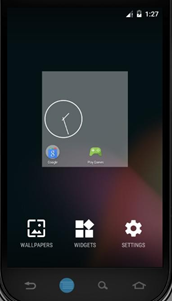
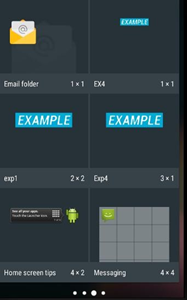
典型的 Android Widget 有三個主要組成部分:邊框、框架,以及圖形控件和其他元素。在 Android Studio 中建立 Widget 類後,相關檔案會直接生成。
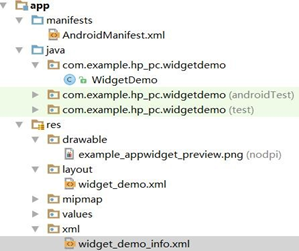
首先,在應用的 AndroidManifest.xml 中宣告 AppWidgetProvider 類,例如:
<receiver Android:name="ExampleAppWidgetProvider" > <intent-filter> <action android:name="android.appwidget.action.APPWIDGET_UPDATE" /> </intent-filter> <meta-data android:name="android.appwidget.provider" android:resource="@xml/example_appwidget_info" /> </receiver>
<receiver> 元素需要 android:name 屬性,用來指定 App Widget 所使用的 AppWidgetProvider。
<intent-filter> 元素必須包含一個帶有 android:name 屬性的 <action> 元素,用來指定 AppWidgetProvider 接受 ACTION_APPWIDGET_UPDATE 廣播。這是唯一必須顯式宣告的廣播;當需要時,AppWidgetManager 會自動把其他 App Widget 廣播發送給 AppWidgetProvider。
<meta-data> 元素則用來指定 AppWidgetProviderInfo 資源,需要以下屬性:
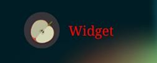
1. Widget 佈局檔 widget_demo.xml,佈局中有一個 ImageView 與一個 TextView。要求:文字顏色為紅色、大小為 20dp,整體背景透明。最後效果如下:
2. 新增 AppWidgetProviderInfo 元數據。AppWidgetProviderInfo 定義了一個 App Widget 的基本特性,例如最小佈局尺寸、初始佈局資源、刷新頻率,以及(可選的)建立時載入的配置 Activity。使用單獨的 <appwidget-provider> 元素在 XML 資源中定義 AppWidgetProviderInfo 物件,並保存到專案的 res/xml/ 目錄下。
Widget 內容提供者檔案 widget_demo_info.xml,編輯該檔,設定其大小屬性與佈局,如下圖:
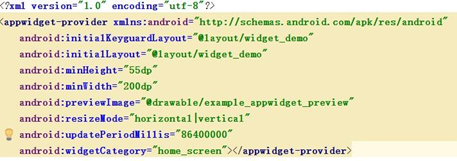
其中,minWidth 為最小寬度,minHeight 為最小高度,initialLayout 為初始佈局。
3. 修改 WidgetDemo.java 程式碼,重寫 onUpdate 方法,為 Widget 加上事件,使其能夠返回主頁面。
這裡需要用到一種讓使用者程式存取主螢幕並修改特定區域內容的方法:RemoteViews 架構。RemoteViews 架構允許使用者程式更新主螢幕的 View,點擊 Widget 激發點擊事件後,Android 會把它轉發給使用者程式,由 AppWidgetProvider 類處理,進而更新主螢幕的 Widget。
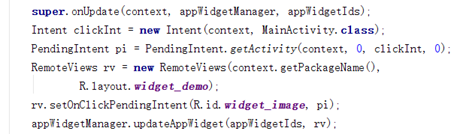
PendingIntent 是一種特殊的 Intent,主要差別在於 Intent 是立即執行,而 PendingIntent 的執行並非立即。本次採用靜態方法 getActivity(Context, int, Intent, int),對應 Intent 跳轉到某個 Activity 組件的操作。
使用 AppWidgetProvider 類
你必須透過清單檔中的 <receiver> 元素,將 AppWidgetProvider 類宣告為一個廣播接收器(參見上面的宣告方式)。
AppWidgetProvider 類擴展了 BroadcastReceiver,是一個用來處理 App Widget 廣播的便捷類。它只接收與該 App Widget 相關的事件廣播,例如 Widget 被更新、刪除、啟用及停用。當這些事件發生時,AppWidgetProvider 會收到以下方法呼叫:
onUpdate(Context, AppWidgetManager, int[])
這個方法用於週期性地更新 App Widget,間隔時間由 AppWidgetProviderInfo 裡的 updatePeriodMillis 屬性定義。它也會在使用者新增 Widget 時被呼叫,因此應在其中執行基礎設定,例如為視圖定義事件處理器並啟動一個臨時的 Service。不過,如果你已宣告了一個配置 Activity,這個方法在使用者新增 Widget 時將不會被呼叫,而只在後續更新時被呼叫,配置 Activity 應負責在配置完成時執行第一次更新。
onDeleted(Context, int[])
當 App Widget 從宿主中刪除時被呼叫。
onEnabled(Context)
當某個 App Widget 實例第一次建立時被呼叫。舉例來說,如果使用者新增了兩個你的 Widget 實例,這個方法只會在第一次時被呼叫。若你需要開啟新的資料庫,或執行只需發生一次的設定,這裡就是理想的場所。
onDisabled(Context)
當最後一個 Widget 實例從宿主中刪除時被呼叫。你應該在這裡做一些清理工作,例如刪除臨時資料庫。
onReceive(Context, Intent)
每收到一個廣播時都會被呼叫,而且是在上述回調函數之前。通常你不需要實作這個方法,因為預設的 AppWidgetProvider 實作已過濾所有 App Widget 廣播並恰當地呼叫上述方法。
注意:在 Android 1.5 中曾有個已知問題,onDeleted() 方法在該被呼叫時不會被觸發。為規避這個問題,你可以實作 onReceive() 來接收 onDeleted() 回調。
最重要的 AppWidgetProvider 回調函數是 onUpdated(),因為它會在每個 Widget 加入宿主時被呼叫(除非你使用了配置 Activity)。若你的 Widget 需要接受任何使用者互動事件,就必須在這個回調函數中註冊事件處理器。如果你的 Widget 不建立臨時檔案或資料庫,也不執行其他需要清理的工作,那麼 onUpdated() 很可能就是你唯一需要定義的回調函數。
4. 重寫 onReceive 方法。在 Widget 類中重寫 onReceive 方法,這裡需要用到 RemoteViews 與 Bundle,當收到對應廣播時進行資料處理。
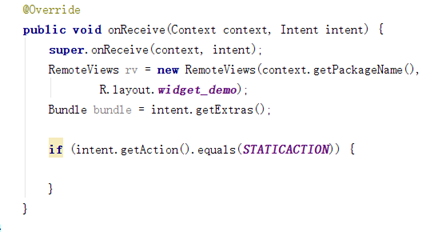
if 條件語句中主要用到的函數為 setTextViewText、setImageViewResource,之後再使用 AppWidgetManager 類對 Widget 進行更新。
實驗內容
實作一個 Android 應用,分別用靜態廣播與動態廣播兩種方式改變 widget 內容。在上次實驗的基礎上修改,因此部分靜態、動態廣播的內容會從略。
具體要求:
(1)以下為應用啟動後看到的界面。
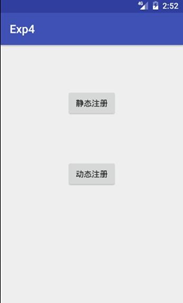
widget 初始情況如下:
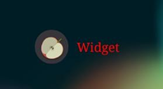
(2)點擊「靜態註冊」按鈕,跳轉至如下界面。
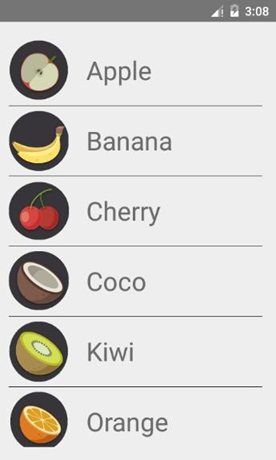
點擊表單項目(例如 banana)後,widget 會產生對應變化。點擊 Widget 上的圖片可以跳轉回主頁面。

(3)點擊「動態註冊」按鈕,跳轉至如下界面,需實現以下功能:
a) 可以編輯廣播的資訊,點擊 Send 按鈕發送廣播。
b) 設定一個按鈕進行廣播接收器的註冊與註銷。
c) 若廣播接收器已被註冊,發送出的廣播資訊能即時更新桌面上 Widget 的文字內容,並更新為預設的 dynamic 圖片。
d) 點擊 Widget 上的圖片可以跳轉回主頁面。
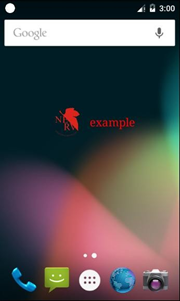
實驗步驟
首先在 Android Studio 中建立 Widget 類,直接生成相關檔案,包括界面佈局 XML、widget 的 provider 資訊檔(xml),以及在專案的 AndroidManifest.xml 中加入一個 receiver 標籤——我們需要加上過濾更新事件,並指向先前建立的 Widget 類。
AndroidManifest.xml 中,intent-filter 過濾了 APPWIDGET_UPDATE 事件(這是系統觸發的更新事件,每個 widget 都必須包含);meta-data 標籤描述的是 widget 的設定檔指向,該檔描述了 widget 的一些基本資訊(由於需要在靜態註冊中實現,intent-filter 也過濾了 staticreceiver):
<receiver android:name=".MyAppWidget" android:enabled="true" android:exported="true"> <intent-filter> <action android:name="android.appwidget.action.APPWIDGET_UPDATE"/> <action android:name="com.example.yanglh6.myapplication4.staticreceiver" /> </intent-filter> <meta-data android:name="android.appwidget.provider" android:resource="@xml/my_app_widget_info"/> </receiver>
接著根據要求編寫 widget 的 provider 資訊檔(xml),minWidth 與 minHeight 是 widget 的最小寬度與高度(此值為參考值,系統會依實際情況調整),initialLayout 屬性指明 widget 的視圖佈局檔,updatePeriodMillis 屬性是 widget 每隔多久更新一次的時間,單位為毫秒:
<?xml version="1.0" encoding="utf-8"?> <appwidget-provider xmlns:android="https://schemas.android.com/apk/res/android" android:initialKeyguardLayout="@layout/my_app_widget" android:initialLayout="@layout/my_app_widget" android:minHeight="55dp" android:minWidth="200dp" android:previewImage="@drawable/example_appwidget_preview" android:resizeMode="horizontal|vertical" android:updatePeriodMillis="86400000" android:widgetCategory="home_screen"></appwidget-provider>
接下來是界面佈局,這個範例中需要一個 ImageView 控件與一個 TextView 控件:
<RelativeLayout xmlns:android="https://schemas.android.com/apk/res/android" android:layout_width="match_parent" android:layout_height="match_parent" android:gravity="center"> <ImageView android:id="@+id/WidgetImage" android:layout_width="60dp" android:layout_height="60dp" android:gravity="center" android:src="@mipmap/apple"/> <TextView android:id="@+id/WidgetName" android:layout_width="wrap_content" android:layout_height="60dp" android:textColor="@color/red" android:textSize="20dp" android:layout_toRightOf="@+id/WidgetImage" android:text="Apple" android:gravity="center"/> </RelativeLayout>
佈局檔實現了如下圖的佈局:
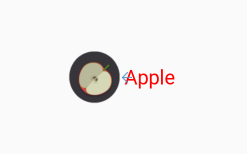
接著在 Widget 中重寫 onUpdate 方法,為 Widget 加上事件,使其能夠返回主頁面。這裡同樣需要用到 RemoteViews 架構,它允許使用者程式更新主螢幕的 View,並把點擊事件轉發給 AppWidgetProvider 處理:
@Override public void onUpdate(Context context, AppWidgetManager appWidgetManager, int[] appWidgetIds) { super.onUpdate(context, appWidgetManager, appWidgetIds); Intent clickInt = new Intent(context, MainActivity.class); PendingIntent pendingIntent = PendingIntent.getActivity(context, 0, clickInt, 0); RemoteViews view = new RemoteViews(context.getPackageName(),R.layout.my_app_widget); view.setOnClickPendingIntent(R.id.WidgetImage, pendingIntent); appWidgetManager.updateAppWidget(appWidgetIds, view); } 接著在 Widget 類中重寫 onReceive 方法,這裡同樣需要用到 RemoteViews 與 Bundle,當收到對應廣播時進行資料處理(由於我們在 AndroidManifest.xml 註冊時把 APPWIDGET_UPDATE 事件和 staticreceiver 都指向了 Widget 類,因此把原本 StaticReceiver 類中重寫 OnReceive 的部分整合到 Widget 類裡):
@Override public void onReceive(Context context, Intent intent) { Log.i("debug", intent.toString()); super.onReceive(context, intent); RemoteViews view = new RemoteViews(context.getPackageName(),R.layout.my_app_widget); Bundle bundle = intent.getExtras(); String widgetName = bundle.getString("name"); int widgetImage = bundle.getInt("ItemImage"); if (intent.getAction().equals("com.example.yanglh6.myapplication4.staticreceiver")) { view.setTextViewText(R.id.WidgetName, widgetName); view.setImageViewResource(R.id.WidgetImage, widgetImage); AppWidgetManager appWidgetManager=AppWidgetManager.getInstance(context); appWidgetManager.updateAppWidget(new ComponentName(context, MyAppWidget.class), view); Bitmap bitmap= BitmapFactory.decodeResource(context.getResources(),bundle.getInt("ItemImage")); int imageId = (int) bundle.get("ItemImage"); NotificationManager notificationManager = (NotificationManager) context.getSystemService(Context.NOTIFICATION_SERVICE); Notification.Builder builder = new Notification.Builder(context); builder.setContentTitle("靜態廣播") .setContentText(bundle.getString("name")) .setLargeIcon(bitmap) .setSmallIcon(imageId) .setTicker("您有一條新消息") .setAutoCancel(true); Intent Intent1 = new Intent(context, MainActivity.class); PendingIntent pendingIntent = PendingIntent.getActivity(context, 0, Intent1, 0); builder.setContentIntent(pendingIntent); Notification notify = builder.build(); notificationManager.notify(0, notify); } } 單獨把 Widget 部分 onReceive 方法的重寫列出:
public void onReceive(Context context, Intent intent) { Log.i("debug", intent.toString()); super.onReceive(context, intent); RemoteViews view = new RemoteViews(context.getPackageName(),R.layout.my_app_widget); Bundle bundle = intent.getExtras(); String widgetName = bundle.getString("name"); int widgetImage = bundle.getInt("ItemImage"); if (intent.getAction().equals("com.example.yanglh6.myapplication4.staticreceiver")) { view.setTextViewText(R.id.WidgetName, widgetName); view.setImageViewResource(R.id.WidgetImage, widgetImage); AppWidgetManager appWidgetManager=AppWidgetManager.getInstance(context); appWidgetManager.updateAppWidget(new ComponentName(context, MyAppWidget.class), view); } 對於動態註冊來說,不需要在 AndroidManifest.xml 新增 receiver,而是在 DynamicActivity 中進行註冊:
dynamicReceiver = new DynamicReceiver(); IntentFilter dynamic_filter = new IntentFilter(); dynamic_filter.addAction("com.example.yanglh6.myapplication4.dynamicreceiver"); registerReceiver(dynamicReceiver, dynamic_filter); 所以動態註冊時只能在 DynamicReceiver 中對 onReceive 函數進行重寫,完成 Widget 的更新(與靜態註冊類似):
@Override public void onReceive(Context context, Intent intent) { if (intent.getAction().equals("com.example.yanglh6.myapplication4.dynamicreceiver")) { Bundle bundle = intent.getExtras(); Bitmap bitmap = BitmapFactory.decodeResource(context.getResources(), bundle.getInt("ItemImage")); int imageId = bundle.getInt("ItemImage"); RemoteViews view = new RemoteViews(context.getPackageName(),R.layout.my_app_widget); String widgetName = bundle.getString("name"); view.setTextViewText(R.id.WidgetName, widgetName); view.setImageViewResource(R.id.WidgetImage, imageId); AppWidgetManager appWidgetManager=AppWidgetManager.getInstance(context); appWidgetManager.updateAppWidget(new ComponentName(context, MyAppWidget.class), view); NotificationManager notificationManager = (NotificationManager) context.getSystemService(Context.NOTIFICATION_SERVICE); Notification.Builder builder = new Notification.Builder(context); builder.setContentTitle("動態廣播") .setContentText(widgetName) .setLargeIcon(bitmap) .setSmallIcon(imageId) .setTicker("您有一條新消息") .setAutoCancel(true); Intent mIntent = new Intent(context, MainActivity.class); PendingIntent pendingIntent = PendingIntent.getActivity(context, 0, mIntent, 0); builder.setContentIntent(pendingIntent); Notification notify = builder.build(); notificationManager.notify(0, notify); } } 完成實驗!
運行截圖:
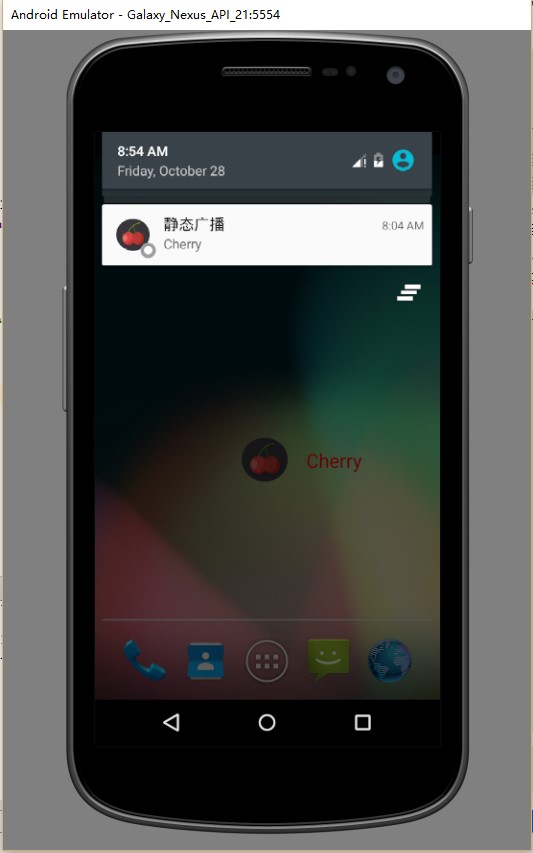
注意事項
要充分理解 AndroidManifest.xml 各部分的含義以及 Android 的運作機制,在 AndroidManifest.xml 中的註冊與指向必須清晰。對於靜態廣播,在 sendBroadcast(intent) 實現後,於 AndroidManifest.xml 中找到註冊時的 receiver 並指向對應的廣播接收函數,在該函數中實現各個事件;對於動態廣播,由於在 DynamicActivity 中註冊,那時即可定義指向的動態廣播接收類。
原始碼下載
原始碼下載請點擊這裡。
附註
本實驗環境:作業系統 Windows 10;實驗軟體 Android Studio 2.2.1;虛擬設備 Galaxy_Nexus;API 21。
以上就是本文的全部內容,希望對大家的學習有所幫助,也歡迎大家多多支持本站。
 LayoutInflater 的 inflate:不同參數組合到底差在哪
LayoutInflater 有兩個以 XmlPullParser 為參數的重載: inflate(XmlPullParser parser, ViewGroup ro
 Buzz 桌面教學:怎麼換掉應用程式圖示
Buzz 桌面的一大特色,就是可以隨心更換程式的圖示。嫌官方設計醜、或是早就看膩了,那就換一個。圖示來源不限,自己做的、網友分享的都能用。以下說明操作。 Buzz 桌面更
 徹底搞懂 Activity 啟動模式:SingleTop、SingleTask、SingleInstance 的實際應用場景
先從幾個日常場景談起 場景一:返回鍵為什麼總是回到上一頁? 在 App 中使用時,按返回鍵(暫不考慮攔截返回鍵的情況)通常會回到上一個開啟的 Activity,若已經沒有
 Android-Universal-Image-Loader 架構剖析
簡介 Android Universal Image Loader(簡稱 UIL)是一個相當知名的圖片載入框架,專案位址為 https://github.com/nost