

編輯:關於 Android 程式設計
由於工作上的需求,有機會得接觸 JNI 開發,於是便有了這篇分享。回想當年用 Eclipse 做 NDK 開發實在是件苦差事,得先手動把 cygwin 的編譯環境折騰通,一路下來耗掉不少時間。後來 NDK 的功能日漸完善,流程才慢慢順手起來。
至於 Eclipse 時代如何用 NDK 生成 so 庫,這裡就不再贅述,畢竟那套做法早已不適用於當前的 Android 開發。還是建議大家直接採用 Android Studio,本文也全程以 AS 為基礎來講解。
如果你做 Android 開發已經有一段時間,卻還搞不清楚 JNI 是什麼,那說明你大概仍停留在初學階段,尚未真正理解 Java 層與 Native 層之間究竟是如何通信的。JNI 是 Java Native Interface 的縮寫,Java 層透過 JNI 去調用 Native 層的功能模組,這樣做的好處是能抹平平台差異、避免重複造輪子,Java 的跨平台特性也正體現在這裡。
至於如何透過 JNI 調用 Native 層的 C/C++ 代碼,可以參考我的另一篇文章《JNI_最簡單的 Java 調用 C/C++ 代碼》。
補充一句:Windows 上的動態庫是 .dll 檔,而 Linux 下的動態庫則是 .so 檔。
如果無法翻牆,可以到這個站台下載對應平台的 NDK 版本:https://www.androiddevtools.cn/
下載完成後解壓,接著配置系統環境變量,這裡以 Windows 為例。先新建一個 NDK_HOME:
然後把它加進 PATH 環境變量中:

配置好之後,就能直接在命令列使用 ndk-build 指令了:
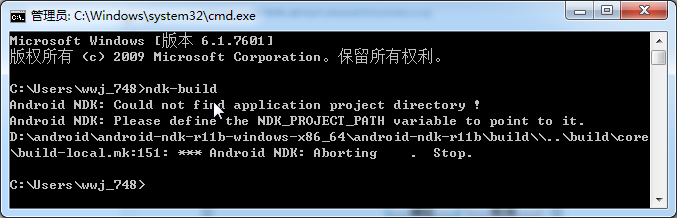
這裡會提示尚未定義 NDK_PROJECT_PATH 變量,先暫且忽略,後面再談。
接著在 Android Studio 中配置 NDK 路徑:
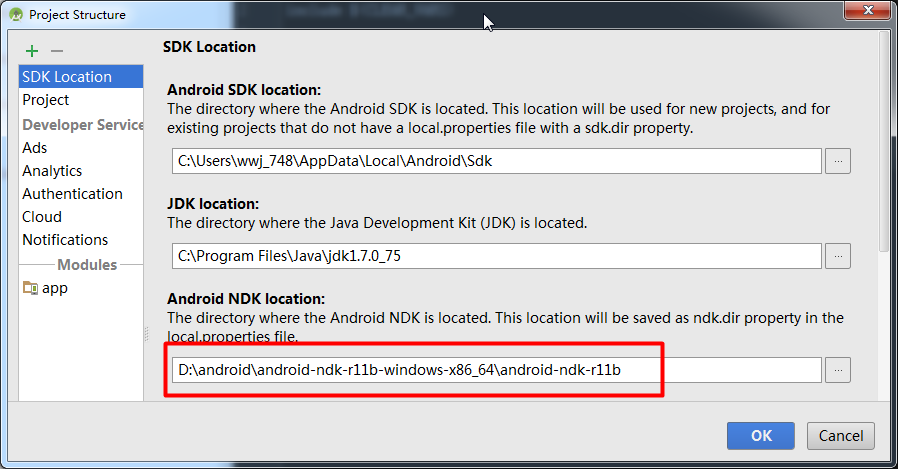
上圖是筆者本機的路徑,具體請依你自己的環境來設定。至此,NDK 環境配置完成。
這裡建立一個名為 JNIDemo 的 Android 項目,接著定義 TestJNI 類別,代碼如下:
package com.devilwwj.jnidemo;
/**
 * Created by wwj_748 on 2016/4/27.15.47
 */
public class TestJNI {
    public native boolean Init();
    public native int Add(int x, int y);
    public native void destory();
}
執行完上述指令後,便生成了 com_devilwwj_jnidemo_TestJNI.h 這個檔:
這樣就可以進行下一步了。
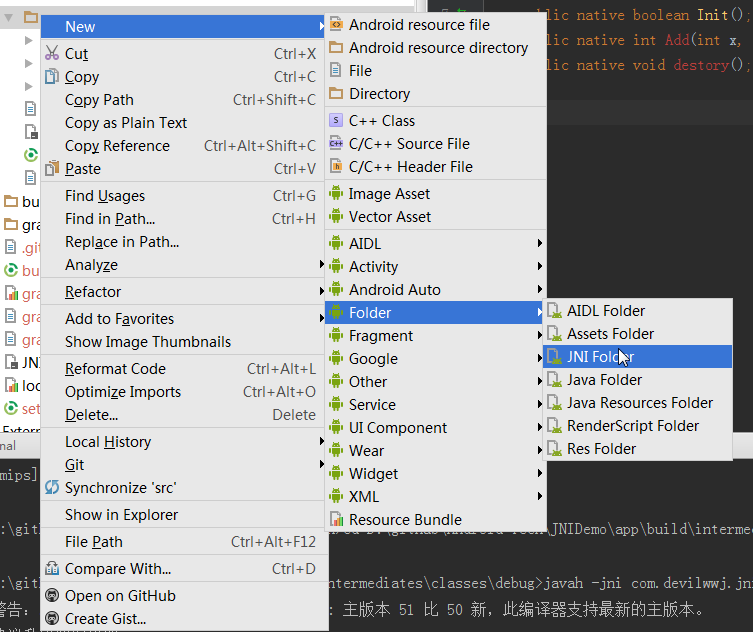
然後依據 .h 檔建立對應的 .cpp 檔 com_devilwwj_jnidemo_TestJNI.cpp:
#include <stdio.h>
#include <stdlib.h>
#include "com_devilwwj_jnidemo_TestJNI.h"
#include "Add.h"

CAdd *pCAdd = NULL;

JNIEXPORT jboolean JNICALL Java_com_devilwwj_jnidemo_TestJNI_Init(JNIEnv *env, jobject obj) {
    if (pCAdd == NULL) {
        pCAdd = new CAdd;
    }
    return pCAdd != NULL;
}

JNIEXPORT jint JNICALL Java_com_devilwwj_jnidemo_TestJNI_Add(JNIEnv *env, jobject obj, jint x, jint y) {
    int res = -1;
    if (pCAdd != NULL) {
        res = pCAdd->Add(x, y);
    }
    return res;
}

JNIEXPORT void JNICALL Java_com_devilwwj_jnidemo_TestJNI_destory(JNIEnv *env, jobject obj) {
    if (pCAdd != NULL) {
        pCAdd = NULL;
    }
}
此外還需要建立 CAdd.h 與 CAdd.cpp 兩個檔:
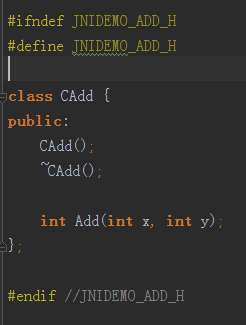
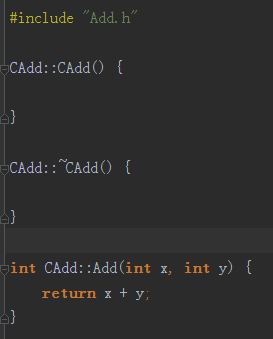
到目前為止,JNI 層的實作已經完成。
在 jni 目錄下,我們需要建立兩個 mk 檔。
Android.mk
LOCAL_PATH := $(call my-dir)
include $(CLEAR_VARS)
LOCAL_MODULE := JNIDemo
LOCAL_SRC_FILES := com_devilwwj_jnidemo_TestJNI.cpp
LOCAL_SRC_FILES += Add.cpp
include $(BUILD_SHARED_LIBRARY)
其中 LOCAL_PATH 是 C/C++ 代碼所在目錄,也就是我們的 jni 目錄;LOCAL_MODULE 是要編譯的庫名稱,編譯器會自動在前面加上 lib、後面加上 .so;LOCAL_SRC_FILES 則是要編譯的 C/C++ 檔。
Application.mk
APP_ABI := all這行表示生成所有平台的動態庫。
在 defaultConfig 下配置 ndk:
ndk {
    moduleName "JNIDemo" // 生成的 so 名字
}
在 android 標籤內配置 sourceSets:
sourceSets {
    main {
        jniLibs.srcDirs = ['libs']
    }
}
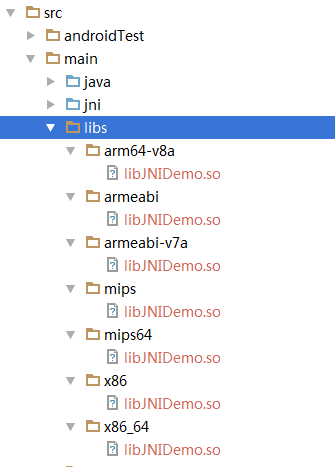
生成的 so 檔都放在 src/main/libs 目錄下。完整的 gradle 配置可以參考源碼。
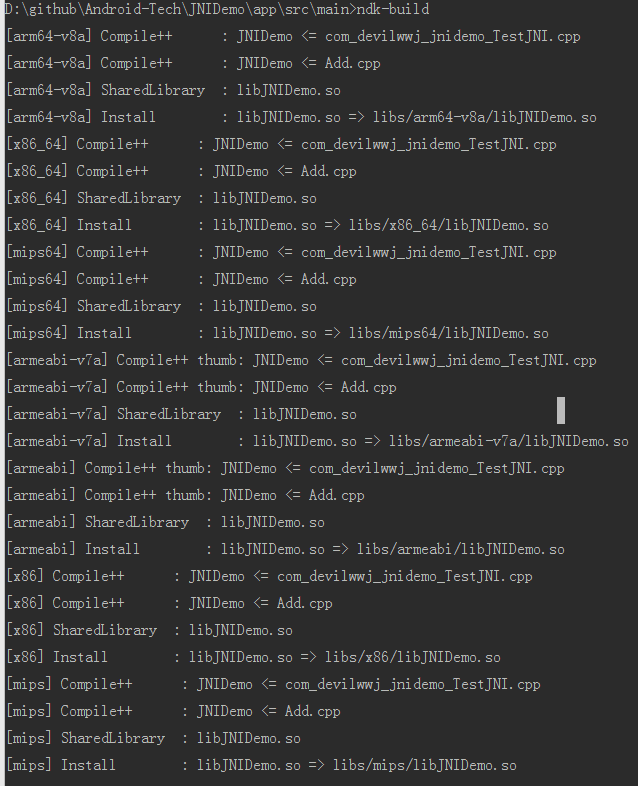
接著就能在 libs 目錄下看到所有平台的 so 庫:
至此,完整的 so 庫實作基本完成,過程中遇到任何問題都歡迎留言討論交流。
NDK 開發 so 庫的坑其實不少,這篇文章也只是帶大家入門。我們在使用第三方 SDK 時,可能會用到別人提供的 so 庫,也可能踩到 so 庫使用上的問題,原因林林總總——比如對方只提供了部分 CPU 架構的 so 庫,換到別的平台就出現 crash 或其他狀況。相信我們會遇到的問題,別人大多也遇過,這時候 google 一下,說不定就能找到解法。最後,祝大家一切順利。
 Android NDK 開發入門:從環境搭建到 JNI 雙向調用與第三方 so 集成
前言:我對 C/C++ 可以說毫無基礎,大學時學過一個學期的 C,考完試也基本還給老師了。這篇文章是我完整做過一個 NDK 項目之後積累下來的筆記,定位是小白友好型教程,
 在 Android 上實作 tcpdump 抓包應用
Android 應用大量涉及網絡,當請求出錯時,抓包是定位問題最有效的手段。業界通常用 tcpdump 抓包,再用 Wireshark 分析產生的檔案。關於 tcpdum
 Android Espresso UI 測試完全入門
前言 Espresso 是 Google 官方推出的 Android 界面測試框架,它能夠讓我們以接近「用戶真實操作」的方式去驅動和驗證 App 的 UI。本文整理自官方
 Material Design TabLayout 導航欄使用詳解
TabLayout 的用法其實很簡單,先看效果圖: 平常項目裡要做這樣的效果,通常得靠 ViewPagerIndicator 之類的開源框架,或者自定義 Horizon