

編輯:關於 Android 程式設計
本文是圍繞「Android 直播助手」這個功能所做的研究與整理。由於過去對 Android 多媒體相關內容所知有限,只有一些概念性的認識,於是查了資料並歸納成文。
先補一點基礎:無論音訊還是視訊,整體流程都是「擷取原始資料 → 壓縮編碼 → 封裝」。
壓縮編碼的目的,就是把資料壓小,方便儲存與傳輸。
視訊壓縮編碼,是把視訊畫面幀的像素資料(RGB 或 YUV 等)壓縮成視訊碼流,編碼通常針對 YUV 格式進行,常見方案有 H.264、MPEG2、MPEG4 等。
音訊壓縮編碼,則是把採樣後的音訊資料(PCM 等)壓縮成音訊碼流,常見方案有 AAC、WMA、MP3 等。
編碼是影音技術中最關鍵也最困難的一環。所幸 Android 提供了 MediaCodec,讓開發者能相對方便地進行影音編解碼,甚至可以為某些編碼器指定幀格式;但也不是任意格式都能指定,因為這需要硬體支援,可以透過 API 查詢當前的支援情況。
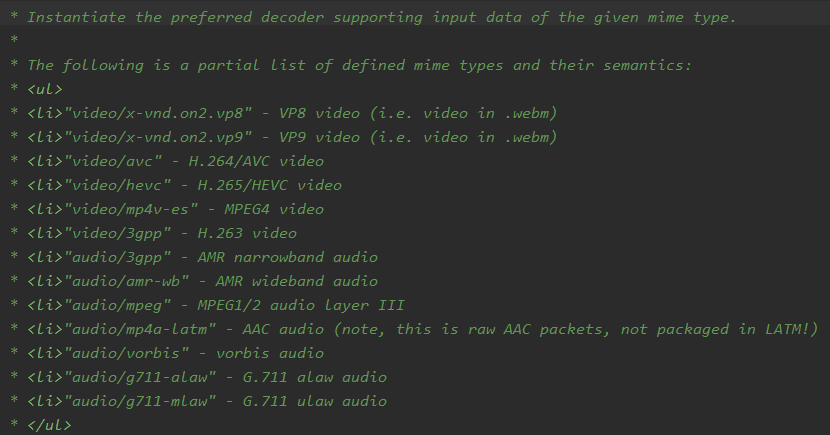
透過 createEncoderByType 這個方法,只要傳入 mime 就能建立對應的編碼器,mime 形式如下:
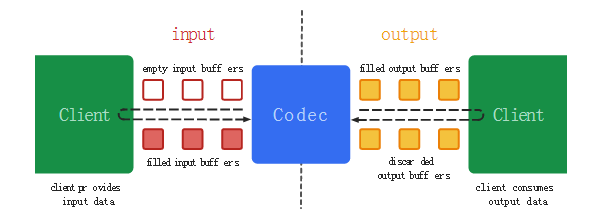
MediaCodec 的使用邏輯大致如下圖:一個編碼器負責接收輸入資料、編碼後輸出。它內部有一系列輸入與輸出緩衝區。使用時先向編碼器申請一個空的輸入緩衝區,填入資料後送回去處理;編碼完成後,結果會被放進輸出緩衝區,你只要取出編碼後的資料使用,最後把空間還給編碼器。
MediaCodec 有三種使用方式:
1. 使用 Buffer 陣列的同步方式(API 20 之後已標記為 deprecated);
2. 使用 Buffer 的同步方式;
3. 非同步方式。
前兩種寫法大同小異,但 Buffer 同步方式的效能更好。以第一種為例:
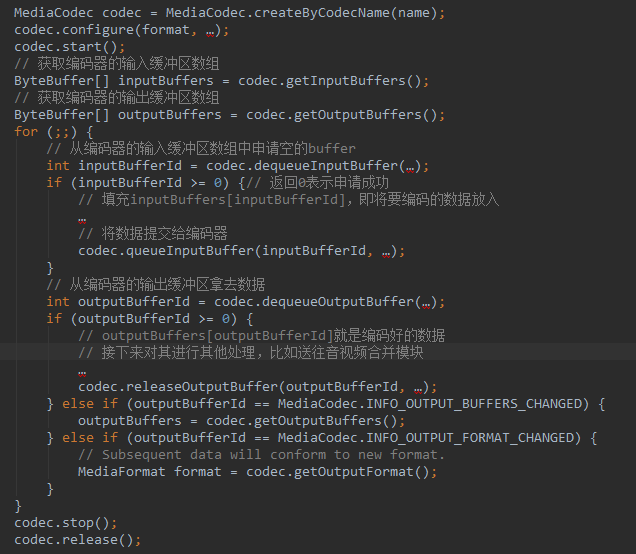
要結束編碼時,只要在最後一個有效資料的 Buffer 上,或額外送一個空 Buffer,把 Flag 標記為 BUFFER_FLAG_END_OF_STREAM,然後呼叫 queueInputBuffer 交給編碼器即可。
除了直接用 ByteBuffer 作為輸入輸出,也可以改用 Surface 作為資料載體,具體有兩種:使用 InputSurface 或使用 OutputSurface。
以 InputSurface 為例,用 createInputSurface() 建立一個 InputSurface。官方說法是「Request a Surface to use as the input to an encoder, in place of input buffers」,也就是用這個 Surface 取代 Buffer 成為編碼器的輸入來源。編碼器會自動從 InputSurface 讀取畫面幀送入編碼,此時你已經拿不到輸入 Buffer 了,呼叫 getInputBuffers 等方法會拋出異常。資料流結束時呼叫 signalEndOfInputStream(),呼叫後 Surface 就會停止向編碼器供幀。
很明顯,在不需要取得影音原始資料的情境下,這種方式非常方便。
封裝通常指把編碼後的音訊流與視訊流合併。封裝格式種類很多,例如 MP4、MKV 等,作用就是把壓縮編碼後的視訊與音訊按一定規則打包在一起——比如把 H.264 編碼的視訊碼流與 AAC 編碼的音訊碼流合併成 MP4 格式的檔案。
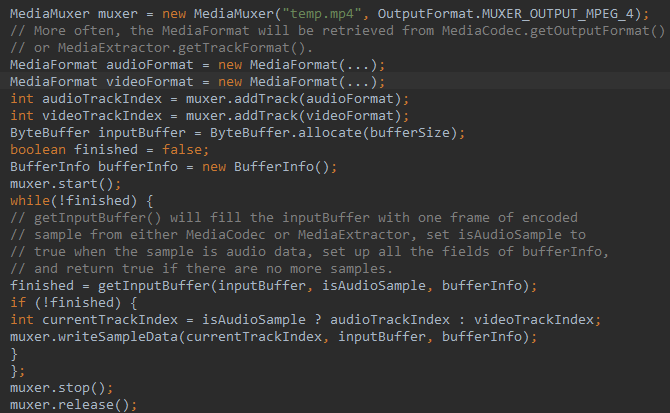
Android 同樣提供了 MediaMuxer,支援把編碼後的影音碼流合併成 MP4 檔。

MediaMuxer 的關鍵程式碼如下:
透過 MediaProjectionManager 進行螢幕錄製,關鍵程式碼如下:
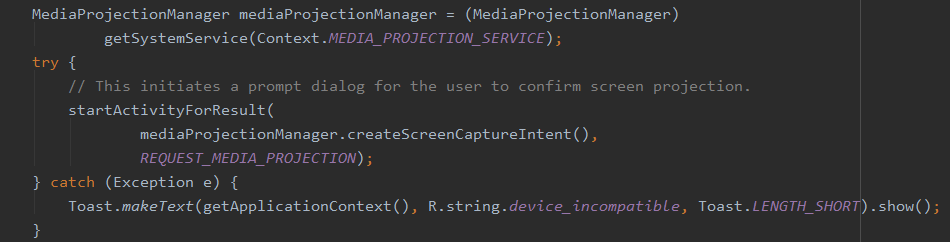
接著在 onActivityResult 中判斷是否已取得錄製權限,然後執行後續操作:

其中 createVirtualDisplay 的作用是「Creates a Virtual Display to capture the contents of the screen」。這個參數決定了錄製到的手機螢幕內容要呈現到哪個 Surface 上,實際上就代表了螢幕幀資料的流向,非常關鍵。
ImageReader:The ImageReader class allows direct application access to image data rendered into a Surface。也就是說,ImageReader 讓應用能直接存取渲染到 Surface 上的影像資料。
用 MediaProjectionManager 錄製的螢幕內容可以直接渲染到一個 Surface 上,這個 Surface 在呼叫 createVirtualDisplay 時傳入,但我們無法直接存取渲染進去的內容。ImageReader 就是為了解決「用 Surface 卻拿不到原始視訊資料流」這個問題——想取得每一幀內容時,就靠它。
這個類別有一個 getSurface() 方法可以取得一個 Surface,用它來為 ImageReader 產生 Images(也就是視訊幀資料)。
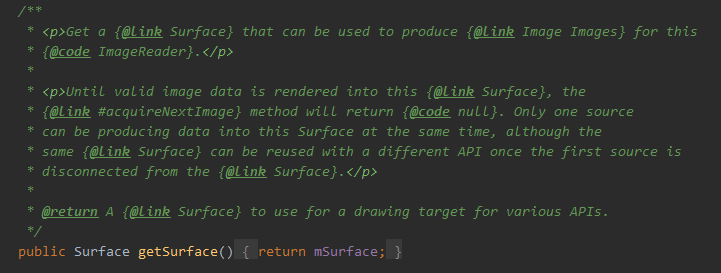
把這個 Surface 指定給錄製螢幕時的 Surface 參數,就能透過 ImageReader 讀取渲染到該 Surface 上的每一幀資料,用 acquireLatestImage() 等方法取得 Image 物件。
Image:A single complete image buffer to use with a media source such as a MediaCodec or Camera Device。也就是說 Image 代表一個影像緩衝區,用來和 MediaCodec 搭配使用。透過 Image 物件可以取得這一帧畫面的像素資料(應該是 RGB),轉換成 YUV 格式後,再交給 MediaCodec 編碼。
有了上述基礎,回頭看直播助手的兩個主要功能——本地錄屏與推流——就清楚多了。
本地錄屏不需要處理視訊原始資料,因此直接用 InputSurface 作為編碼器輸入。
視訊:MediaProjection 透過 createVirtualDisplay 建立的 VirtualDisplay,傳入的 Surface 來自 MediaCodec 的 createInputSurface(),也就是說編碼器的輸入其實就是錄到的螢幕畫面,只要從 MediaCodec 的輸出緩衝區拿到編碼後的 ByteBuffer 即可。
音訊:錄製程式取得音訊原始資料 PCM,交給 MediaCodec 編碼,再從輸出緩衝區取出編碼後的 ByteBuffer。
最後透過混合模組把影音合併起來。
推流的路徑不同。推流 SDK 提供了編碼器 TVLiveSdk_LiveEncoder,它接受 YUV420 格式的視訊資料與 PCM 格式的原始音訊流,因此必須取得視訊的原始畫面幀——這正好可以用 ImageReader 實現。
視訊:MediaProjection 建立的 VirtualDisplay 傳入的 Surface 改為 ImageReader 的 getSurface() 回傳值,螢幕幀資料便會流向 ImageReader;接著透過 ImageReader 的 API 讀取每一幀(此時是 RGB 格式),轉成 YUV 後送進推流 SDK。
音訊:由於推流 SDK 需要的就是原始 PCM,錄到音訊資料後直接呼叫即可。
一句話總結:你只是把螢幕錄製資料的「流向」重新導向而已。這個 Surface 是什麼,錄到的視訊資料就往哪裡去——給 SurfaceView 就顯示在該控制項上,給 MediaCodec 就成為編碼器輸入最終拿到編碼後資料,給 ImageReader 就成為它的資料源,最終取得原始視訊流。
 RecyclerView 多類型佈局、頭尾視圖與點擊事件
多種類型 Item 的設計RecyclerView 要支援多種版面,可覆寫 getItemViewType,依位置或資料判斷項目類型。Adapter 再依類型建立不同的
 Android 兩個 Activity 之間傳遞物件:Serializable 與 Parcelable 實戰
要在 Activity 之間傳資料,靠的是 Intent。基本型別很簡單,putExtra() 一組一組塞進去、另一邊用 getXxxExtra() 取出來就好,這部分不
 Android 多媒體框架剖析(三):MediaPlayer 從 create 到 setDataSource
前一篇梳理了 MediaPlayer 框架的整體結構與各模塊關係。要真正看懂它,還得從核心類 MediaPlayer 本身鋪開。本篇的主線是:從 create 一路走到
 深入解析 Android「點九圖」.9.png 的原理與製作
什麼是「點九」圖片 「點九」是 Android 平台上特有的一種圖片格式,副檔名為 .9.png。由於 Android 設備的螢幕解析度五花八門,普通切圖一旦被放大或拉