

編輯:關於 Android 程式設計
本文分享如何在 Android 中讓 TextView 同時顯示表情圖片與文字,供需要的朋友參考。
從這個案例可以學到:在美化介面時,我們可以在同一個區域讓圖片與文字混排。範例中第三張圖片會按比例縮小,第四張圖片則帶有超連結,點擊後可開啟網頁。
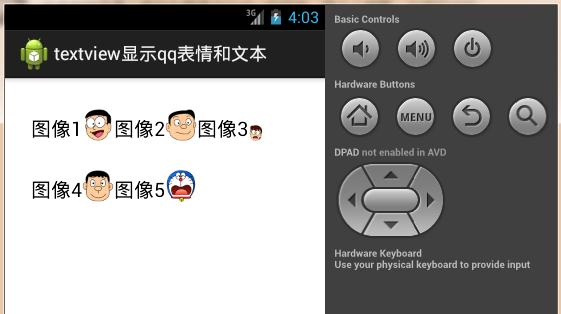
布局檔案
<RelativeLayout xmlns:android="https://schemas.android.com/apk/res/android" xmlns:tools="https://schemas.android.com/tools" android:layout_width="match_parent" android:layout_height="match_parent" android:paddingBottom="@dimen/activity_vertical_margin" android:paddingLeft="@dimen/activity_horizontal_margin" android:paddingRight="@dimen/activity_horizontal_margin" android:paddingTop="@dimen/activity_vertical_margin" tools:context=".MainActivity" > <TextView android:id="@+id/textview" android:layout_width="fill_parent" android:layout_height="wrap_content" android:layout_margin="10dp" android:background="#FFF" /> </RelativeLayout>
MainActivity.java
package com.example.textview3; import java.lang.reflect.Field; import android.os.Bundle; import android.app.Activity; import android.graphics.Color; import android.graphics.drawable.Drawable; import android.text.Html; import android.text.Html.ImageGetter; import android.text.method.LinkMovementMethod; import android.view.Menu; import android.widget.TextView; public class MainActivity extends Activity { public int getResourceId(String name) { try { // 根據資源的ID的變量名獲得Field的對象,使用反射機制來實現的 Field field = R.drawable.class.getField(name); // 取得並返回資源的id的字段(靜態變量)的值,使用反射機制 return Integer.parseInt(field.get(null).toString()); } catch (Exception e) { // TODO: handle exception } return 0; } @Override protected void onCreate(Bundle savedInstanceState) { super.onCreate(savedInstanceState); setContentView(R.layout.activity_main); TextView textView = (TextView) this.findViewById(R.id.textview); textView.setTextColor(Color.BLACK); textView.setBackgroundColor(Color.WHITE); textView.setTextSize(20);// 設置字體的大小 String html = "圖像1<img src='image1'/>圖像2<img src='image2'/>圖像3<img src='image3'/><p>"; html += "圖像4<a href='https://www.baidu.com'><img src='image4'></a>圖像5<img src='image5'/>"; CharSequence charSequence = Html.fromHtml(html, new ImageGetter() { @Override public Drawable getDrawable(String source) { // TODO Auto-generated method stub // 獲得系統資源的信息,比如圖片信息 Drawable drawable = getResources().getDrawable( getResourceId(source)); // 第三個圖片文件按照50%的比例進行壓縮 if (source.equals("image3")) { drawable.setBounds(0, 0, drawable.getIntrinsicWidth() / 2, drawable.getIntrinsicHeight() / 2); } else { drawable.setBounds(0, 0, drawable.getIntrinsicWidth(), drawable.getIntrinsicHeight()); } return drawable; } }, null); textView.setText(charSequence); textView.setMovementMethod(LinkMovementMethod.getInstance()); } @Override public boolean onCreateOptionsMenu(Menu menu) { // Inflate the menu; this adds items to the action bar if it is present. getMenuInflater().inflate(R.menu.main, menu); return true; } }
這個範例的關鍵在於 Html.fromHtml 搭配自訂的 ImageGetter:你只要在 HTML 字串裡用 <img src='...'> 描述圖片,ImageGetter 的 getDrawable 方法就會依序被呼叫,讓你把對應的圖片資源塞進去。這裡還示範了用反射(getResourceId)根據名稱取得 drawable 資源 id,並針對第三張圖片用 setBounds 縮小到一半大小。最後加上 setMovementMethod(LinkMovementMethod.getInstance()),就能讓 <a> 標籤的超連結真正可點擊。
希望本文所述能對你的 Android 程式設計有所幫助。
 Android 自定義多級樹形列表控件(支持任意層級)
在開發 App 的過程中,我們經常會遇到需要多級列表展示的需求,而 Android 原生 SDK 並沒有提供三級、四級甚至更多層級的列表控件。因此我們需要自己實現一個類似
 Android 界面編程(四):四種對話框控件的用法與實戰
2.5 對話框控件 對話框是用來提示用戶做決策或補充輸入信息的小窗口。它不會填滿屏幕,通常用於那些必須等用戶響應才能繼續的流程節點。Android 中與對話框相關的常用控
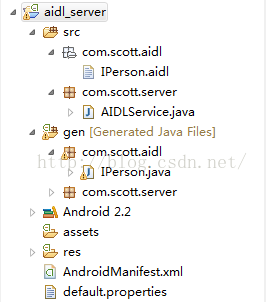 Android AIDL 實作跨進程通信教學
在 Android 中,當不同進程需要互相呼叫方法或傳遞資料時,可以使用 AIDL。AIDL 全名為 Android Interface Definition Langu
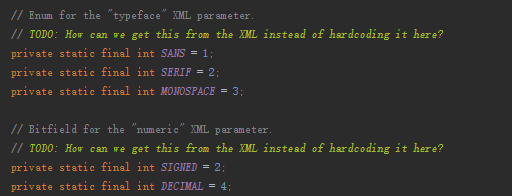 TextView 原始碼解析(一):從測量到繪製的完整流程
前言 TextView 是 Android 中最常見的文字控制項,看似簡單,卻涵蓋了測量、佈局、繪製與事件處理等多個環節。本文以 Android SDK API-19 的