

編輯:關於 Android 程式設計
此前在《Android 開發筆記(二十)頂部導航欄》中我們學過 ActionBar,但 ActionBar 實在不太好用:文字風格不能定製、圖標不能替換,還有低版本的相容性坑。所以實際專案裡,大家普遍不傾向於用它。為此 Android 推出了加強版的工具欄控件 Toolbar——它繼承自 ViewGroup,可以像普通布局視圖一樣寫在佈局文件裡,靈活性大幅提升。既然平台都與時俱進了,我們也該跟上,下面就把 Toolbar 的用法好好梳理一遍。
Toolbar 位於 android-support-v7-appcompat.jar 中,但 app 工程不能直接引用這個 jar。原因是 v7-appcompat 是一個完整工程,jar 內部大量引用了工程中的圖片資源,所以必須先把 v7-appcompat 作為庫工程導入,再讓 app 工程依賴這個庫。步驟如下:
1、把 SDK Extra 中的「Android Support Library」更新到最新版。
2、導入 v7-appcompat 為庫工程,源碼路徑是 sdk\extras\android\support\v7\appcompat。
3、把 project.properties 中的 target 改成 23(庫工程與 app 工程都要改),否則會報:
Error: Error retrieving parent for item: No resource found that matches the given name 'android:TextAppearance.Material.Widget.Button.Inverse'.
Error: Error retrieving parent for item: No resource found that matches the given name 'android:Widget.Material.Button.Colored'.
4、刪除 values-v11 與 values-v14 下的 styles.xml(同樣兩邊都要刪),否則運行時崩潰:
java.lang.RuntimeException: Unable to start activity ComponentInfo{com.example.exmtoolbar/com.example.exmtoolbar.MainActivity}: java.lang.IllegalStateException: You need to use a Theme.AppCompat theme (or descendant) with this activity.
Toolbar 與 ActionBar 搶的是同一塊頂部位置,所以引入 Toolbar 前得先把 ActionBar 關掉:
1、在 styles.xml 中定義一個不含 ActionBar 的主題:
<style name="AppBaseTheme" parent="Theme.AppCompat.Light.NoActionBar">
    <item name="colorPrimary">@color/blue_light</item>
    <item name="colorPrimaryDark">@color/blue_light</item>
    <item name="colorAccent">@color/blue_light</item>
</style>
2、修改 AndroidManifest.xml,把 application 節點的 android:theme 指向這個主題,如 android:theme="@style/AppBaseTheme"。
3、頁面布局根節點改為垂直方向的 LinearLayout,並在其中加入一個 Toolbar 元素。由於 Toolbar 本質是 ViewGroup,也可以在它內部繼續放別的控件。
4、Activity 改為繼承 AppCompatActivity。早期 v7 包裡沒有 AppCompatActivity,這也是前面強調要更新 v7 的原因。
5、同樣在 AndroidManifest.xml 中為該 activity 補上 android:theme="@style/AppBaseTheme"。
6、回到代碼,取得 Toolbar 物件,調用 setSupportActionBar 把它設為當前應用的導航欄。
Toolbar 之所以比 ActionBar 靈活,關鍵就在它開放了一批修改外觀的方法:
setLogo:設置工具欄圖標。
setTitle:設置標題文字。
setTitleTextAppearance:設置標題文字風格。
setTitleTextColor:設置標題文字顏色。
setSubtitle:設置副標題,位於標題下方。
setSubtitleTextAppearance:設置副標題文字風格。
setSubtitleTextColor:設置副標題文字顏色。
setNavigationIcon:設置導航圖標,位於工具欄圖標左側。
setNavigationOnClickListener:設置導航圖標的點擊監聽。
setOverflowIcon:設置溢出菜單按鈕圖標。
showOverflowMenu:顯示溢出菜單。
hideOverflowMenu:隱藏溢出菜單。
dismissPopupMenus:關閉已彈出的菜單。
v7 包在帶來 Toolbar 的同時,也帶來了加強版的 SearchView。新舊兩者用法大同小異,新版功能更強。
調用方式上的差異:
1、菜單布局中,舊版寫 android:actionViewClass="android.widget.SearchView",新版寫 app:actionViewClass="android.support.v7.widget.SearchView"。
2、代碼中獲取物件時,新版還可以透過 v7 的 MenuItemCompat.getActionView 取得:
SearchView searchView = (SearchView) MenuItemCompat.getActionView(menuItem);
功能上的差異:
1、編輯框其實是一個 SearchAutoComplete 控件。它在舊版中是隱藏的,在新版中開放,因此我們可以自由調整 v7 編輯框的樣式。
2、基於上一點,新版能拿到 SearchAutoComplete 物件,可以為它註冊自動完成適配器,用戶輸入時自動彈出匹配的關鍵詞列表。
3、setAppSearchData 方法在舊版中是隱藏的,新版開放,因此舊版只能傳搜索文本給結果頁,新版則可以攜帶額外信息。
更換導航欄時仍會遇到一些相容性問題,以下是我踩過的幾個坑及解法:
1、菜單項已設 android:showAsAction="ifRoom",但即使工具欄還有空位也不顯示。解法:在菜單布局的 menu 根節點加上 xmlns:app="https://schemas.android.com/apk/res-auto",並把 android:showAsAction="ifRoom" 改為 app:showAsAction="ifRoom"。
2、讓溢出菜單在文字左側顯示圖標的方法,用 ActionBar 時正常,換成 Toolbar 就失效了。解法:ActionBar 的 featureId 是 8,Toolbar 是 108,所以判斷時要同時考慮這兩個值,而不是只判斷 Window.FEATURE_ACTION_BAR。改後的方法如下:
// 顯示 OverflowMenu 的 Icon
public static void setOverflowIconVisible(int featureId, Menu menu) {
    // ActionBar 的 featureId 是 8,Toolbar 是 108
    if (featureId % 100 == Window.FEATURE_ACTION_BAR && menu != null) {
        if (menu.getClass().getSimpleName().equals("MenuBuilder")) {
            try {
                Method m = menu.getClass().getDeclaredMethod("setOptionalIconsVisible", Boolean.TYPE);
                m.setAccessible(true);
                m.invoke(menu, true);
            } catch (Exception e) {
                Log.d(TAG, e.getMessage());
            }
        }
    }
}
3、代碼中調 getActionView 取到的 SearchView 為空。解法:把菜單布局裡的 android:actionViewClass="android.support.v7.widget.SearchView" 改為 app:actionViewClass="android.support.v7.widget.SearchView"。
下面是新版 Toolbar 與 SearchView 的運行效果:
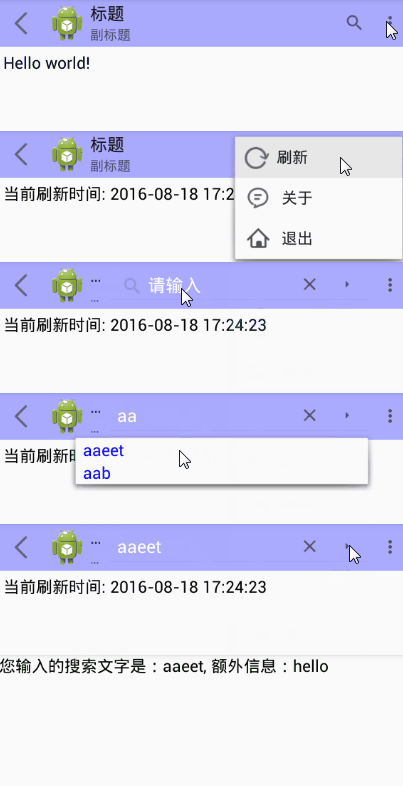
示例代碼:
public class MainActivity extends AppCompatActivity {

    private final static String TAG = "MainActivity";
    private TextView tv_desc;
    private String[] mFormatArray = {"yyyy-MM-dd HH:mm:ss", "yyyy-MM-dd", "yyyy年MM月dd日HH時mm分ss秒", "yyyy年MM月dd日"};
    private String mFormat = mFormatArray[0];
    private Date mNowTime = new Date();
    private SearchView.SearchAutoComplete sac_text;
    private String[] hintArray = {"ab", "abc", "abcde", "abHtp", "aaeet", "aab"};

    @Override
    protected void onCreate(Bundle savedInstanceState) {
        super.onCreate(savedInstanceState);
        setContentView(R.layout.activity_main);
        tv_desc = (TextView) findViewById(R.id.tv_desc);
        Toolbar tl_head = (Toolbar) findViewById(R.id.tl_head);
        tl_head.setBackgroundResource(R.color.blue_light);
        tl_head.setLogo(R.drawable.ic_launcher);
        tl_head.setTitle("標題");
        tl_head.setSubtitle("副標題");
        tl_head.setNavigationIcon(R.drawable.ic_back);
        setSupportActionBar(tl_head);
    }

    private void initSearchView(Menu menu) {
        MenuItem menuItem = menu.findItem(R.id.menu_search);
        SearchView searchView = (SearchView) MenuItemCompat.getActionView(menuItem);
        if (searchView == null) {
            Log.d(TAG, "Fail to get SearchView.");
        } else {
            searchView.setIconifiedByDefault(true);
            searchView.setSubmitButtonEnabled(true);
            SearchManager searchManager = (SearchManager) getSystemService(Context.SEARCH_SERVICE);
            ComponentName cn = new ComponentName(this, SearchResultActvity.class);
            SearchableInfo info = searchManager.getSearchableInfo(cn);
            if (info == null) {
                Log.d(TAG, "Fail to get SearchResultActvity.");
            }
            searchView.setSearchableInfo(info);
            sac_text = (SearchView.SearchAutoComplete) searchView.findViewById(R.id.search_src_text);
            sac_text.setTextColor(Color.WHITE);
            sac_text.setHintTextColor(Color.WHITE);
            searchView.setOnQueryTextListener(new SearchView.OnQueryTextListener() {
                @Override
                public boolean onQueryTextSubmit(String query) {
                    return false;
                }

                @Override
                public boolean onQueryTextChange(String newText) {
                    doSearch(newText);
                    return true;
                }
            });
            Bundle bundle = new Bundle();
            bundle.putString("hi", "hello");
            searchView.setAppSearchData(bundle);
        }
    }

    private void doSearch(String text) {
        if (text.indexOf("a") == 0) {
            ArrayAdapter<String> adapter = new ArrayAdapter<String>(this, R.layout.list_auto, hintArray);
            sac_text.setAdapter(adapter);
            sac_text.setOnItemClickListener(new OnItemClickListener() {
                @Override
                public void onItemClick(AdapterView<?> parent, View view, int position, long id) {
                    TextView tv_item = (TextView) view;
                    sac_text.setText(tv_item.getText());
                }
            });
        }
    }

    @Override
    public boolean onMenuOpened(int featureId, Menu menu) {
        // 顯示菜單項左側的圖標
        Utils.setOverflowIconVisible(featureId, menu);
        return super.onMenuOpened(featureId, menu);
    }

    @Override
    public boolean onCreateOptionsMenu(Menu menu) {
        getMenuInflater().inflate(R.menu.main, menu);
        initSearchView(menu);
        return true;
    }

    @Override
    public boolean onOptionsItemSelected(MenuItem item) {
        int id = item.getItemId();
        if (id == android.R.id.home) {
            finish();
        } else if (id == R.id.menu_refresh) {
            mNowTime = new Date();
            tv_desc.setText("當前刷新時間: " + Utils.getFormatDateTime(mNowTime, mFormat));
            return true;
        } else if (id == R.id.menu_about) {
            Toast.makeText(this, "這個是工具欄的演示demo", Toast.LENGTH_LONG).show();
            return true;
        } else if (id == R.id.menu_quit) {
            finish();
        }
        return super.onOptionsItemSelected(item);
    }
}
 Android 設計模式:淺談 MVP 的職責分工與實作
一、概述 MVP(Model-View-Presenter)是廣為人知的 MVC 模式的一種演變。兩者的共同目標都是劃分模組職責、降低耦合、便於測試、提高程式碼複用。以下
 Android 與 H5 混合開發:仿微信朋友圈的 WebView 實作
混合開發讓 Android 能借助 H5 快速呈現動態內容。本文以仿微信朋友圈為例,說明如何透過 WebView 載入本地 HTML,並讓 Java 與 JavaScri
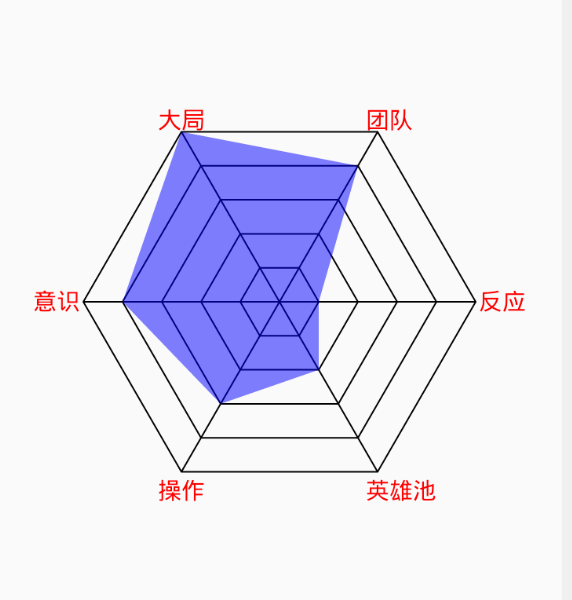 Android 自定義 View:繪製選手實力雷達圖
導語 繪製雷達圖是自定義 View 的經典練習題,網上也有不少相關案例。掌握思路後,你可以按需修改代碼並集成到自己的項目中。 效果預覽: 核心代碼 自定義 View 的
 Android 學習:LogCat 日誌與 Log 類的使用
Android 應用運行後,System.out.println() 的輸出並不會出現在 IDE 的控制台裡。這是很多從 Java SE 轉過來的同學第一個會撞到的牆。A