

編輯:關於 Android 程式設計
Snackbar 是 Android Support Design Library 中的控件,能從螢幕底部快速彈出訊息,比 Toast 更好用。本文在原生 Snackbar 基礎上做了擴充,讓它變得更靈活。
使用前需導入 com.android.support:design 庫。Snackbar 顯示於所有畫面元素之上(最頂層),同一時間只能顯示一個。
基本用法與 Toast 類似:
Snackbar.make(view, message_text, duration)
        .setAction(action_text, click_listener)
        .show();
make() 用於建立 Snackbar,需要傳入一個作為容器的 view;官方建議使用 CoordinatorLayout,以確保 Snackbar 與其他組件的互動,例如滑動取消、Snackbar 出現時 FloatingActionButton 自動上移。顯示時長 duration 有三種:LENGTH_SHORT、LENGTH_LONG、LENGTH_INDEFINITE。
setAction() 可設定右側按鈕並掛上互動事件;若不使用,則只顯示左側訊息。
Snackbar.make(coordinatorLayout, "這是 massage", Snackbar.LENGTH_LONG)
        .setAction("這是 action", new View.OnClickListener() {
            @Override
            public void onClick(View v) {
                Toast.makeText(MainActivity.this, "你點擊了 action", Toast.LENGTH_SHORT).show();
            }
        }).show();
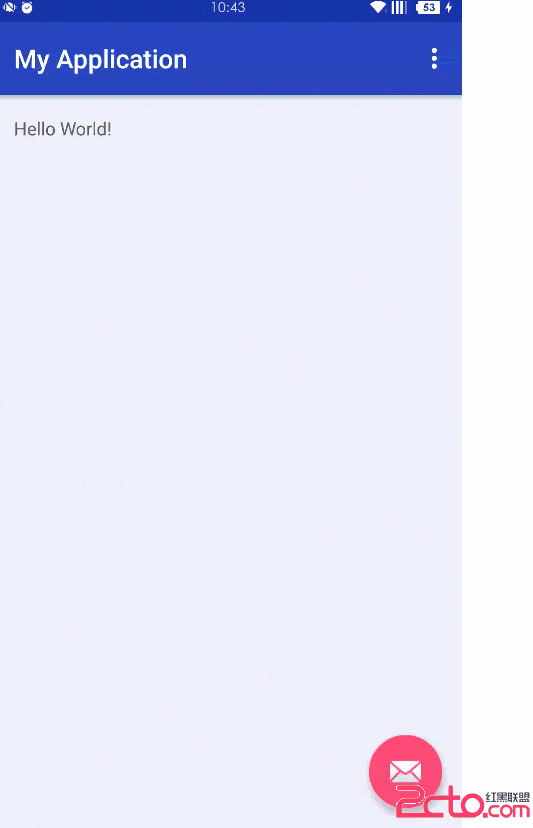
下圖展示上述程式碼的效果:長時間顯示、點擊 Action 彈出 Toast,以及在 CoordinatorLayout 中滑動取消。
基礎演示.gif
若想針對顯示或消失時機做額外處理,可以呼叫 Snackbar.setCallback()。
Snackbar 與 Toast 的預設樣式都很單調,但實務上我們常需要用顏色區分訊息類型,讓使用者更容易注意到重點。問題是官方 API 只提供了 setActionTextColor() 來改 Action 文字顏色,其他一概開放不了。怎麼辦?查源碼吧。
源碼中可以看到 Snackbar 內部定義了一個繼承自 LinearLayout 的 SnackbarLayout,Snackbar 的外觀正是由它構成。SnackbarLayout 載入了 R.layout.design_layout_snackbar_include,打開後是這樣(我把 padding、margin 的數值也一併列出):
<merge xmlns:android="https://schemas.android.com/apk/res/android">
    <TextView
        android:id="@+id/snackbar_text"
        android:layout_gravity="center_vertical|left|start"
        android:layout_height="wrap_content"
        android:layout_weight="1"
        android:layout_width="wrap_content"
        android:ellipsize="end"
        android:maxLines="2"
        android:paddingBottom="14dp"
        android:paddingLeft="12dp"
        android:paddingRight="12dp"
        android:paddingTop="14dp"
        android:textAlignment="viewStart"
        android:textAppearance="@style/TextAppearance.Design.Snackbar.Message" />

    <Button
        android:id="@+id/snackbar_action"
        android:layout_gravity="center_vertical|right|end"
        android:layout_height="wrap_content"
        android:layout_marginLeft="0dp"
        android:layout_marginStart="0dp"
        android:layout_width="wrap_content"
        android:paddingBottom="14dp"
        android:paddingLeft="12dp"
        android:paddingRight="12dp"
        android:paddingTop="14dp"
        android:textColor="?attr/colorAccent"
        android:visibility="gone" />
</merge>
從命名可知,snackbar_text 就是左側的訊息 TextView。既然拿到了 id,改色就變成一件小事:
public static void setSnackbarColor(Snackbar snackbar, int messageColor, int backgroundColor) {
    View view = snackbar.getView(); // 取得 Snackbar 的根 view
    if (view != null) {
        view.setBackgroundColor(backgroundColor);
        ((TextView) view.findViewById(R.id.snackbar_text)).setTextColor(messageColor);
    }
}
就這幾行,搞定。
本文最後提供的封裝類別定義了四種訊息類型:Info(對方傳來一則訊息)、Confirm(對方已收到你的訊息)、Warning(對方刪除了你的訊息)、Alert(對方已將你封鎖),分別以藍、綠、橙、紅表示。

消息信息.png
警告和錯誤信息演示.gif
短文本
通常 Snackbar 的高度應該僅容納文字,且文字應與正在執行的操作相關。Snackbar 中不應包含圖示,操作只能以文字形式呈現。
最多 0–1 個操作,不含取消按鈕
當一個動作發生時,應符合提示條與可用性規則。若有兩個以上操作,應該改用對話框而非 Snackbar,即使其中之一是取消。若 Snackbar 提示的操作重要到需要打斷畫面上正在進行的動作,那就更該用對話框。
以上是 Google Material Design 規範的原話。
但我就是想在 Snackbar 裡放圖示增加趣味性、引起注意;我就是想放兩個按鈕做非必要選擇,怎麼辦?
規範這樣寫是有道理的——官方認為「Snackbar 是一種針對操作的輕量級回饋機制」,做得太花會影響視覺品質。但對於有任性需求(或接到奇葩需求)的開發者,我們還是有辦法。
前面提到 Snackbar 的 view 由 SnackbarLayout 實作,而它繼承自 LinearLayout——既然是一個 ViewGroup,那我們塞一個自訂佈局進去就行了:
public static void SnackbarAddView(Snackbar snackbar, int layoutId, int index) {
    View snackbarview = snackbar.getView();                       // 其實就是 SnackbarLayout
    Snackbar.SnackbarLayout snackbarLayout = (Snackbar.SnackbarLayout) snackbarview;
    View add_view = LayoutInflater.from(snackbarview.getContext()).inflate(layoutId, null);
    LinearLayout.LayoutParams p = new LinearLayout.LayoutParams(
            LinearLayout.LayoutParams.WRAP_CONTENT,
            LinearLayout.LayoutParams.WRAP_CONTENT);
    p.gravity = Gravity.CENTER_VERTICAL;                          // 垂直居中
    snackbarLayout.addView(add_view, index, p);
}
如果不指定 LayoutParams,新佈局會貼在 Snackbar 頂部。使用這招時要注意新佈局的尺寸與文字長度,Snackbar 太大或太花都不好看。
使用範例——先準備一個名為 snackbar_addview.xml 的佈局,裡面放一個 ImageView(暫用系統預設圖示):
Snackbar snackbar = Snackbar.make(coordinatorLayout, "這是 massage", Snackbar.LENGTH_LONG);
SnackbarUtil.setSnackbarColor(snackbar, SnackbarUtil.blue);
SnackbarUtil.SnackbarAddView(snackbar, R.layout.snackbar_addview, 0);
snackbar.show();
添加圖標演示.gif
我把常用的 Snackbar 設定整理成一個工具類,可依需求取用:
/**
 * Created by 趙晨璞 on 2016/5/1.
 */
public class SnackbarUtil {
    public static final int Info = 1;
    public static final int Confirm = 2;
    public static final int Warning = 3;
    public static final int Alert = 4;

    public static int red    = 0xfff44336;
    public static int green  = 0xff4caf50;
    public static int blue   = 0xff2195f3;
    public static int orange = 0xffffc107;

    /** 短顯示,自訂顏色 */
    public static Snackbar ShortSnackbar(View view, String message, int messageColor, int backgroundColor) {
        Snackbar snackbar = Snackbar.make(view, message, Snackbar.LENGTH_SHORT);
        setSnackbarColor(snackbar, messageColor, backgroundColor);
        return snackbar;
    }

    /** 長顯示,自訂顏色 */
    public static Snackbar LongSnackbar(View view, String message, int messageColor, int backgroundColor) {
        Snackbar snackbar = Snackbar.make(view, message, Snackbar.LENGTH_LONG);
        setSnackbarColor(snackbar, messageColor, backgroundColor);
        return snackbar;
    }

    /** 自訂時長,自訂顏色 */
    public static Snackbar IndefiniteSnackbar(View view, String message, int duration,
                                             int messageColor, int backgroundColor) {
        Snackbar snackbar = Snackbar.make(view, message, Snackbar.LENGTH_INDEFINITE).setDuration(duration);
        setSnackbarColor(snackbar, messageColor, backgroundColor);
        return snackbar;
    }

    /** 短顯示,選用預設類型 */
    public static Snackbar ShortSnackbar(View view, String message, int type) {
        Snackbar snackbar = Snackbar.make(view, message, Snackbar.LENGTH_SHORT);
        switchType(snackbar, type);
        return snackbar;
    }

    /** 長顯示,選用預設類型 */
    public static Snackbar LongSnackbar(View view, String message, int type) {
        Snackbar snackbar = Snackbar.make(view, message, Snackbar.LENGTH_LONG);
        switchType(snackbar, type);
        return snackbar;
    }

    /** 自訂時長,選用預設類型 */
    public static Snackbar IndefiniteSnackbar(View view, String message, int duration, int type) {
        Snackbar snackbar = Snackbar.make(view, message, Snackbar.LENGTH_INDEFINITE).setDuration(duration);
        switchType(snackbar, type);
        return snackbar;
    }

    private static void switchType(Snackbar snackbar, int type) {
        switch (type) {
            case Info:    setSnackbarColor(snackbar, blue); break;
            case Confirm: setSnackbarColor(snackbar, green); break;
            case Warning: setSnackbarColor(snackbar, orange); break;
            case Alert:   setSnackbarColor(snackbar, Color.YELLOW, red); break;
        }
    }

    /** 只設背景色 */
    public static void setSnackbarColor(Snackbar snackbar, int backgroundColor) {
        View view = snackbar.getView();
        if (view != null) {
            view.setBackgroundColor(backgroundColor);
        }
    }

    /** 同時設文字色與背景色 */
    public static void setSnackbarColor(Snackbar snackbar, int messageColor, int backgroundColor) {
        View view = snackbar.getView();
        if (view != null) {
            view.setBackgroundColor(backgroundColor);
            ((TextView) view.findViewById(R.id.snackbar_text)).setTextColor(messageColor);
        }
    }

    /** 加入自訂 view,index 決定插入位置 */
    public static void SnackbarAddView(Snackbar snackbar, int layoutId, int index) {
        View snackbarview = snackbar.getView();
        Snackbar.SnackbarLayout snackbarLayout = (Snackbar.SnackbarLayout) snackbarview;
        View add_view = LayoutInflater.from(snackbarview.getContext()).inflate(layoutId, null);
        LinearLayout.LayoutParams p = new LinearLayout.LayoutParams(
                LinearLayout.LayoutParams.WRAP_CONTENT,
                LinearLayout.LayoutParams.WRAP_CONTENT);
        p.gravity = Gravity.CENTER_VERTICAL;
        snackbarLayout.addView(add_view, index, p);
    }
}
最簡單的用法:
SnackbarUtil.ShortSnackbar(coordinator, "妹子向你發來一條消息", SnackbarUtil.Info).show();
消息演示.gif
進階(任性)用法:
Snackbar snackbar = SnackbarUtil.ShortSnackbar(coordinator, "妹子刪了你發出的消息", SnackbarUtil.Warning)
        .setActionTextColor(Color.RED)
        .setAction("再次發送", new View.OnClickListener() {
            @Override
            public void onClick(View v) {
                SnackbarUtil.LongSnackbar(coordinator, "妹子已將你拉黑", SnackbarUtil.Alert)
                        .setActionTextColor(Color.WHITE).show();
            }
        });
SnackbarUtil.SnackbarAddView(snackbar, R.layout.snackbar_addview, 0);
SnackbarUtil.SnackbarAddView(snackbar, R.layout.snackbar_addview2, 2);
snackbar.show();
這個範例呼叫了兩次 SnackbarAddView(),塞進兩個不同的自訂佈局,效果如下(不建議這樣玩):
添加多布局.gif
以上就是這次的整理,實際專案中建議把這些設定收斂成 Design Library 的標準用法,只在確有必要時才動手改內部結構——畢竟依賴 SnackbarLayout 的內部 id,一旦 Support Library 升版就可能失效。
 Vold 掛載管理解析:Android 外部存儲的核心機制
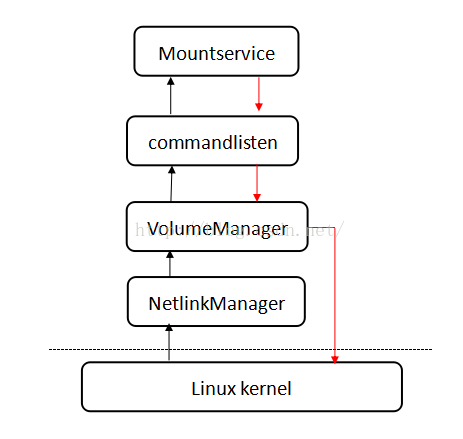
在 Android 系統中,外部存儲裝置的識別、掛載與卸載,並不是單純由應用層完成,而是由 Vold 這個原生守護進程統籌處理。本文從整體架構出發,梳理 Vold 與 N
 手把手帶你入門 Android 逆向分析
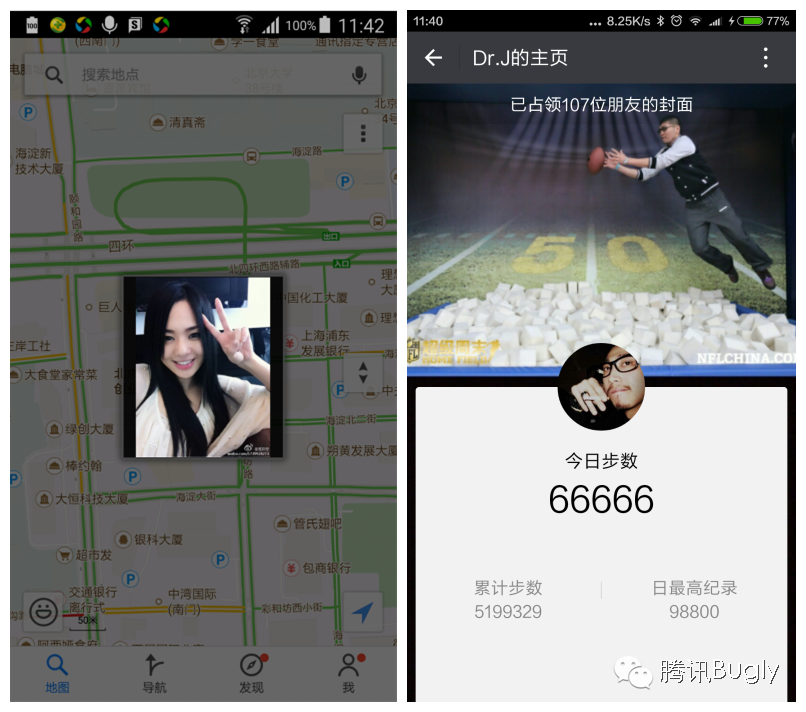
很多技術文章喜歡一上來鋪陳一大堆行業現狀、研究背景,寫得像畢業論文。這裡不來這套,先上兩張圖直觀感受一下成果。 第一張是把代碼注入到地圖 App 裡,啟動時彈出一個浮窗
 ListView 下拉刷新與上拉加載的多種實現方案
ListView 的下拉刷新與上拉加載,是許多應用都會遇到的需求。以下整理四種常見實現思路,從完全自定義到成熟第三方庫,方便依專案情境選擇。 一、自定義 View 實現
 Android 打飛機遊戲實戰:子彈生成、碰撞偵測與爆炸動畫(5)
本篇延續前面的進度,重點放在子彈系統的完整實作:從子彈物件的建立、發射邏輯,一路走到命中判定與爆炸特效的呈現。完成這一步之後,遊戲才真正有了「射擊」與「反擊」的對抗手感。