

編輯:關於 Android 程式設計
RecyclerView 本身並不提供 addHeaderView / addFooterView 這樣的 API,如果我們需要一個既能水平多行排列、又支持頭尾布局的列表,就得自己在 Adapter 層做文章。下面這套封裝就是為了解決這個問題。
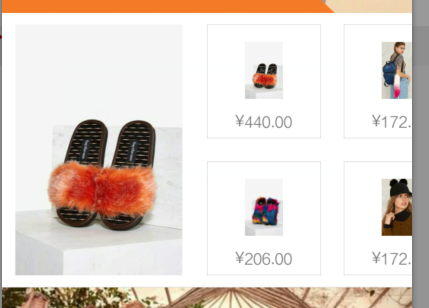
整體方案借鑑了 ListView 的做法:在 Adapter 內部持有 mHeaderView 與 mFooterView 兩個成員,通過重寫 getItemViewType() 把頭、尾、普通項區分為三種類型,再在 getItemCount() 中把頭尾計入總數。這樣一來,頭尾就能像普通 item 一樣參與 LayoutManager 的佈局計算。
此外還有兩個細節需要處理:一是水平方向與垂直方向往往需要不同的頭尾布局,因此需要按 LayoutManager 的朝向動態選擇;二是 StaggeredGridLayoutManager(瀑布流)下頭尾必須佔滿整行,要通過 setFullSpan 處理。
import android.content.Context;
import android.support.v7.widget.GridLayoutManager;
import android.support.v7.widget.LinearLayoutManager;
import android.support.v7.widget.RecyclerView;
import android.support.v7.widget.StaggeredGridLayoutManager;
import android.view.LayoutInflater;
import android.view.View;
import android.view.ViewGroup;
import java.util.List;

/**
 * 支持頭尾布局的 RecyclerView 通用適配器基類。
 * 同時兼容 LinearLayoutManager、GridLayoutManager 與 StaggeredGridLayoutManager,
 * 並可針對水平/垂直方向分別指定頭尾布局。
 */
public abstract class HeaderFooterRecyclerAdapter<T>
        extends RecyclerView.Adapter<RecyclerView.ViewHolder> {

    public static final int TYPE_HEADER = 0;
    public static final int TYPE_FOOTER = 1;
    public static final int TYPE_NORMAL = 2;

    // 水平/垂直方向分別使用不同的布局
    private int verticalItem;            // 垂直 item
    private int horizontalItem;          // 水平 item
    private int verticalHeaderItem;      // 垂直時的頭
    private int horizontalHeaderItem;    // 水平時的頭
    private int verticalFooterItem;      // 垂直時的尾
    private int horizontalFooterItem;    // 水平時的尾

    public void setVerticalItem(int verticalItem) { this.verticalItem = verticalItem; }
    public void setHorizontalItem(int horizontalItem) { this.horizontalItem = horizontalItem; }
    public void setVerticalHeaderItem(int id) { this.verticalHeaderItem = id; }
    public void setHorizontalHeaderItem(int id) { this.horizontalHeaderItem = id; }
    public void setVerticalFooterItem(int id) { this.verticalFooterItem = id; }
    public void setHorizontalFooterItem(int id) { this.horizontalFooterItem = id; }

    private int mNowItemLayoutID;
    private int mNowHeaderLayoutID;
    private int mNowFooterLayoutID;

    protected List<T> mDataList;
    private Context mContext;
    private RecyclerView mRecyclerView;
    private View mHeaderView;
    private View mFooterView;

    private OnItemClickListener onItemClickListener;

    public HeaderFooterRecyclerAdapter(List<T> dataList, RecyclerView recyclerView, int mItemLayoutId) {
        mDataList = dataList;
        mContext = recyclerView.getContext();
        mRecyclerView = recyclerView;
        if (mItemLayoutId == 0) {
            return;
        }
        verticalItem = mItemLayoutId;
        horizontalItem = mItemLayoutId;
    }

    /** 設置頭布局(傳布局 ID) */
    public void setHeaderView(int headerViewLayoutID) {
        dealHeaderFooterLayoutType();
        headerViewLayoutID = headerViewLayoutID == 0 ? mNowHeaderLayoutID : headerViewLayoutID;
        // 注意:root 傳 mRecyclerView,避免 attach 到父容器
        mHeaderView = LayoutInflater.from(mContext).inflate(headerViewLayoutID, mRecyclerView, false);
        notifyItemInserted(0);
    }

    /** 設置頭布局(傳 View 對象) */
    public void setHeaderView(View headerView) {
        mHeaderView = headerView;
        notifyItemInserted(0);
    }

    public View getHeaderView() { return mHeaderView; }

    /** 設置尾布局(傳布局 ID) */
    public void setFooterView(int footerViewLayoutID) {
        dealHeaderFooterLayoutType();
        footerViewLayoutID = footerViewLayoutID == 0 ? mNowFooterLayoutID : footerViewLayoutID;
        mFooterView = LayoutInflater.from(mContext).inflate(footerViewLayoutID, mRecyclerView, false);
        notifyItemInserted(getItemCount() - 1);
    }

    /** 設置尾布局(傳 View 對象) */
    public void setFooterView(View footerView) {
        mFooterView = footerView;
        notifyItemInserted(getItemCount() - 1);
    }

    public View getFooterView() { return mFooterView; }

    /** 更新數據源 */
    public void refreshDataList(List<T> dataList) {
        mDataList.clear();
        mDataList.addAll(dataList);
        notifyDataSetChanged();
    }

    /** 追加數據 */
    public void appendDataList(List<T> dataList) {
        mDataList.addAll(dataList);
        notifyDataSetChanged();
    }

    @Override
    public void onAttachedToRecyclerView(RecyclerView recyclerView) {
        super.onAttachedToRecyclerView(recyclerView);
        RecyclerView.LayoutManager layoutManager = recyclerView.getLayoutManager();

        if (layoutManager instanceof GridLayoutManager) {
            final GridLayoutManager gridLayoutManager = (GridLayoutManager) layoutManager;
            gridLayoutManager.setSpanSizeLookup(new GridLayoutManager.SpanSizeLookup() {
                /**
                 * 返回 position 處 item 所佔的跨度數。
                 * 合併即佔滿 spanCount,不合併即佔 1 個跨度。
                 */
                @Override
                public int getSpanSize(int position) {
                    int type = getItemViewType(position);
                    return (type == TYPE_HEADER || type == TYPE_FOOTER)
                            ? gridLayoutManager.getSpanCount() : 1;
                }
            });
        }
        dealHeaderFooterLayoutType();
    }

    /** 按當前 LayoutManager 朝向確定 item/頭/尾該用哪份布局 */
    public void dealHeaderFooterLayoutType() {
        RecyclerView.LayoutManager layoutManager = mRecyclerView.getLayoutManager();
        if (layoutManager instanceof StaggeredGridLayoutManager) {
            StaggeredGridLayoutManager slm = (StaggeredGridLayoutManager) layoutManager;
            boolean horizontal = slm.getOrientation() == StaggeredGridLayoutManager.HORIZONTAL;
            mNowItemLayoutID = horizontal ? horizontalItem : verticalItem;
            mNowHeaderLayoutID = horizontal ? horizontalHeaderItem : verticalHeaderItem;
            mNowFooterLayoutID = horizontal ? horizontalFooterItem : verticalFooterItem;
        } else if (layoutManager instanceof GridLayoutManager) {
            GridLayoutManager glm = (GridLayoutManager) layoutManager;
            boolean horizontal = glm.getOrientation() == GridLayoutManager.HORIZONTAL;
            mNowItemLayoutID = horizontal ? horizontalItem : verticalItem;
            mNowHeaderLayoutID = horizontal ? horizontalHeaderItem : verticalHeaderItem;
            mNowFooterLayoutID = horizontal ? horizontalFooterItem : verticalFooterItem;
        } else if (layoutManager instanceof LinearLayoutManager) {
            LinearLayoutManager llm = (LinearLayoutManager) layoutManager;
            boolean horizontal = llm.getOrientation() == LinearLayoutManager.HORIZONTAL;
            mNowItemLayoutID = horizontal ? horizontalItem : verticalItem;
            mNowHeaderLayoutID = horizontal ? horizontalHeaderItem : verticalHeaderItem;
            mNowFooterLayoutID = horizontal ? horizontalFooterItem : verticalFooterItem;
        }
    }

    @Override
    public int getItemViewType(int position) {
        boolean hasHeader = mHeaderView != null;
        boolean hasFooter = mFooterView != null;
        if (position == 0 && hasHeader) {
            return TYPE_HEADER;
        }
        if (position == getItemCount() - 1 && hasFooter) {
            return TYPE_FOOTER;
        }
        return TYPE_NORMAL;
    }

    @Override
    public RecyclerView.ViewHolder onCreateViewHolder(ViewGroup parent, int viewType) {
        if (viewType == TYPE_HEADER && mHeaderView != null) {
            return new HeaderFooterRecyclerViewHolder(mHeaderView);
        }
        if (viewType == TYPE_FOOTER && mFooterView != null) {
            return new HeaderFooterRecyclerViewHolder(mFooterView);
        }
        View view = LayoutInflater.from(parent.getContext()).inflate(mNowItemLayoutID, parent, false);
        return new HeaderFooterRecyclerViewHolder(view);
    }

    @Override
    public void onBindViewHolder(RecyclerView.ViewHolder viewHolder, int position) {
        // 瀑布流下讓頭尾佔滿整行
        ViewGroup.LayoutParams lp = viewHolder.itemView.getLayoutParams();
        if (lp instanceof StaggeredGridLayoutManager.LayoutParams) {
            StaggeredGridLayoutManager.LayoutParams sglm_lp =
                    (StaggeredGridLayoutManager.LayoutParams) lp;
            int type = getItemViewType(position);
            if (type == TYPE_HEADER) {
                sglm_lp.setFullSpan(true);
            } else if (type == TYPE_FOOTER) {
                sglm_lp.setFullSpan(true);
            }
        }

        int itemType = getItemViewType(position);
        if (itemType == TYPE_HEADER || itemType == TYPE_FOOTER) {
            return;
        }

        // 有頭時真實索引要減去 1
        int realPos = mHeaderView != null ? position - 1 : position;
        final int pos = realPos;
        final T data = mDataList.get(pos);

        onBindViewHolderInner(viewHolder, pos, data);

        viewHolder.itemView.setOnClickListener(new View.OnClickListener() {
            @Override
            public void onClick(View v) {
                if (onItemClickListener != null) {
                    onItemClickListener.onItemClick(v, pos, data);
                }
            }
        });
    }

    @Override
    public int getItemCount() {
        int extra = (mHeaderView != null ? 1 : 0) + (mFooterView != null ? 1 : 0);
        return mDataList.size() + extra;
    }

    /** 由子類實現具體的數據綁定邏輯 */
    public abstract void onBindViewHolderInner(RecyclerView.ViewHolder viewHolder, int realPosition, T data);

    public interface OnItemClickListener {
        void onItemClick(View itemView, int position, Object data);
    }

    public void setOnItemClickListener(OnItemClickListener listener) {
        this.onItemClickListener = listener;
    }
}
這裡用 SparseArray 做了一次視圖緩存,避免重複 findViewById:
import android.support.v7.widget.RecyclerView;
import android.util.SparseArray;
import android.view.View;

public class HeaderFooterRecyclerViewHolder extends RecyclerView.ViewHolder {

    private SparseArray<View> mViewSparseArray = new SparseArray<>();
    private View mItemView;

    public HeaderFooterRecyclerViewHolder(View itemView) {
        super(itemView);
        mItemView = itemView;
    }

    @SuppressWarnings("unchecked")
    public <T extends View> T onBindView(int viewId) {
        View view = mViewSparseArray.get(viewId);
        if (view == null) {
            view = mItemView.findViewById(viewId);
            mViewSparseArray.put(viewId, view);
        }
        return (T) view;
    }
}
import android.content.Context;
import android.support.v7.widget.RecyclerView;
import android.widget.ImageView;
import android.widget.TextView;
import com.squareup.picasso.Picasso;
import java.util.List;

public class HomeHeaderAdapter extends HeaderFooterRecyclerAdapter<GoodsListInfo.SkuBean> {

    private Context context;

    /**
     * @param dataList      數據源
     * @param recyclerView  關聯的 RecyclerView
     * @param mItemLayoutId 中間 item 的布局
     */
    public HomeHeaderAdapter(List<GoodsListInfo.SkuBean> dataList,
                             RecyclerView recyclerView, int mItemLayoutId) {
        super(dataList, recyclerView, mItemLayoutId);
        this.context = recyclerView.getContext();
    }

    @Override
    public void onBindViewHolderInner(RecyclerView.ViewHolder viewHolder, int position, Object data) {
        GoodsListInfo.SkuBean skuBean = (GoodsListInfo.SkuBean) data;

        if (viewHolder instanceof HeaderFooterRecyclerViewHolder) {
            HeaderFooterRecyclerViewHolder holder = (HeaderFooterRecyclerViewHolder) viewHolder;
            ImageView itemIv = holder.onBindView(R.id.item_homegoodslist_item_iv);
            TextView itemtv = holder.onBindView(R.id.item_homegoodslist_item_tv);

            Picasso.with(context)
                    .load(skuBean.getImages().get(0).getUrl())
                    .into(itemIv);
            itemtv.setText(skuBean.getPrice2().getValue_display());
        }
    }
}
RecyclerView recyclerView = holder.itemHomeGoodslistRecyclerview;

// 水平兩列,形成多行水平排列的效果
recyclerView.setLayoutManager(
        new GridLayoutManager(context, 2, GridLayoutManager.HORIZONTAL, false));

HomeHeaderAdapter adapter = new HomeHeaderAdapter(
        info.getSku(), recyclerView, R.layout.item_homegoodslist_item);

// 設置頭布局,並可以直接拿到頭部視圖做二次操作
adapter.setHeaderView(R.layout.item_homegoodslist_header);
View headerView = adapter.getHeaderView();
ImageView headerViewIv = (ImageView) headerView.findViewById(R.id.item_home_selectd_header);
Picasso.with(context)
        .load(info.getSku().get(0).getImages().get(0).getUrl())
        .into(headerViewIv);

// 如需尾布局可打開下面一行
// adapter.setFooterView(R.layout.item_homegoodslist_footer);

recyclerView.setAdapter(adapter);
recyclerView.setItemAnimator(new DefaultItemAnimator());
 動手讀源碼:TextSwitcher 的平滑切換是怎麼實現的
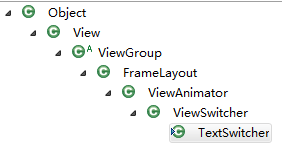
上一篇講了 TextSwitcher 的用法,這篇從 Framework 源碼出發,看看它憑什麼能做到文本切換時的淡入淡出。 類繼承關係 從繼承鏈能看出三層分工:
 Android 自定義倒計時控件 TimeTextView 實作解析
自定義倒數計時 TextView 的思路 在促銷、限時活動或頁籤倒數等場景中,常需要一個能持續更新剩餘時間的文字元件。這裡的做法是自訂 TimeTextView,讓它繼
 Android Framework 原始碼分析:LightRefBase、sp、wp 與 RefBase
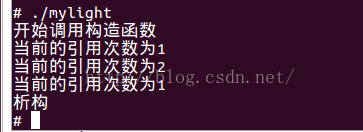
Android Framework 大量使用 C++ 實作。C++ 中常見的問題之一是物件釋放不當,可能導致記憶體洩漏或野指標。Android 透過智能指針機制來改善這個
 Android 基於 Dialog 自製等待載入框的完整示例
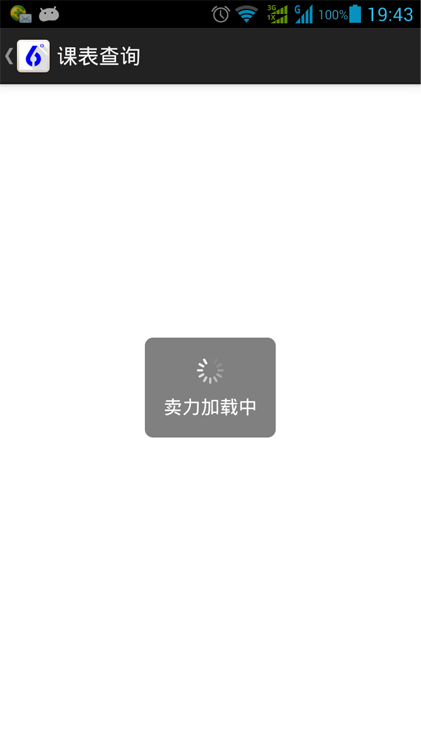
最近想換個比較特別的等待框,翻了一圈都沒找到滿意的效果,最後決定自己動手做一個。 先看成果圖: 一、Dialog 的版面配置 先建立一個 Dialog 用的 X