

編輯:關於 Android 程式設計
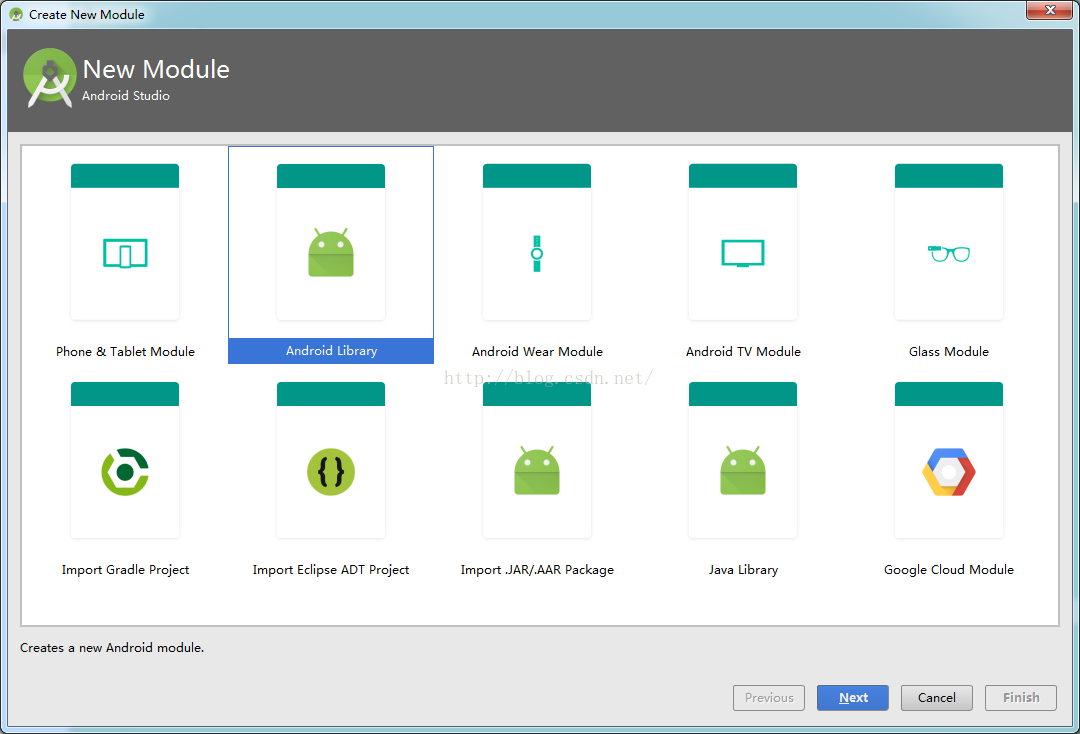
Android Studio 的出現大幅簡化了開發流程,今天來談談怎麼打造屬於自己的庫。路徑很簡單:File → New Module → Android Library,跟著精靈走就完成了。
正好最近專案需要用到沉浸式狀態欄,就拿它當例子說明整個流程。
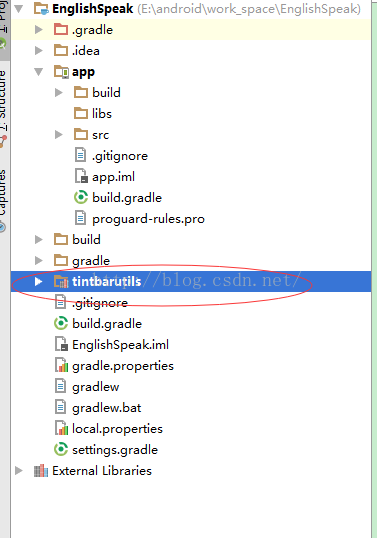
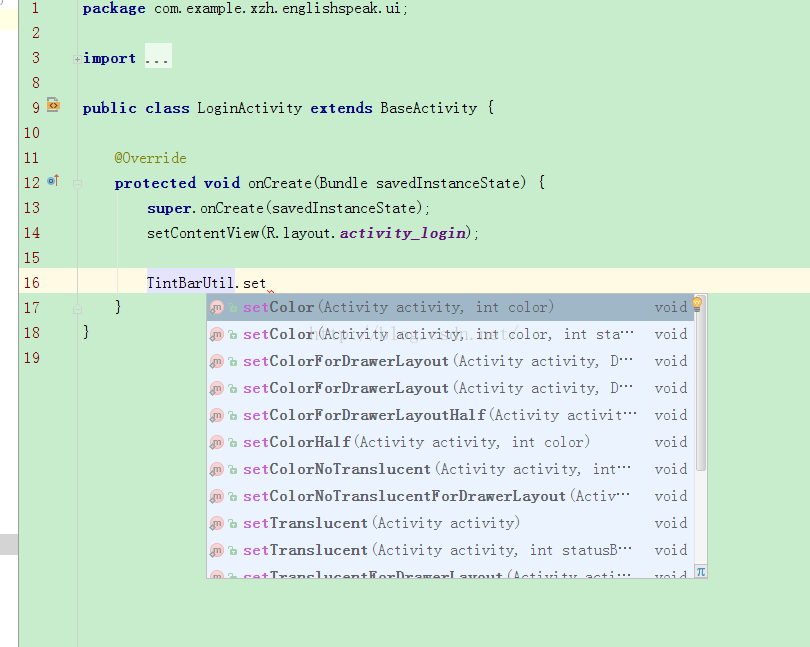
這裡示範一個簡單的沉浸式狀態欄實作。它預設支援到 4.4 版本(5.0 以上系統原生支援,5.0 以下則靠繪製一個與狀態欄等高的矩形來模擬)。
public static void setColor(Activity activity, int color, int statusBarAlpha) {
    if (Build.VERSION.SDK_INT >= Build.VERSION_CODES.LOLLIPOP) {
        activity.getWindow().clearFlags(WindowManager.LayoutParams.FLAG_TRANSLUCENT_STATUS);
        activity.getWindow().setStatusBarColor(calculateStatusColor(color, statusBarAlpha));
    } else if (Build.VERSION.SDK_INT >= Build.VERSION_CODES.KITKAT) {
        activity.getWindow().addFlags(WindowManager.LayoutParams.FLAG_TRANSLUCENT_STATUS);
        // 生成一個狀態欄大小的矩形
        View statusView = createStatusBarView(activity, color, statusBarAlpha);
        // 加到 decorView 中
        ViewGroup decorView = (ViewGroup) activity.getWindow().getDecorView();
        decorView.addView(statusView);
        setRootView(activity);
    }
}
5.0 以上直接呼叫 Window 的 setStatusBarColor():
activity.getWindow().setStatusBarColor(calculateStatusColor(color, statusBarAlpha));
其中 calculateStatusColor 負責計算疊上透明度後的實際顏色:
private static int calculateStatusColor(int color, int alpha) {
    float a = 1 - alpha / 255f;
    int red = color >> 16 & 0xff;
    int green = color >> 8 & 0xff;
    int blue = color & 0xff;
    red = (int) (red * a + 0.5);
    green = (int) (green * a + 0.5);
    blue = (int) (blue * a + 0.5);
    return 0xff << 24 | red << 16 | green << 8 | blue;
}
5.0 以下則是繪製一個與狀態欄同高的 View,再掛進 Window 容器:
private static View createStatusBarView(Activity activity, int color, int alpha) {
    View statusBarView = new View(activity);
    LinearLayout.LayoutParams params = new LinearLayout.LayoutParams(
            ViewGroup.LayoutParams.MATCH_PARENT, getStatusBarHeight(activity));
    statusBarView.setLayoutParams(params);
    statusBarView.setBackgroundColor(calculateStatusColor(color, alpha));
    return statusBarView;
}
這裡有個核心方法,用來讓根布局避開狀態欄:
private static void setRootView(Activity activity) {
    ViewGroup rootView = (ViewGroup) ((ViewGroup) activity.findViewById(android.R.id.content)).getChildAt(0);
    rootView.setFitsSystemWindows(true);
    rootView.setClipToPadding(true);
}
public static void setTranslucent(Activity activity, int statusBarAlpha) {
    if (Build.VERSION.SDK_INT < Build.VERSION_CODES.KITKAT) {
        return;
    }
    setTransparent(activity);
    addTranslucentView(activity, statusBarAlpha);
}
同樣要分 5.0 以上與以下兩種情況處理:
private static void transparentStatusBar(Activity activity) {
    if (Build.VERSION.SDK_INT >= Build.VERSION_CODES.LOLLIPOP) {
        activity.getWindow().clearFlags(WindowManager.LayoutParams.FLAG_TRANSLUCENT_STATUS);
        activity.getWindow().addFlags(WindowManager.LayoutParams.FLAG_TRANSLUCENT_NAVIGATION);
        activity.getWindow().setStatusBarColor(Color.TRANSPARENT);
    } else {
        activity.getWindow().addFlags(WindowManager.LayoutParams.FLAG_TRANSLUCENT_STATUS);
    }
}
public class TintBarUtil {
    // alpha (0-255)
    public static final int DEFAULT_STATUS_BAR_ALPHA = 112;

    /** 設置狀態欄顏色 */
    public static void setColor(Activity activity, int color) {
        setColor(activity, color, DEFAULT_STATUS_BAR_ALPHA);
    }

    /** 設置狀態欄顏色 */
    public static void setColor(Activity activity, int color, int statusBarAlpha) {
        if (Build.VERSION.SDK_INT >= Build.VERSION_CODES.LOLLIPOP) {
            activity.getWindow().clearFlags(WindowManager.LayoutParams.FLAG_TRANSLUCENT_STATUS);
            activity.getWindow().setStatusBarColor(calculateStatusColor(color, statusBarAlpha));
        } else if (Build.VERSION.SDK_INT >= Build.VERSION_CODES.KITKAT) {
            activity.getWindow().addFlags(WindowManager.LayoutParams.FLAG_TRANSLUCENT_STATUS);
            View statusView = createStatusBarView(activity, color, statusBarAlpha);
            ViewGroup decorView = (ViewGroup) activity.getWindow().getDecorView();
            decorView.addView(statusView);
            setRootView(activity);
        }
    }

    /** 純色狀態欄,不加半透明效果 */
    public static void setColorNoTranslucent(Activity activity, int color) {
        setColor(activity, color, 0);
    }

    /** 設置狀態欄顏色(5.0 以下無半透明效果,不建議使用) */
    public static void setColorHalf(Activity activity, int color) {
        if (Build.VERSION.SDK_INT < Build.VERSION_CODES.KITKAT) {
            return;
        }
        activity.getWindow().addFlags(WindowManager.LayoutParams.FLAG_TRANSLUCENT_STATUS);
        View statusView = createStatusBarView(activity, color);
        ViewGroup decorView = (ViewGroup) activity.getWindow().getDecorView();
        decorView.addView(statusView);
        setRootView(activity);
    }

    /** 使狀態欄半透明(適用於圖片作為背景的界面,此時圖片需填滿到狀態欄) */
    public static void setTranslucent(Activity activity) {
        setTranslucent(activity, DEFAULT_STATUS_BAR_ALPHA);
    }

    /** 使狀態欄半透明 */
    public static void setTranslucent(Activity activity, int statusBarAlpha) {
        if (Build.VERSION.SDK_INT < Build.VERSION_CODES.KITKAT) {
            return;
        }
        setTransparent(activity);
        addTranslucentView(activity, statusBarAlpha);
    }

    /** 設置狀態欄全透明 */
    public static void setTransparent(Activity activity) {
        if (Build.VERSION.SDK_INT < Build.VERSION_CODES.KITKAT) {
            return;
        }
        transparentStatusBar(activity);
        setRootView(activity);
    }

    /** 使狀態欄透明(5.0 以上為半透明效果,不建議使用) */
    public static void setTranslucentHalf(Activity activity) {
        if (Build.VERSION.SDK_INT >= Build.VERSION_CODES.KITKAT) {
            activity.getWindow().addFlags(WindowManager.LayoutParams.FLAG_TRANSLUCENT_STATUS);
            setRootView(activity);
        }
    }

    /** 為 DrawerLayout 布局設置狀態欄變色 */
    public static void setColorForDrawerLayout(Activity activity, DrawerLayout drawerLayout, int color) {
        setColorForDrawerLayout(activity, drawerLayout, color, DEFAULT_STATUS_BAR_ALPHA);
    }

    /** 為 DrawerLayout 設置純色狀態欄 */
    public static void setColorNoTranslucentForDrawerLayout(Activity activity, DrawerLayout drawerLayout, int color) {
        setColorForDrawerLayout(activity, drawerLayout, color, 0);
    }

    /** 為 DrawerLayout 設置狀態欄變色 */
    public static void setColorForDrawerLayout(Activity activity, DrawerLayout drawerLayout,
                                               int color, int statusBarAlpha) {
        if (Build.VERSION.SDK_INT < Build.VERSION_CODES.KITKAT) {
            return;
        }
        if (Build.VERSION.SDK_INT >= Build.VERSION_CODES.LOLLIPOP) {
            activity.getWindow().clearFlags(WindowManager.LayoutParams.FLAG_TRANSLUCENT_STATUS);
            activity.getWindow().setStatusBarColor(Color.TRANSPARENT);
        } else {
            activity.getWindow().addFlags(WindowManager.LayoutParams.FLAG_TRANSLUCENT_STATUS);
        }
        View statusBarView = createStatusBarView(activity, color);
        ViewGroup contentLayout = (ViewGroup) drawerLayout.getChildAt(0);
        contentLayout.addView(statusBarView, 0);
        // 內容布局不是 LinearLayout 時,需手動設 paddingTop
        if (!(contentLayout instanceof LinearLayout) && contentLayout.getChildAt(1) != null) {
            contentLayout.getChildAt(1).setPadding(0, getStatusBarHeight(activity), 0, 0);
        }
        ViewGroup drawer = (ViewGroup) drawerLayout.getChildAt(1);
        drawerLayout.setFitsSystemWindows(false);
        contentLayout.setFitsSystemWindows(false);
        contentLayout.setClipToPadding(true);
        drawer.setFitsSystemWindows(false);
        addTranslucentView(activity, statusBarAlpha);
    }

    /** 為 DrawerLayout 設置狀態欄透明 */
    public static void setTranslucentForDrawerLayout(Activity activity, DrawerLayout drawerLayout) {
        setTranslucentForDrawerLayout(activity, drawerLayout, DEFAULT_STATUS_BAR_ALPHA);
    }

    /** 為 DrawerLayout 設置狀態欄透明 */
    public static void setTranslucentForDrawerLayout(Activity activity, DrawerLayout drawerLayout,
                                                     int statusBarAlpha) {
        if (Build.VERSION.SDK_INT < Build.VERSION_CODES.KITKAT) {
            return;
        }
        setTransparentForDrawerLayout(activity, drawerLayout);
        addTranslucentView(activity, statusBarAlpha);
    }

    /** 為 DrawerLayout 設置狀態欄透明 */
    public static void setTransparentForDrawerLayout(Activity activity, DrawerLayout drawerLayout) {
        if (Build.VERSION.SDK_INT < Build.VERSION_CODES.KITKAT) {
            return;
        }
        if (Build.VERSION.SDK_INT >= Build.VERSION_CODES.LOLLIPOP) {
            activity.getWindow().clearFlags(WindowManager.LayoutParams.FLAG_TRANSLUCENT_STATUS);
            activity.getWindow().setStatusBarColor(Color.TRANSPARENT);
        } else {
            activity.getWindow().addFlags(WindowManager.LayoutParams.FLAG_TRANSLUCENT_STATUS);
        }
        ViewGroup contentLayout = (ViewGroup) drawerLayout.getChildAt(0);
        if (!(contentLayout instanceof LinearLayout) && contentLayout.getChildAt(1) != null) {
            contentLayout.getChildAt(1).setPadding(0, getStatusBarHeight(activity), 0, 0);
        }
        ViewGroup drawer = (ViewGroup) drawerLayout.getChildAt(1);
        drawerLayout.setFitsSystemWindows(false);
        contentLayout.setFitsSystemWindows(false);
        contentLayout.setClipToPadding(true);
        drawer.setFitsSystemWindows(false);
    }

    /** 添加半透明矩形條 */
    private static void addTranslucentView(Activity activity, int statusBarAlpha) {
        ViewGroup contentView = (ViewGroup) activity.findViewById(android.R.id.content);
        if (contentView.getChildCount() > 1) {
            contentView.removeViewAt(1);
        }
        contentView.addView(createTranslucentStatusBarView(activity, statusBarAlpha));
    }

    /** 生成與狀態欄同高的彩色矩形條 */
    private static View createStatusBarView(Activity activity, int color) {
        View statusBarView = new View(activity);
        LinearLayout.LayoutParams params = new LinearLayout.LayoutParams(
                ViewGroup.LayoutParams.MATCH_PARENT, getStatusBarHeight(activity));
        statusBarView.setLayoutParams(params);
        statusBarView.setBackgroundColor(color);
        return statusBarView;
    }

    /** 生成與狀態欄同高的半透明矩形條 */
    private static View createStatusBarView(Activity activity, int color, int alpha) {
        View statusBarView = new View(activity);
        LinearLayout.LayoutParams params = new LinearLayout.LayoutParams(
                ViewGroup.LayoutParams.MATCH_PARENT, getStatusBarHeight(activity));
        statusBarView.setLayoutParams(params);
        statusBarView.setBackgroundColor(calculateStatusColor(color, alpha));
        return statusBarView;
    }

    /** 設置根布局參數 */
    private static void setRootView(Activity activity) {
        ViewGroup rootView = (ViewGroup) ((ViewGroup) activity.findViewById(android.R.id.content)).getChildAt(0);
        rootView.setFitsSystemWindows(true);
        rootView.setClipToPadding(true);
    }

    /** 使狀態欄透明 */
    @TargetApi(Build.VERSION_CODES.KITKAT)
    private static void transparentStatusBar(Activity activity) {
        if (Build.VERSION.SDK_INT >= Build.VERSION_CODES.LOLLIPOP) {
            activity.getWindow().clearFlags(WindowManager.LayoutParams.FLAG_TRANSLUCENT_STATUS);
            activity.getWindow().addFlags(WindowManager.LayoutParams.FLAG_TRANSLUCENT_NAVIGATION);
            activity.getWindow().setStatusBarColor(Color.TRANSPARENT);
        } else {
            activity.getWindow().addFlags(WindowManager.LayoutParams.FLAG_TRANSLUCENT_STATUS);
        }
    }

    /** 創建半透明矩形 View */
    private static View createTranslucentStatusBarView(Activity activity, int alpha) {
        View statusBarView = new View(activity);
        LinearLayout.LayoutParams params = new LinearLayout.LayoutParams(
                ViewGroup.LayoutParams.MATCH_PARENT, getStatusBarHeight(activity));
        statusBarView.setLayoutParams(params);
        statusBarView.setBackgroundColor(Color.argb(alpha, 0, 0, 0));
        return statusBarView;
    }

    /** 獲取狀態欄高度 */
    private static int getStatusBarHeight(Context context) {
        int resourceId = context.getResources().getIdentifier("status_bar_height", "dimen", "android");
        return context.getResources().getDimensionPixelSize(resourceId);
    }

    /** 計算狀態欄顏色 */
    private static int calculateStatusColor(int color, int alpha) {
        float a = 1 - alpha / 255f;
        int red = color >> 16 & 0xff;
        int green = color >> 8 & 0xff;
        int blue = color & 0xff;
        red = (int) (red * a + 0.5);
        green = (int) (green * a + 0.5);
        blue = (int) (blue * a + 0.5);
        return 0xff << 24 | red << 16 | green << 8 | blue;
    }
}
在自己的專案中透過 settings.gradle 與 build.gradle 加入 module 依賴,就可以直接使用了。
5.1 修改 Lib 的 build.gradle
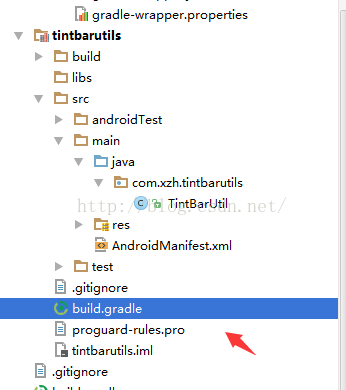
加上以下 task 腳本:
task makeJar(type: Copy) {
    delete 'build/libs/tintbarutils.jar'
    from('build/intermediates/bundles/release/')
    into('build/libs/')
    include('classes.jar')
    rename('classes.jar', 'tintbarutils.jar')
}
makeJar.dependsOn(build)
// 在 Terminal 執行:gradlew makeJar
把 jar 名稱改成你要的即可。
5.2 在 Terminal 執行 gradlew makeJar,產出位置為 .\library\build\libs。
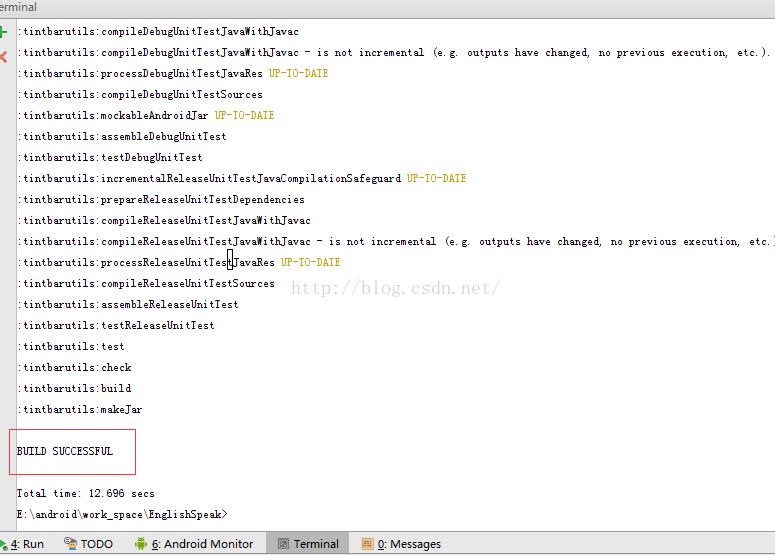
看到 BUILD SUCCESSFUL 就代表成功了。
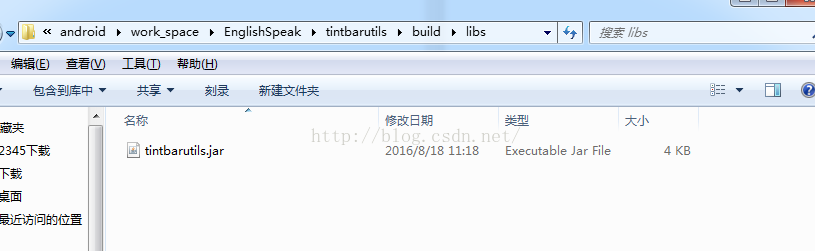
其實這些都是很基礎的東西,差別只在個人習慣。最近我也開始往 React Native 方向調整,有興趣歡迎關注我的部落格與開源專案。
 Android 基於 IIS 的 APK 下載(一):自定義更新控件
Android 越來越普及,那已安裝的應用要如何更新呢?應用市場裡常會顯示「某某應用已更新」之類的資訊,我們能否也實現類似功能?要做哪些準備?做過 Web 開發的人都知道
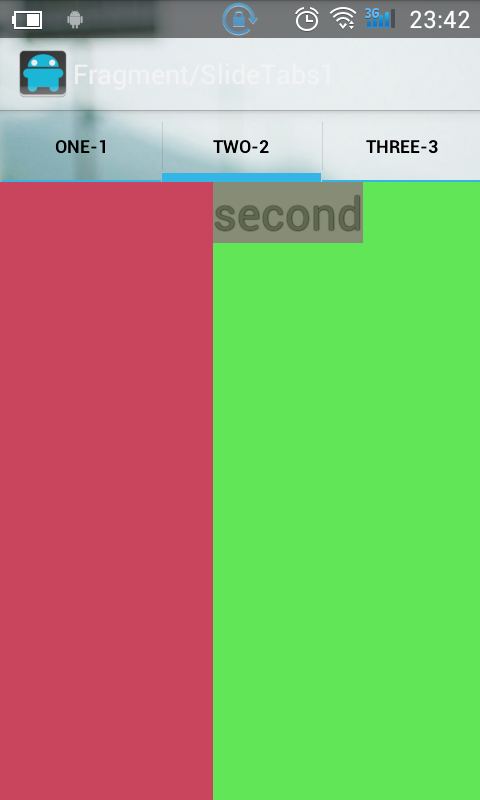 Android 可滑動 Tab 的三種實作方案對比
「可左右滑動的 Tab」是行動 App 常見的互動模式。本文整理三種實作方式——TabHost+ViewPager、ActionBar+ViewPager、TabWidg
 用 adb shell 直接啟動 App:aapt 查包名搭配 am start
想在沒有實機操作、只有命令列的情況下把某個 App 拉起來,需要兩個工具搭配:aapt 負責把 apk 的資訊挖出來,adb shell am 負責下達啟動指令。流程本身
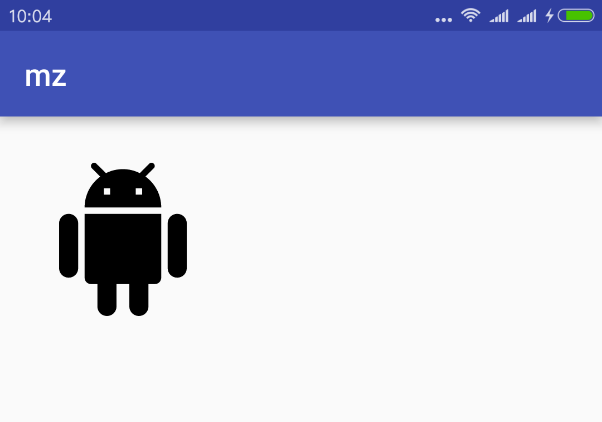 Android 開發中使用 VectorDrawable 向量圖
什麼是向量圖 向量圖以幾何方式描述圖形,放大後不易失真,適合圖示、標誌與簡單插畫。Android 從 5.0 開始支援 VectorDrawable,讓開發者能用 XML