

編輯:關於 Android 程式設計
先準備一個 GitHub 帳號,然後在 Android Studio 建立一個新專案(這裡取名 TestGit)。
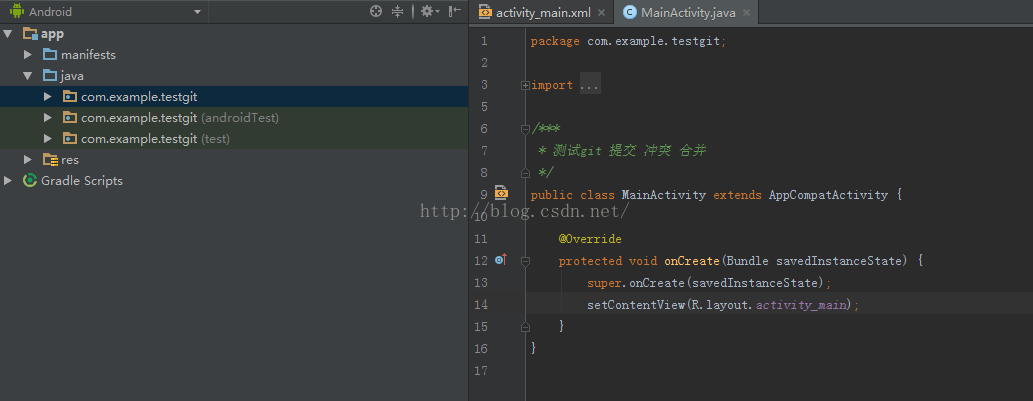
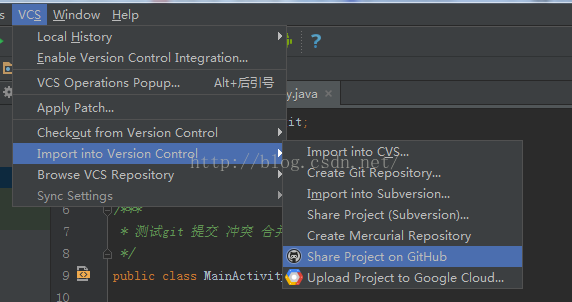
接著把專案分享到 GitHub:
依畫面選擇要上傳的內容:
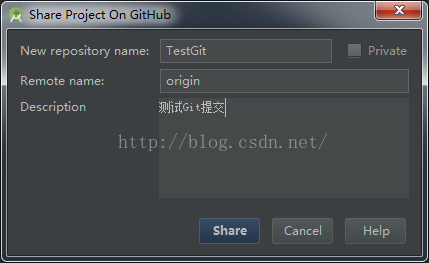
點 Share 並勾選要提交的檔案:
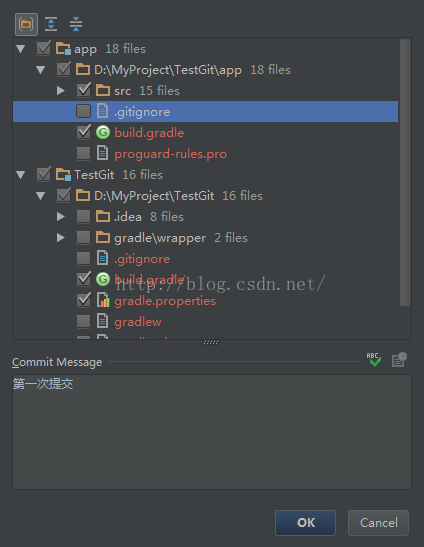
按下 OK。過程中會要求輸入 GitHub 帳號密碼(若先前已輸入過則會略過),完成後 GitHub 上就已經建立好對應的 repository。

至此,本地與遠端(以下簡稱「伺服器」)的程式碼保持一致,第一階段完成。
先在 MainActivity 加一行註解:
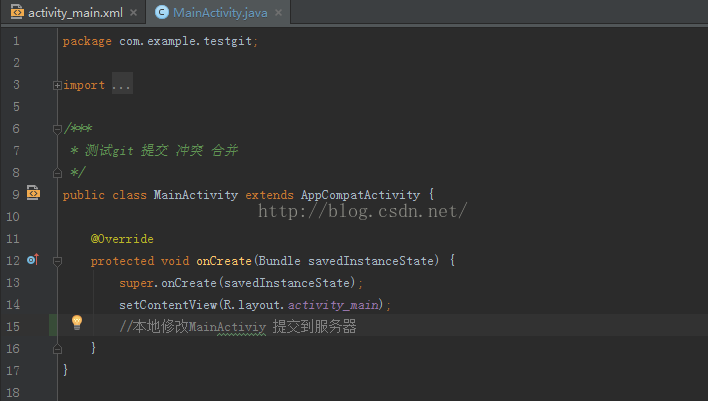
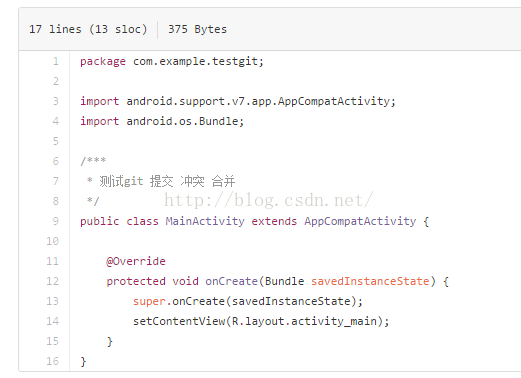
此時遠端還沒有這行:
選存檔案,右鍵開啟 Git 選單:
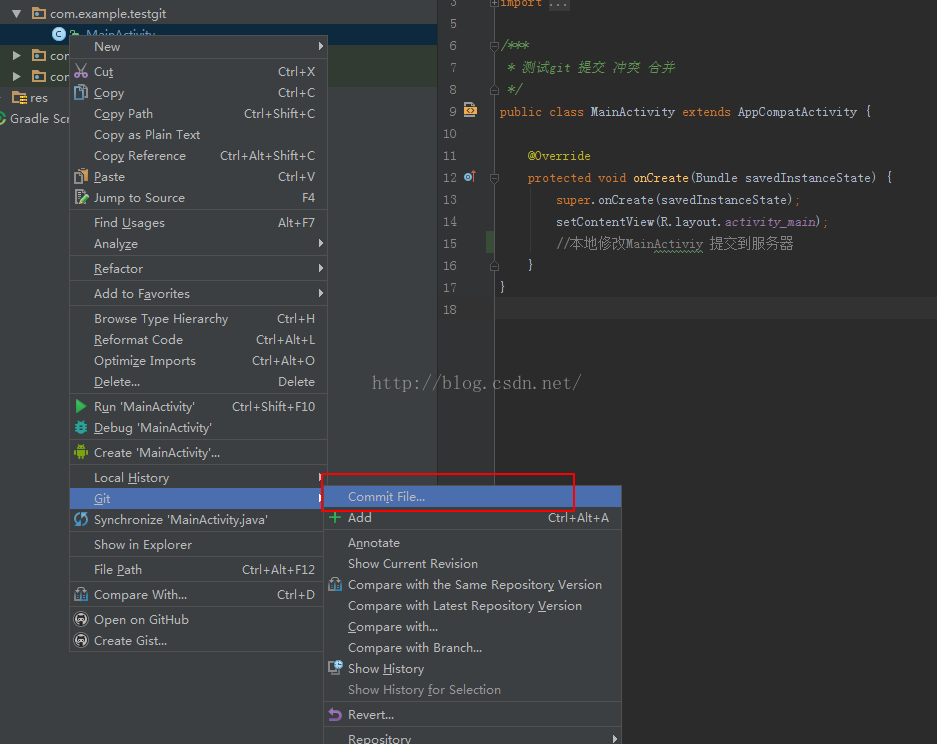
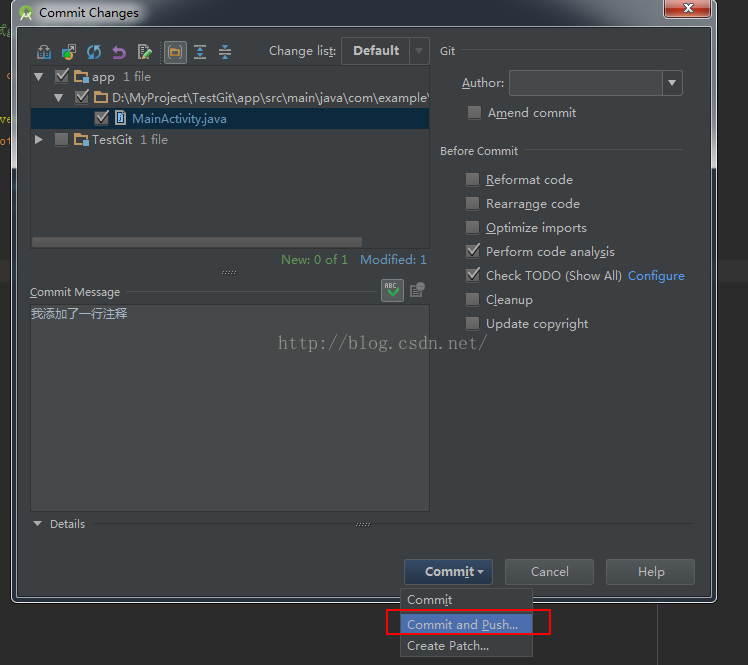
中間會跳出幾個提示視窗,一般可以直接略過,最後按 Push。
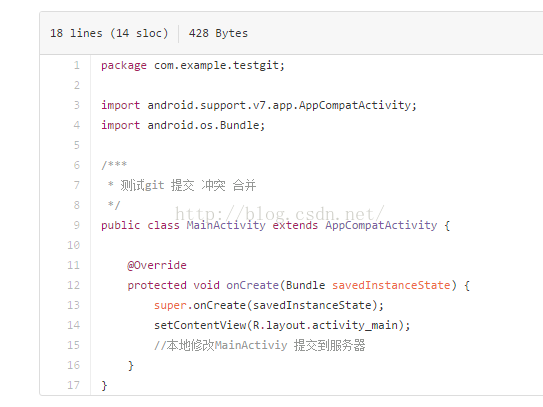
回到 GitHub 重新整理,就能看到剛才新增的註解已經出現在遠端。
最簡單,直接點這個按鈕即可:

但這種情況下容易遇到衝突,接著就來談怎麼解。
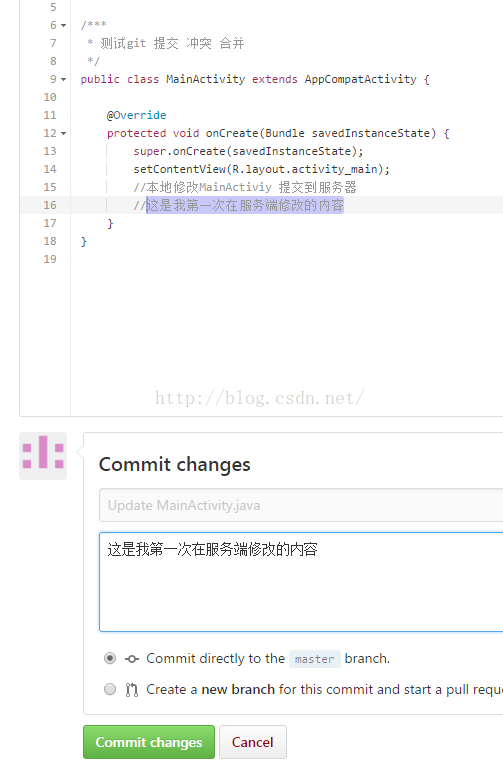
先在 GitHub 網頁上修改 MainActivity 並提交:
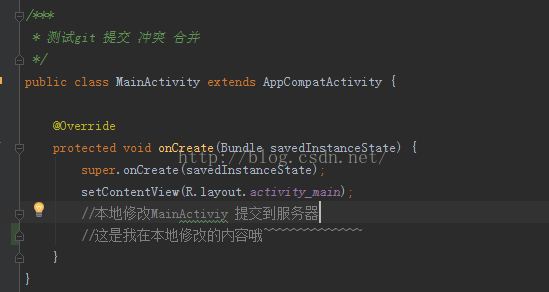
同時在本地也修改同一個檔案:
兩邊都動過之後,點擊更新:
選擇 update project 後按 OK,IDE 會提示偵測到衝突:
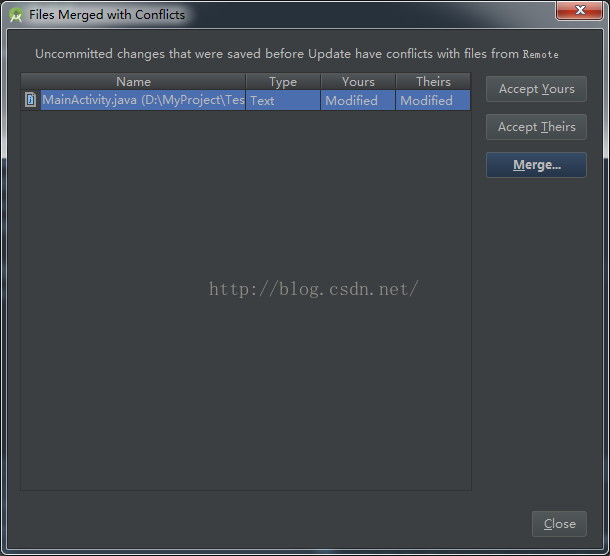
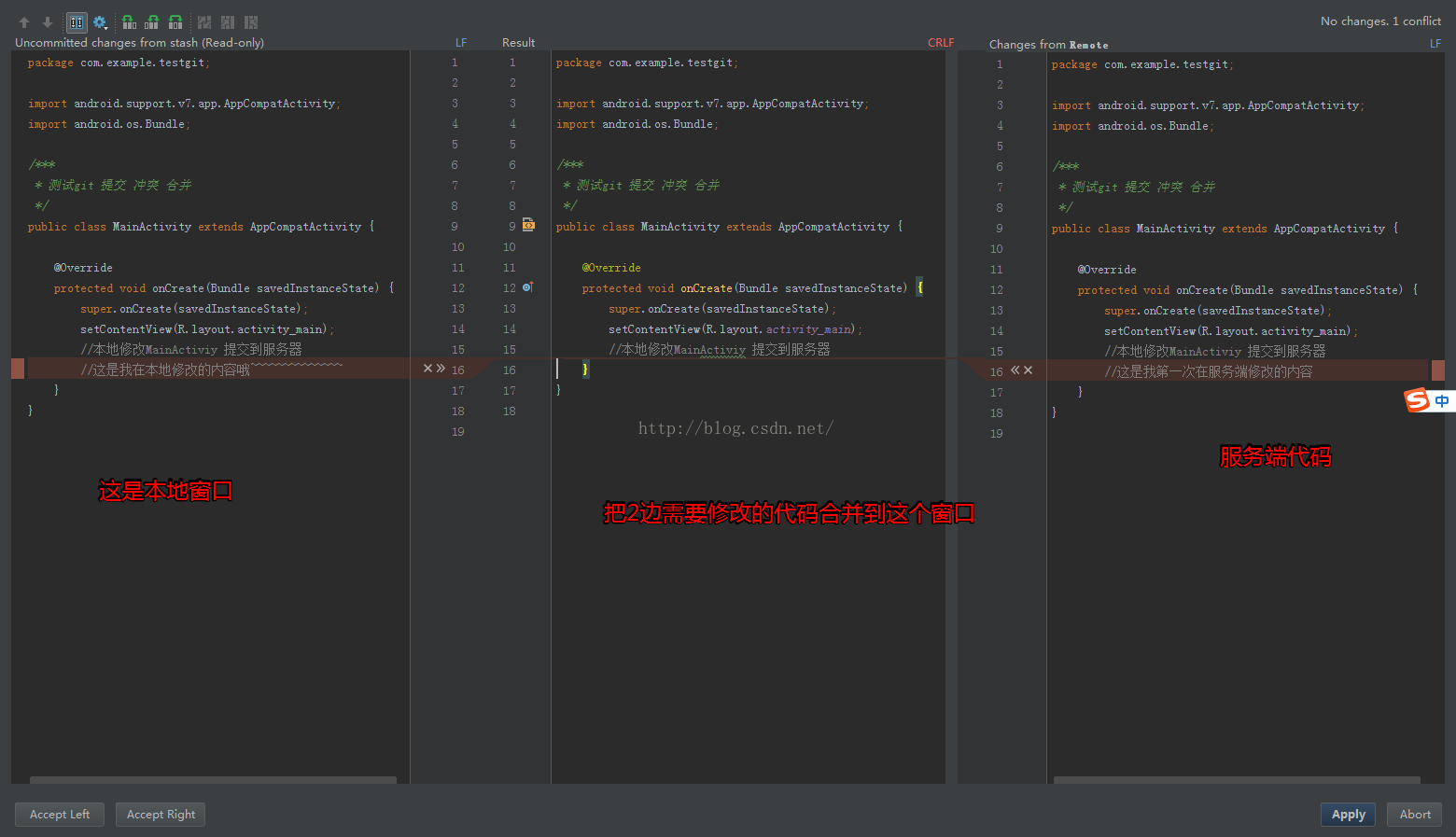
選擇 Merge 進入三方比對:
在 Merge 視窗中決定要保留哪些片段(左邊是本地、中間是結果、右邊是遠端),選好後按 Apply。
注意:合併完的程式碼還沒送到遠端,此時再執行一次 Commit & Push,就不會再有衝突了。
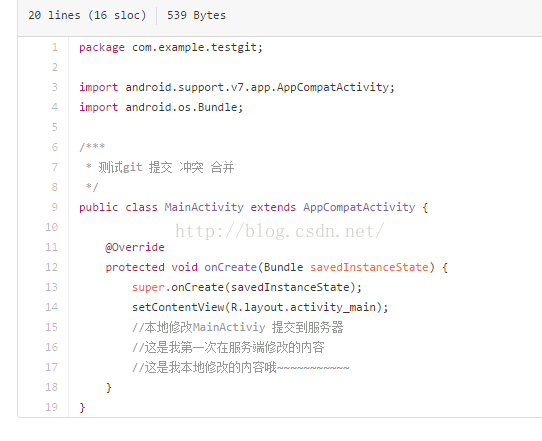
回到 GitHub 確認,內容已正常同步。
Push 時遇到衝突的處理方式完全相同:先 Merge、解決、再 Push。
沒用過的工具總讓人覺得難,實際操作幾次就會順手。重點是養成「帶著問題去查、去試」的習慣,衝突與其說是障礙,不如說是 Git 在提醒你:這段程式碼有兩個人同時動過,值得你親自確認一次。
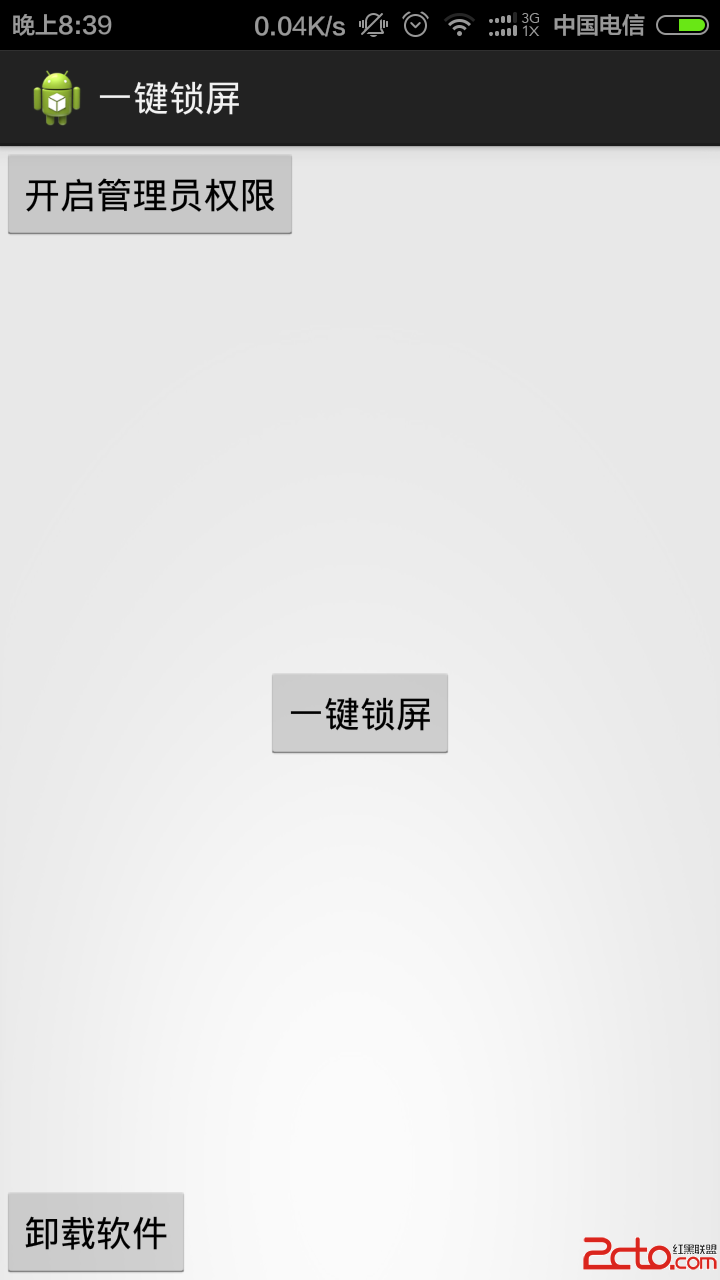 Android 一鍵鎖屏實作:DevicePolicyManager 與 DeviceAdminReceiver
想做一個「一鍵鎖屏」的功能,靠的是 Android 的裝置管理員(Device Admin)機制。使用者必須先手動授予管理員權限,應用才能呼叫 lockNow() 鎖定螢
 Android 懸浮 Dialog 實作:自訂位置、寬度與點擊外部關閉
懸浮 Dialog 常用於底部選單或浮動操作面板。透過 Dialog 搭配 WindowManager.LayoutParams,可以自訂顯示位置、寬度與高度。 Dial
 Android App 耗電優化實戰指南
可能造成耗電的一些原因 網絡請求耗電,而且用手機數據網絡發 HTTP 請求比用無線網更耗電,因為數據網絡會調用一些底層硬件模塊,就像 GPS 一樣,一旦開啟就會啟動硬件模
 Android Selector 與 Shape 用法實例詳解:屬性、順序與自訂 Button
自訂圓角 Button,並讓它在按下與取得焦點時換色,這件事完全不需要 Java 程式碼,只要 Selector 與 Shape 兩個標籤。但它們細節不少:漸層角度有條件