

編輯:關於 Android 程式設計
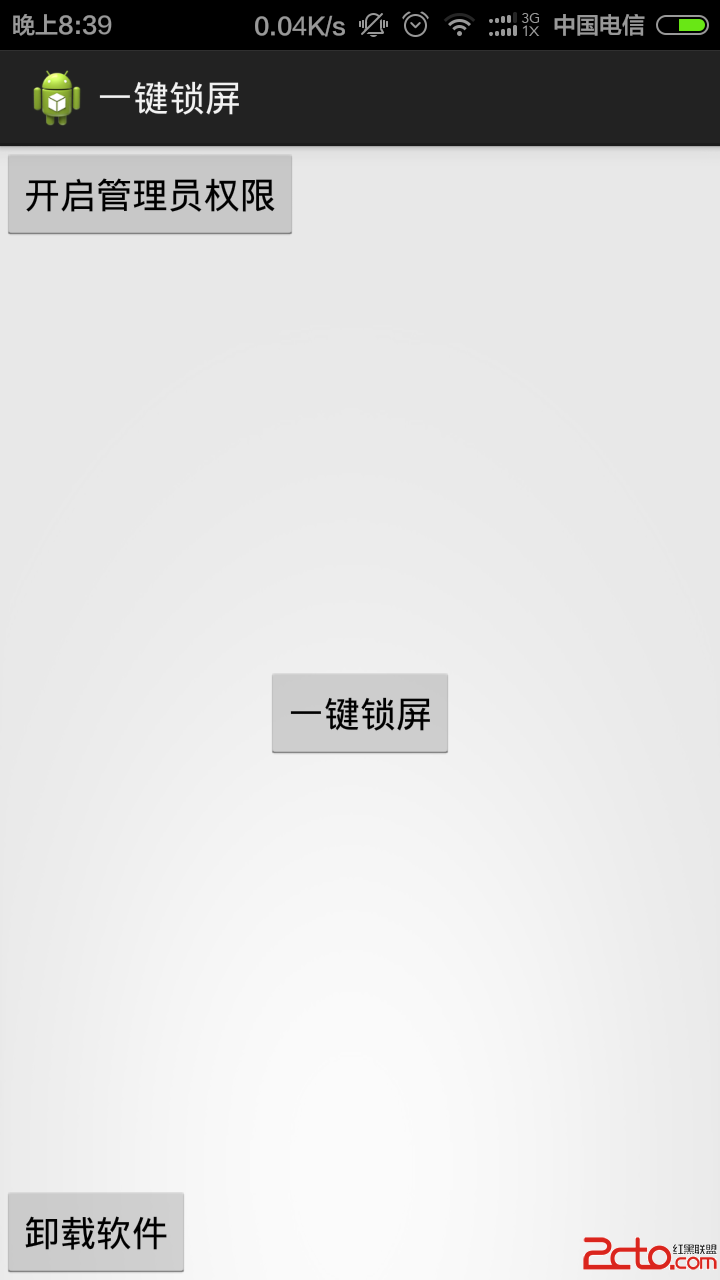
想做一個「一鍵鎖屏」的功能,靠的是 Android 的裝置管理員(Device Admin)機制。使用者必須先手動授予管理員權限,應用才能呼叫 lockNow() 鎖定螢幕。
<RelativeLayout xmlns:android="https://schemas.android.com/apk/res/android"
    xmlns:tools="https://schemas.android.com/tools"
    android:layout_width="match_parent"
    android:layout_height="match_parent"
    tools:context=".MainActivity">

    <Button
        android:layout_width="wrap_content"
        android:layout_height="wrap_content"
        android:onClick="openAdmin"
        android:text="開啟管理員權限" />

    <Button
        android:layout_width="wrap_content"
        android:layout_height="wrap_content"
        android:layout_centerInParent="true"
        android:onClick="lockscreen"
        android:text="一鍵鎖屏" />

    <Button
        android:layout_width="wrap_content"
        android:layout_height="wrap_content"
        android:layout_alignParentBottom="true"
        android:onClick="uninstall"
        android:text="卸載軟件" />
</RelativeLayout>package com.xuliugen.lockscreen;
import com.itheima.lockscreen.R;
import android.app.Activity;
import android.app.admin.DevicePolicyManager;
import android.content.ComponentName;
import android.content.Intent;
import android.net.Uri;
import android.os.Bundle;
import android.view.View;
import android.widget.Toast;
public class MainActivity extends Activity {
/** 設備策略服務 */
private DevicePolicyManager dpm;
@Override
protected void onCreate(Bundle savedInstanceState) {
super.onCreate(savedInstanceState);
setContentView(R.layout.activity_main);
dpm = (DevicePolicyManager) getSystemService(DEVICE_POLICY_SERVICE);
}
/** 用程式碼開啟管理員授權畫面 */
public void openAdmin(View view) {
Intent intent = new Intent(DevicePolicyManager.ACTION_ADD_DEVICE_ADMIN);
// 指定要啟用哪一個管理員元件
ComponentName mDeviceAdminSample = new ComponentName(this, MyAdmin.class);
intent.putExtra(DevicePolicyManager.EXTRA_DEVICE_ADMIN, mDeviceAdminSample);
// 勸說使用者開啟權限的說明文字
intent.putExtra(DevicePolicyManager.EXTRA_ADD_EXPLANATION,
"哥們開啟我可以一鍵鎖屏,你的按鈕就不會經常失靈");
startActivity(intent);
}
/** 一鍵鎖屏 */
public void lockscreen(View view) {
ComponentName who = new ComponentName(this, MyAdmin.class);
if (dpm.isAdminActive(who)) {
dpm.lockNow(); // 鎖屏
dpm.resetPassword("", 0); // 重設螢幕密碼(此處清空)
// dpm.wipeData(DevicePolicyManager.WIPE_EXTERNAL_STORAGE); // 清除 SD 卡資料
// dpm.wipeData(0); // 恢復出廠設定
} else {
Toast.makeText(this, "還沒有打開管理員權限", 1).show();
}
return;
}
/** 卸載當前軟件 */
public void uninstall(View view) {
// 1. 先解除管理員權限,否則系統會拒絕卸載
ComponentName mDeviceAdminSample = new ComponentName(this, MyAdmin.class);
dpm.removeActiveAdmin(mDeviceAdminSample);
// 2. 走一般應用的卸載流程
Intent intent = new Intent();
intent.setAction("android.intent.action.VIEW");
intent.addCategory("android.intent.category.DEFAULT");
intent.setData(Uri.parse("package:" + getPackageName()));
startActivity(intent);
}
}依 API 文件說明,需要一個類別繼承 DeviceAdminReceiver:
package com.xuliugen.lockscreen;

import android.app.admin.DeviceAdminReceiver;

/**
 * 特殊的廣播接收者
 */
public class MyAdmin extends DeviceAdminReceiver {
}
它本質上就是一個 BroadcastReceiver,用來接收系統發出的裝置管理相關廣播,例如授權被撤銷、密碼變更、使用者鎖定等。若需要在這些時機做出反應,可以在這裡覆寫 onEnabled()、onDisabled()、onPasswordChanged() 等方法。
<?xml version="1.0" encoding="utf-8"?>
<manifest xmlns:android="https://schemas.android.com/apk/res/android"
    android:versionCode="1"
    android:versionName="1.0"
    package="com.xuliugen.lockscreen">

    <uses-sdk
        android:minSdkVersion="10"
        android:targetSdkVersion="16" />

    <application android:label="一鍵鎖屏">

        <activity android:name=".MainActivity">
            <intent-filter>
                <action android:name="android.intent.action.MAIN" />
                <category android:name="android.intent.category.LAUNCHER" />
            </intent-filter>
        </activity>

        <!-- 廣播接收者 -->
        <receiver
            android:name="com.xuliugen.lockscreen.MyAdmin"
            android:description="@string/sample_device_admin_description"
            android:label="@string/sample_device_admin"
            android:permission="android.permission.BIND_DEVICE_ADMIN">
            <meta-data
                android:name="android.app.device_admin"
                android:resource="@xml/device_admin_sample" />
            <intent-filter>
                <action android:name="android.app.action.DEVICE_ADMIN_ENABLED" />
            </intent-filter>
        </receiver>
    </application>
</manifest>
其中 @xml/device_admin_sample 對應 res/xml/ 底下的政策宣告檔,用來說明這個管理員需要哪些能力:
<?xml version="1.0" encoding="utf-8"?>
<device-admin xmlns:android="https://schemas.android.com/apk/res/android">
    <uses-policies>
        <limit-password />
        <watch-login />
        <reset-password />
        <force-lock />
        <wipe-data />
    </uses-policies>
</device-admin>
force-lock 就是鎖屏所需的政策;若沒有宣告,lockNow() 呼叫時會被系統忽略。
removeActiveAdmin(),或在設定中手動停用。wipeData() 清空裝置)很容易導致應用商店下架審核失敗。只宣告你真的會用到的政策。一鍵鎖屏本身只是 DevicePolicyManager 的一小部分能力,把整個 API 摸熟之後,密碼策略、裝置加密、相機禁用等需求都能用同一套架構完成。
 Android 學習心得:回歸技術的本真
做 Android 開發也有一段時間了,卻很少寫博客。今天算是第一次真正意義上在平台上發表自己的一些看法,心裡既欣喜也有些壓力。欣喜的是能把自己的想法攤開來與大家交流;有
 Android ART 加載 OAT 文件的過程與結構解析
OAT 文件定位 ART 的核心是 OAT 文件。OAT 本質上是 Android 私有的 ELF 檔案,除了包含從 DEX 翻譯而來的本機機器指令,也保留原始 DEX
 Android 圖片異步加載實作:Handler + 線程池 + LruCache 打造相冊
整體架構 大量圖片載入(例如用 GridView 做手機相冊)通常會用到 LruCache、線程池與任務隊列。異步消息機制在這裡扮演兩個角色: 1. 主線程的 Handl
 Handler 消息機制解析(一):Message 的 obtain() 與 recycle()
Handler 消息機制是 Android 執行緒通訊的核心之一,而 Message 對象的複用設計更是理解整套機制的關鍵。本文聚焦於 obtain() 與 recycl