

編輯:關於 Android 程式設計
Android Studio 已是 Android 開發的主力工具,而除錯、定位、修掉 bug 是日常。所謂工欲善其事必先利其器,這篇把 IDE 的除錯功能完整梳理一遍。
標準配置下的除錯面板如下:
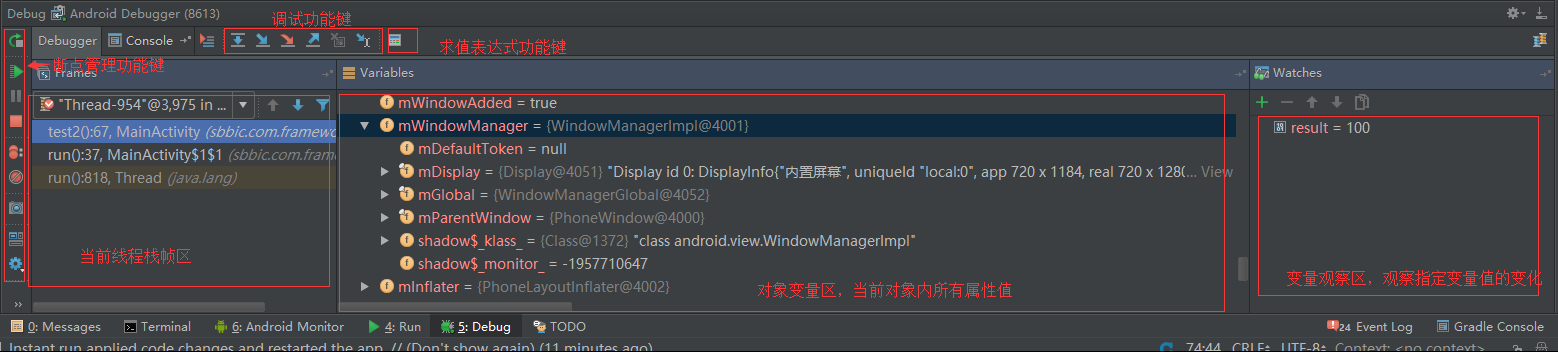
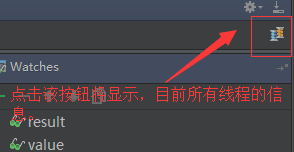
點右上角 Restore 'Threads' View 可以展開執行緒資訊:

游標立刻定位到目前除錯所在的位置。當你在檔案間跳來跳去,回來時按它就對了。

強制進入。與 Step Into 的差別在於:目前這一行只要有方法呼叫,不論是自己寫的还是 framework 提供的,都會跳進去。

中斷執行並回到該方法的呼叫處,對應的 stack frame 會從堆疊中移除,所有區域變數的值也還原到該方法尚未執行時的狀態。想重跑一段邏輯時很好用。

忽略途中已存在的斷點,直接跳到游標所在行。追一個特定路徑時能省下大量時間。
Evaluate Expression 
點下去會在當前位置開啟一個互動式直譯器,可以執行任何你想驗證的運算式。
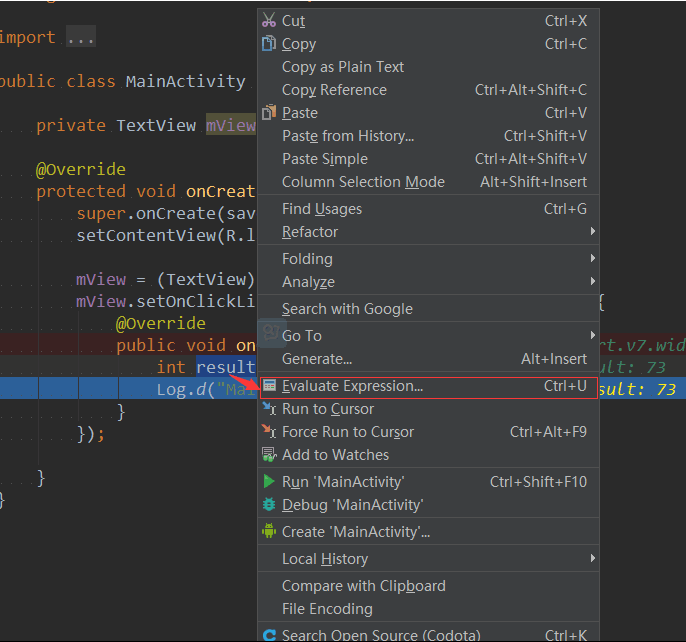
假設除錯停在這裡:

對 result 按右鍵選擇 Evaluate Expression:
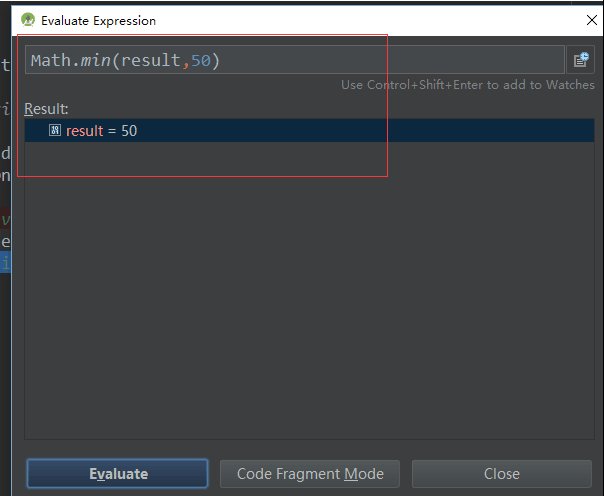
輸入要求值的運算式,例如 Math.min(result, 50):
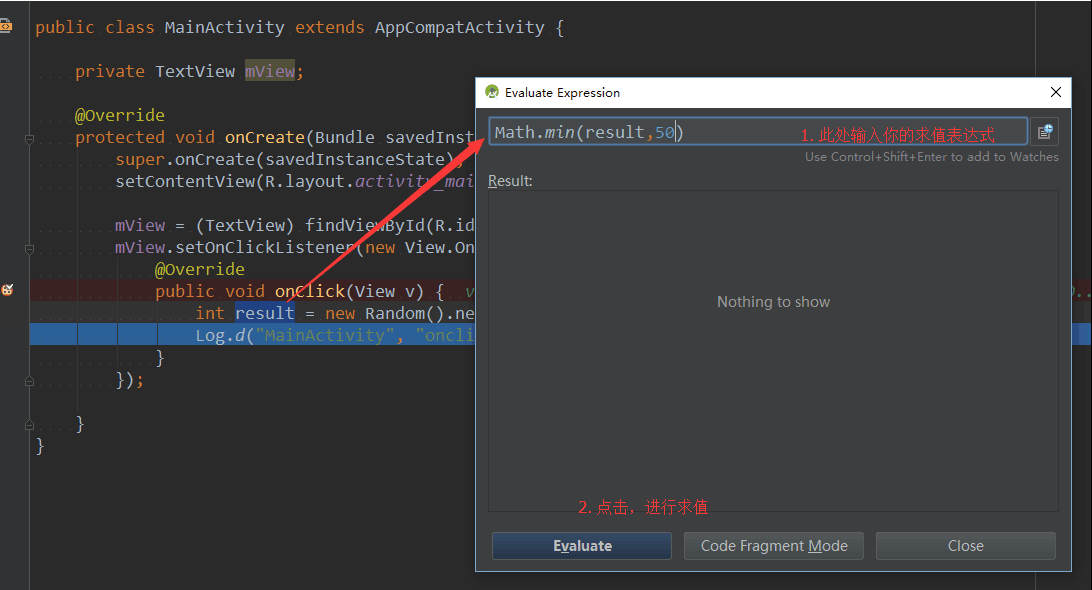
執行後 Result 欄立刻顯示結果:

停止目前應用並重新啟動,想重新除錯時使用。

暫停應用執行,要恢復則用下面的 Resume Program。

這個按鈕有兩種行為:

對一般 Java 專案,按它表示結束除錯工作階段,但應用會執行到結束;在 Android 專案中,按它則直接終止 App。

進入斷點管理介面,可檢視、刪除、修改所有斷點及其屬性:
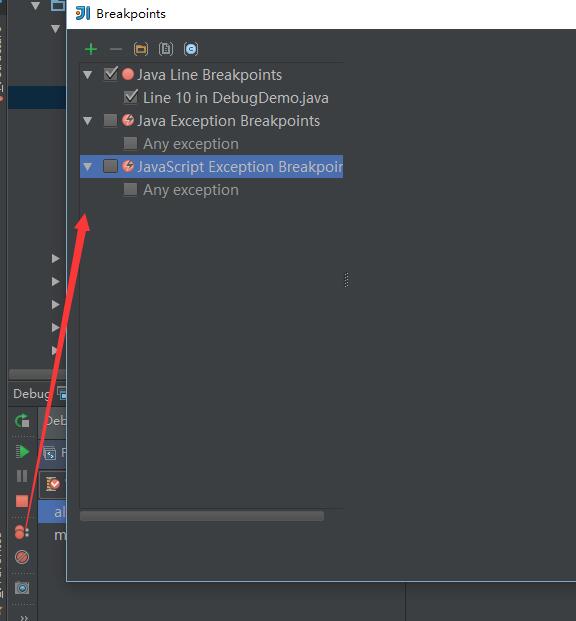

切換斷點的啟用狀態。除錯過程中若想暫時讓斷點不要打斷你關注的流程,按一下就能全部停用,隨時再按回來。

取得執行緒的當下快照:
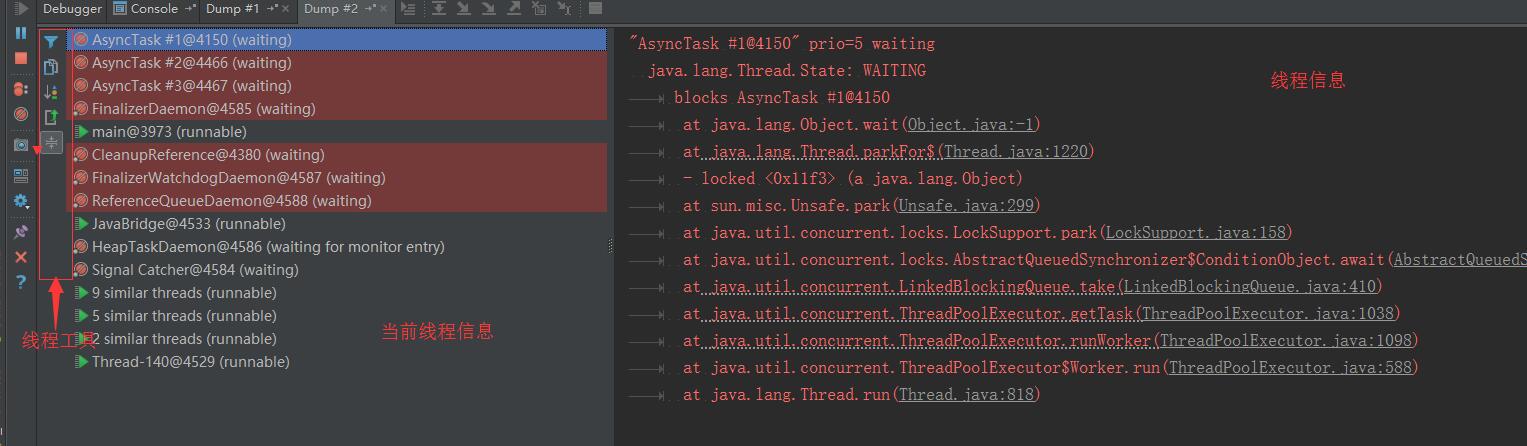
執行緒工具區最常用的是篩選功能  。各狀態以不同圖示表示:


開啟相關設定列表:
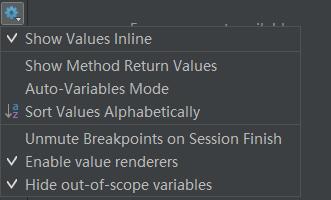
Show Values Inline:開啟後會在程式碼右側直接顯示變數值。
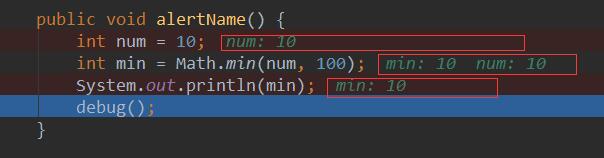
Show Method Return Values:在變數區顯示最後執行方法的回傳值。先關閉這個功能觀察變數區:
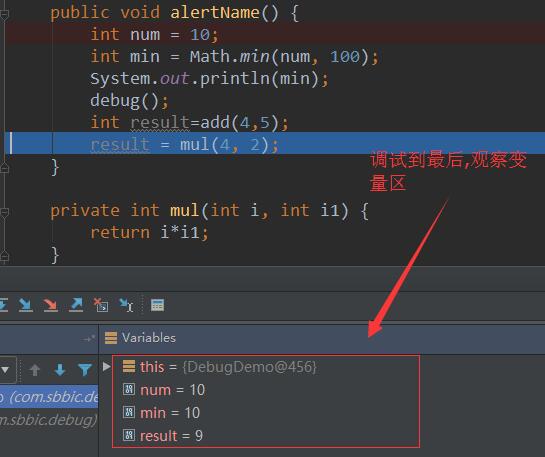
開啟後:
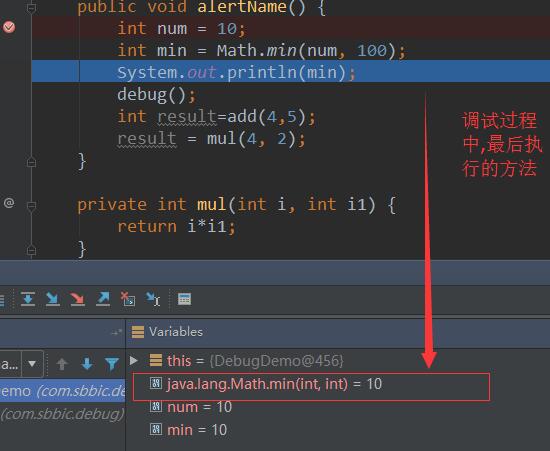
繼續往下除錯:
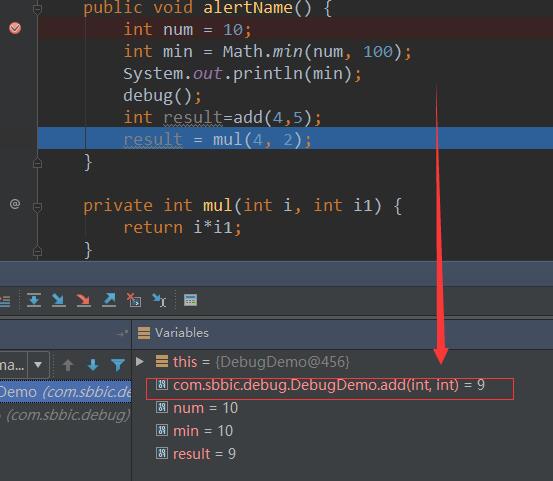
當你想確認一段程式碼中最後呼叫的方法回傳什麼時,這個功能非常省事。
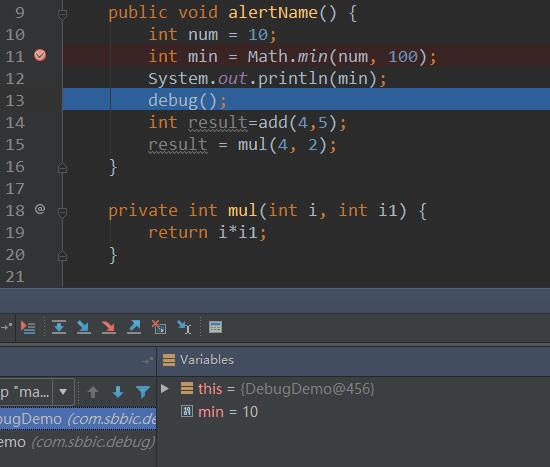
Auto-Variables Mode:Debugger 會自動判斷哪些變數與當前除錯點相關,只選擇性輸出。未開啟時變數區列出全部:
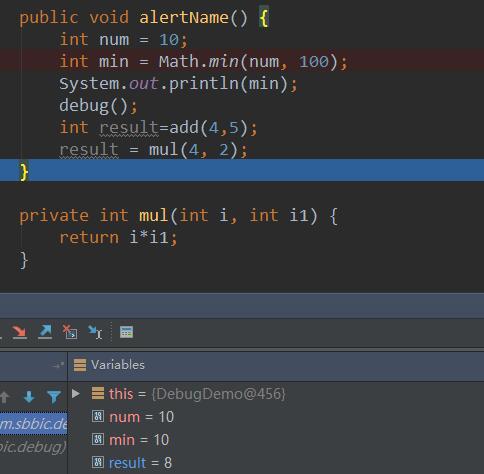
開啟後,除錯到第 13 行時若偵測到 num 之後不再被使用,就不會顯示:
Sort Values Alphabetically:依字母排序變數。見仁見智,個人偏好維持預設順序。

有疑問就查官方文件。其餘的 Settings、Pin、Close 留給讀者自行摸索。
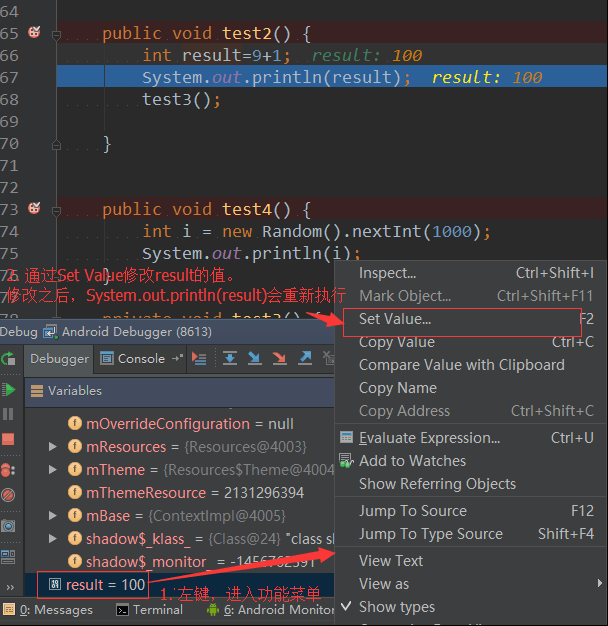
除錯時可以就地改值,例如把算出來的 10 改成 100,不必重啟:
把關注的變數加進觀察區,即可持續追蹤其變化:
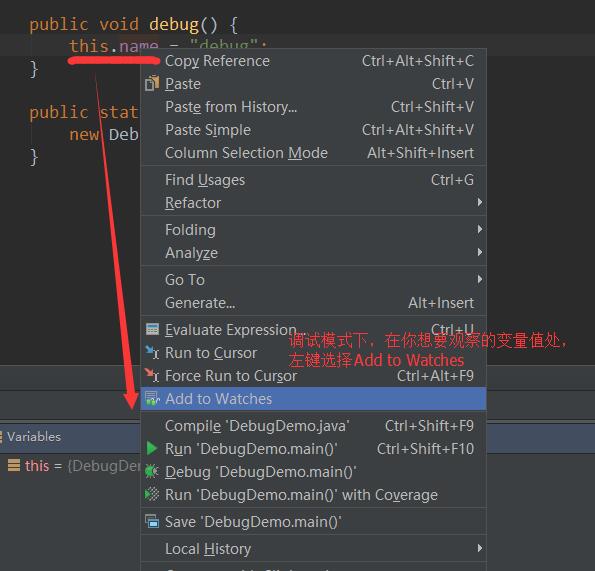
這裡對 name 感興趣,就把它「特別關注」。注意 name 是成員變數,在物件觀察區也能看到;但若是區域變數,就只能靠 Watches 了。
只在特定條件成立時才中斷。最典型的場景是迴圈中只關心某個元素。
先下斷點:
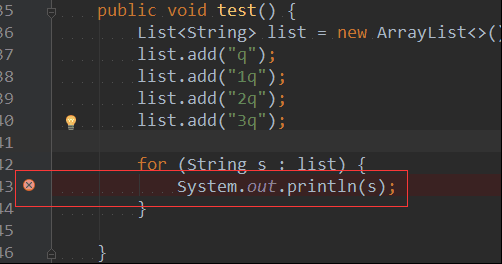
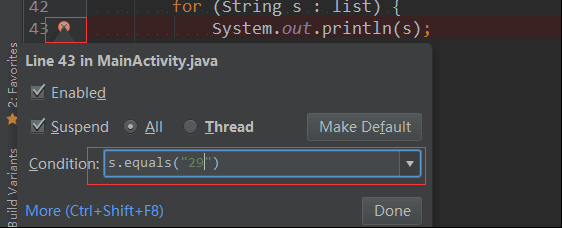
在斷點上單擊左鍵,於 Condition 填入條件,例如只關心 "2q":
s.equals("2q")
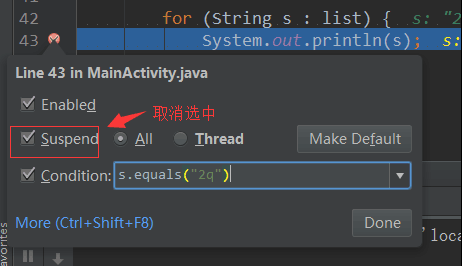
這類斷點不會讓程式停下,只輸出訊息然後繼續跑。取消勾選 Suspend:
勾選 Log evaluated expression 並填入要輸出的內容:
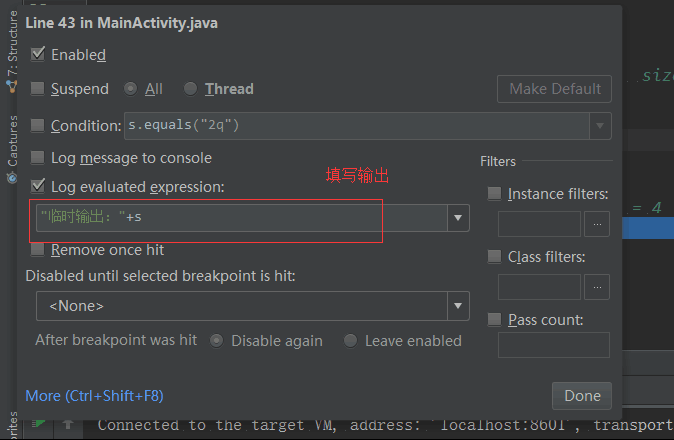
執行到該處就會印出結果:
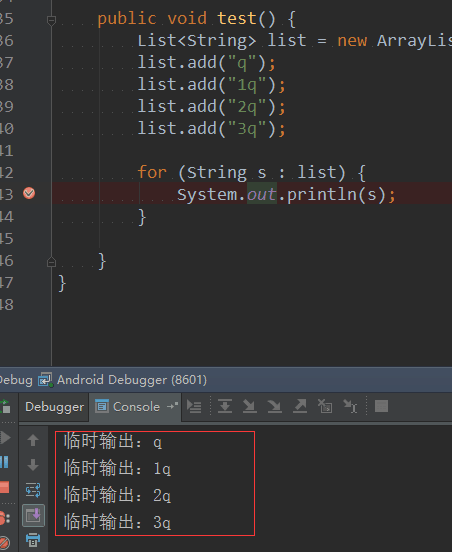
一旦拋出指定異常,立刻定位到拋出的位置。上線前用「任何 RuntimeException」做一次全路線除錯,能有效降低正式環境 crash 的機率。
從 Run 選單進入 View Breakpoints:
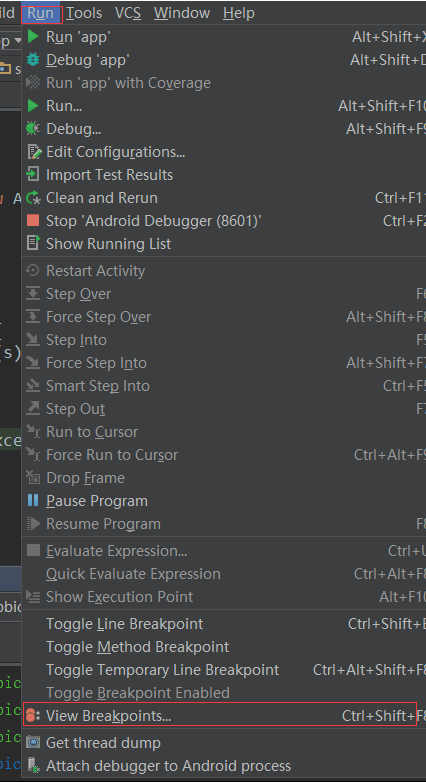
點擊 +:
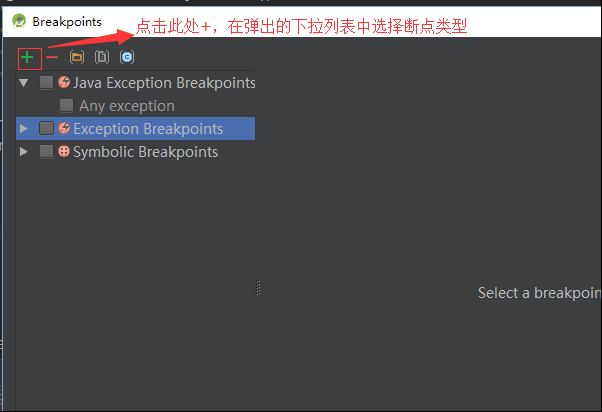
選擇 Java Exception Breakpoints:
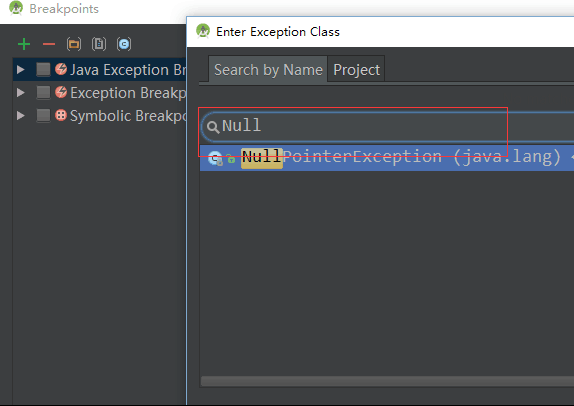
選 Search By Name,輸入關心的異常型別(例如 NullPointerException),之後每次發生就會自動跳到拋出處。

傳統除錯以「行」為單位,但很多時候我們真正關心的是某個函式的參數與回傳值——回想一下,我們用 Log 印最多的不就是這兩樣嗎?把斷點打在方法簽名那一行,就能在函式層級觀察進入與離開時的狀態。若你常常需要跳進跳出某個函式,或只在意它的參數,這種類型非常實用。

本質上是一種特殊斷點:當某個欄位的值被修改時,程式暫停在修改處。除錯多執行緒的併發問題時特別有用,能幫你即時抓到「到底是誰改了這個值」。使用方式與一般斷點相同,只是圖示略有差異。
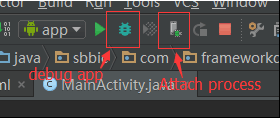
很多人對這兩個按鈕感到困惑:
 Android 取得時間戳並轉換為標準時間格式
在實際開發中,伺服器回傳的時間往往採用時間戳(timestamp)格式。這時用戶端就需要將時間戳進一步處理,轉換成人類可讀的標準時間格式。本文示範如何在 Android
 Android 背景圖拖曳手勢實作:從手勢監聽到畫面位移
讓背景圖可以被拖動為背景圖加入移動手勢,常見於互動式封面、拼圖或簡單的遊戲物件。核心概念是監聽使用者的拖曳,再把位移量套用到 View 的位置。原始示例以 iOS 的 U
 Xposed 框架實戰:Hook 定位 API 以模擬 GPS 位置(測試用途)
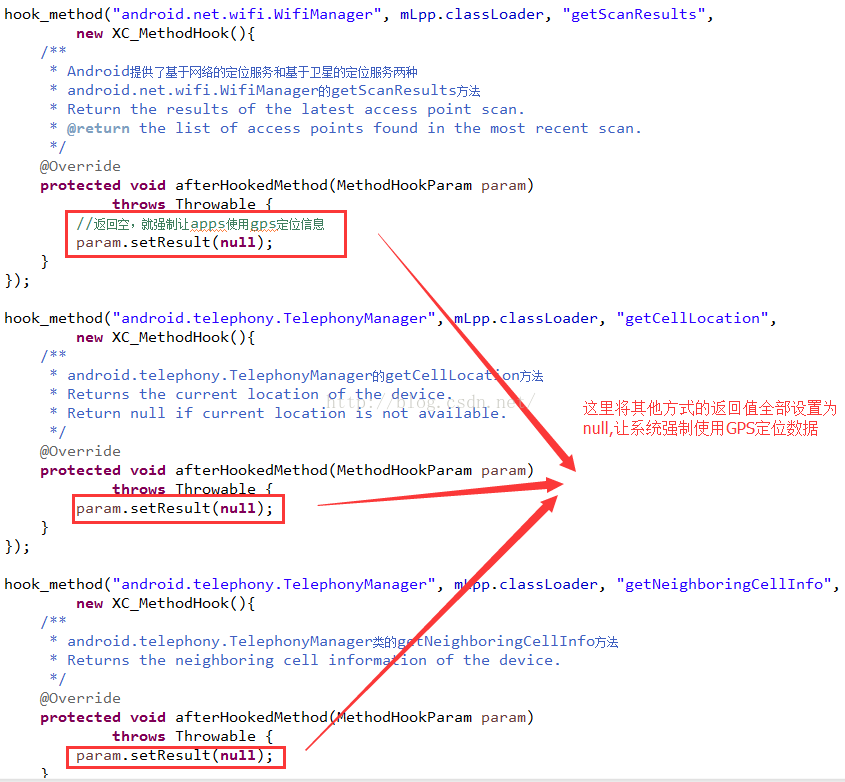
本文說明如何利用 Xposed 框架攔截系統的定位相關 API,讓 App 取得一個自訂的假位置。這個能力在開發與測試上很實用——例如驗證「附近的人」功能、測試不同地區的
 用 Http Range 請求打造「迅雷式」多執行緒下載
單執行緒下載的痛點很明顯:一條連線、一份頻寬,速度完全被服務端單執行緒的配額鎖死。想要更快,思路其實和迅雷一樣——把一個檔案切成好幾段,讓多個執行緒同時去抓,最後各自寫回