

編輯:關於 Android 程式設計
XML 布局並非萬能。當我們需要依據執行期條件決定控制項的尺寸或位置時,就必須在程式碼中動態調整。要做到這件事,先得把 Android 的各種單位搞清楚。
dip/dp:device independent pixels(裝置獨立像素)。不同裝置會呈現不同效果,與硬體密度相關。為了同時支援 WVGA、HVGA、QVGA 等各種螢幕,推薦使用這個單位,它不依賴實際像素。
px:pixels(像素)。不同裝置顯示的實際點數相同,一般所說 HVGA 代表 320×480 像素。
pt:point,標準長度單位,1pt = 1/72 英寸,多用於印刷業。
sp:scaled pixels(縮放像素),主要用於字體顯示。依 Google 建議,TextView 的字級最好使用 sp,查閱 TextView 原始碼也可確認 Android 預設就是以 sp 作為字級單位。
其他:in(英寸)、mm(毫米)等絕對長度單位,Android 同樣支援,但實務上較少用。
在 Android 中,1pt 大約等於 2.22sp。若 UI 設計稿能以 sp 為單位提供是最理想的;若設計稿沒有 sp 概念,開發者也可以透過換算取近似值。
過去,程式設計師習慣以像素為單位設計使用者介面,例如定義一個寬度 300 像素的表單欄位、欄位間距 5 像素、圖示 16×16 像素。這種做法的問題在於:當同一套程式跑在每英寸點數(dpi)更高的新螢幕上時,使用者介面會顯得非常小,某些情況下甚至小到難以看清內容。與解析度無關的度量單位正是為了解決這個問題而生。
這裡有個實務上很容易混淆的陷阱:當你在 XML 布局檔中以 dp 定義尺寸,透過程式碼取得寬高時,系統回傳給你的是 px。例如呼叫 getWidth() 得到的大小單位是 px。因此兩者之間的換算就變成必要知識,而換算的關鍵在於螢幕密度(density)。
density 值表示每英寸有多少個顯示點,與解析度是兩個不同概念——解析度指的是整個螢幕有多少點(例如 800×480)。在 apk 的資源包中,系統會依螢幕 density 挑選對應標籤的資源:
・螢幕 density = 240 → 使用 hdpi 標籤的資源,此時 1dp = 1dip = 1.5px
・螢幕 density = 160 → 使用 mdpi 標籤的資源,此時 1dp = 1px = 1dip
・螢幕 density = 120 → 使用 ldpi 標籤的資源
一般來說,設定長寬多用 dip,設定字級大小多用 sp。
Android 已經提供現成方法:
DisplayMetrics metric = new DisplayMetrics();
this.getWindowManager().getDefaultDisplay().getMetrics(metric);
Log.i("metric", "" + metric.densityDpi + " " + metric.density);
其中:
・metric.densityDpi:當前螢幕的密度值,例如 320
・metric.density:螢幕轉換的倍數,也就是 XML 中 dp 轉 px 的比例,例如 2.0
輸出結果中若看到 2.0 與 320,就代表 density 倍數為 2.0、密度值為 320,換算公式為 px = dp × density。
首先在 XML 布局檔中定義一個 ImageView:
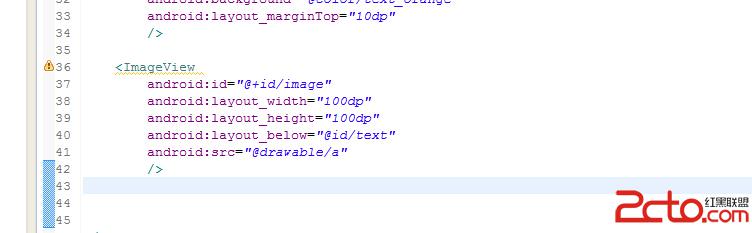
設定寬高為 100dp,接著在程式碼中取得它的寬高:
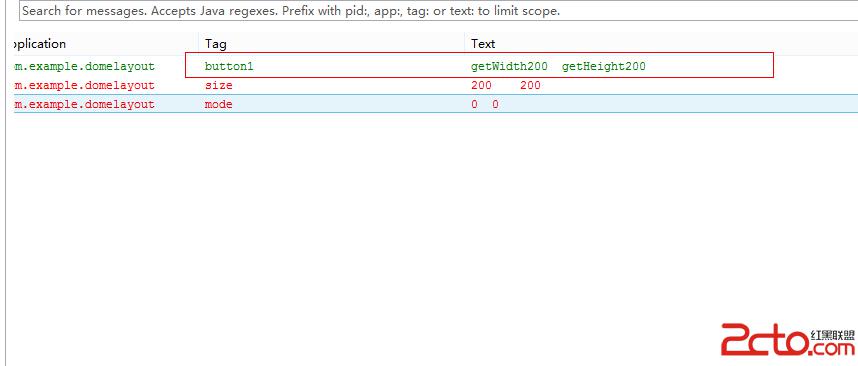
執行結果如下:
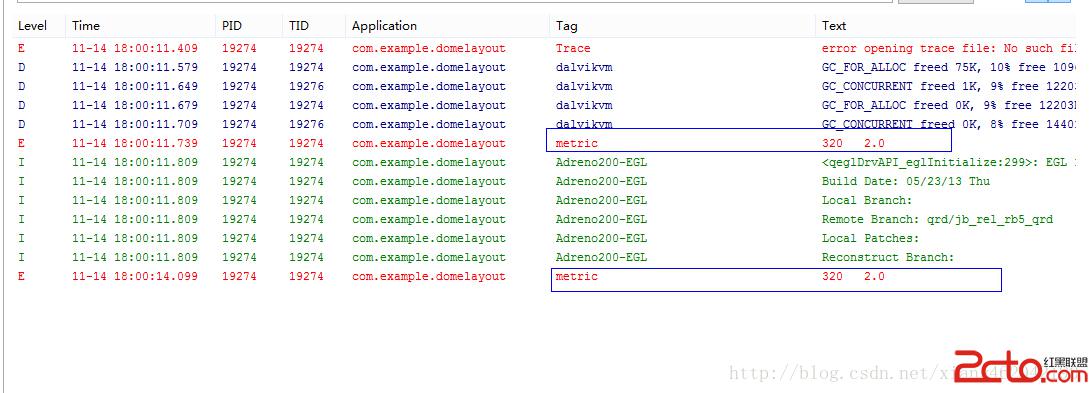
可以看到在 density = 2.0 的裝置上,程式碼讀到的值是 200,正好印證了 100dp × 2.0 = 200px 的換算關係。
Android 提供了 getLayoutParams() 方法來控制版面配置中子控制項的大小。要理解的重點是:getLayoutParams() 取得的是「父布局的 LayoutParams」,也就是透過父布局來控制子控制項。
因此程式碼中必須使用與父容器相符的 LayoutParams 型別。本例的父布局是 RelativeLayout,所以要寫成:
RelativeLayout.LayoutParams lp =
        (RelativeLayout.LayoutParams) imageView.getLayoutParams();
// 把 200px 換算回 dp 再設定
lp.width = 200;
lp.height = 200;
imageView.setLayoutParams(lp);
如果使用錯誤的父布局型別,就會拋出型別轉換異常:
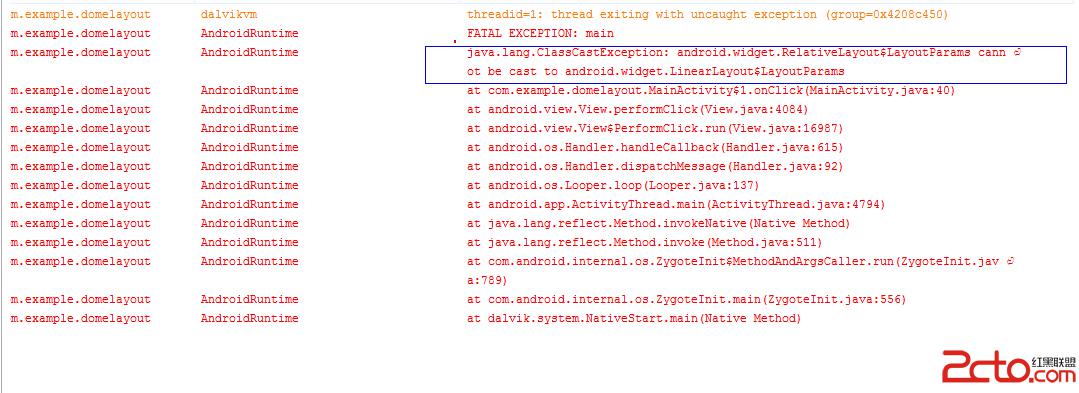
這類 ClassCastException 的訊息通常會明確指出「期望的型別」與「實際的型別」,看到後回頭檢查 XML 中該控制項的直接父容器是什麼即可。
・為了讓使用者介面在現在與未來的螢幕類型上都能正常顯示,建議文字大小一律使用 sp,其他元素使用 dip。
・動態設定尺寸時,不要直接把 px 寫死,而應先換算成 dp 再設定,或直接用資源 dimens 檔搭配不同 dpi 資料夾提供多組數值。
・若需要更精細的版面控制,可考慮使用 ConstraintLayout(以比例、鏈接約束取代絕對位置)或 percent 相關的 LayoutParams,能大幅減少依螢幕尺寸寫分支判斷的必要性。
・取得螢幕資訊時,DisplayMetrics 建議從 WindowManager 取得而非 Resources,前者反映的是實際可用區域,後者可能包含系統列的差異。
 用 Handler 實作 Android 倒計時:Timer 與 Message 的配合
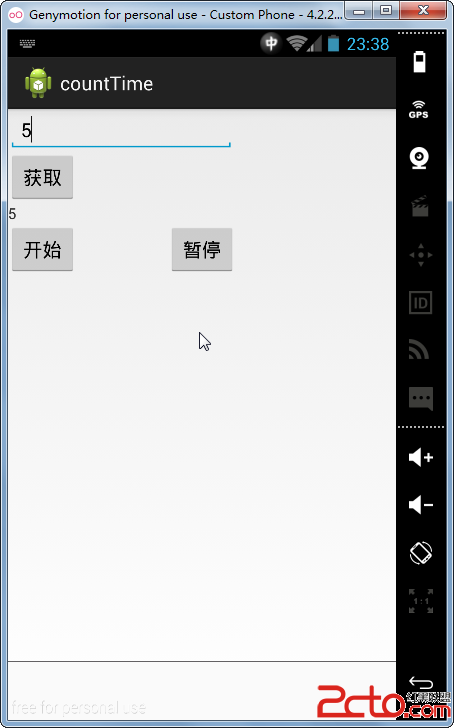
畫面上方是一個輸入框,用來填入要倒數的秒數;中間的 TextView 顯示剩餘時間;下方三顆按鈕分別負責設定、開始與取消。 按鈕事件 private TextView
 自定義 View 實作:仿通訊錄側邊索引欄,實現 A–Z 字母快速定位
手機通訊錄大概都有這樣的效果: 這個互動幾乎成了 Android 通訊錄的標準配備。今天我們就來看看它是怎麼做出來的。 一、整體規劃 1. 頁面功能拆解 整個畫面可
 Android Studio 教程(三):常用快捷鍵
今天是個大日子,Android Studio 1.0 終於發布了正式版,對於 Android 開發者來說無疑是喜聞樂見的消息,那就果斷下載來用吧。 官方下載地址:htt
 動手封裝一個真正好用的通用 Dialog
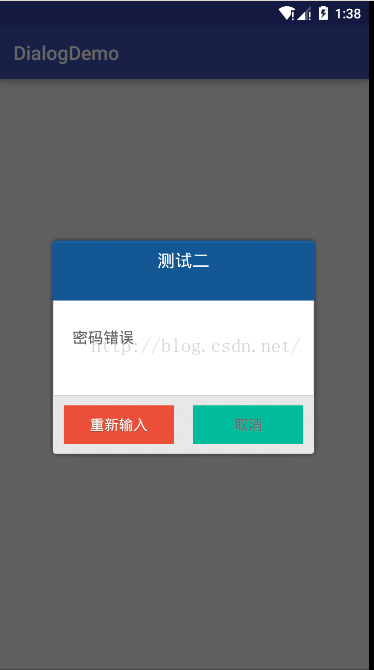
有一段時間沒寫 Android 的東西了。最近在做的專案裡,對話框這種再常見不過的元件反而最惱人——系統自帶的樣式實在不好看(5.x 之後才稍有改善),於是很多人轉而自訂