

編輯:關於 Android 程式設計
作為 Google 官方為 Android 開發量身打造的整合開發環境,Android Studio 無論在建置速度還是操作體驗上,都比起早期的 Eclipse 方案來得順手許多。不過初次使用時,不少開發者會在啟動 AVD(Android Virtual Device)的環節遇到卡關,本文就來梳理一次典型的排錯過程。
完成安裝後,當你嘗試啟動 AVD,卻可能跳出類似下圖的錯誤訊息:
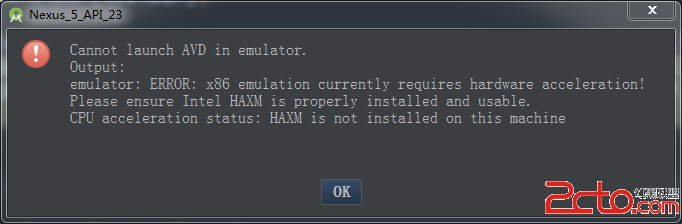
這時系統通常會提示缺少 HAXM,也就是 Hardware Accelerated Execution Manager(硬體加速執行管理器)。它的原理是透過 Intel(R) Virtualization Technology(VT)虛擬化技術來為模擬器提供硬體加速,讓運行效能大幅提升,貼近真實機器的流暢度。你可以自行下載 HAXM 的安裝程式,也能在 \sdk\extras\intel\Hardware_Accelerated_Execution_Manager 這個路徑下找到它。
然而,裝好 HAXM 之後,錯誤訊息可能又換了一個樣子:
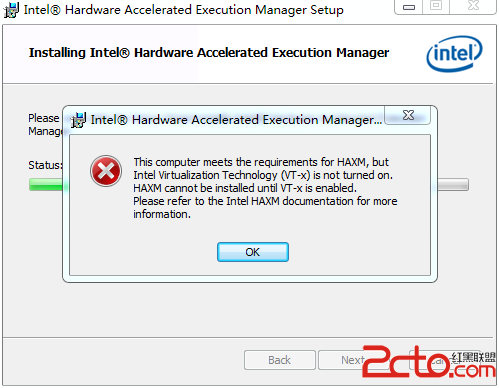
原因在於 HAXM 依賴 VT 技術,必須先將它啟用。此時請重新開機進入 BIOS,把 Virtualization Technology 這項設定切換為 Enable。
完成這一步後,AVD 便能正常啟動了。整段流程看似瑣碎,但只要掌握「裝 HAXM、開 VT」這兩個關鍵,模擬器環境就能一次到位。
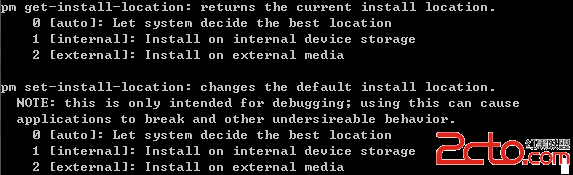 Android 常用調試命令大全:am、pm、input 與系統資訊工具
Android 的 adb shell 裡藏著一整套命令行工具,熟用它們能在不寫一行測試程式的情況下完成啟動元件、模擬操作、查看進程與抓取網路封包。以下按工具分類整理。
 Android 向中國天氣網發送 GET 請求獲取 JSON 資料實例
本實例示範如何向中國天氣網發送 GET 請求、獲取 JSON 資料並解析顯示。 網路工具類 package com.android.xiong.jsontest; i
 Android 自訂自動輪播圖片控制項完整實作(含底部小圓點指示器)
先看成果 實作原理 要做輪播圖,第一個想到的元件就是 ViewPager,因為滑動切頁的能力它已經幫我們做好了,剩下的只是「讓它自己動」以及「加上底部的小圓點」。所以
 Android 進程保活招式大全:優先級提升與死後拉活的方案全景總結
除了微信、手機 QQ 這類有強需求支撐的應用,市面上大多數 App 都得面對同一個問題:進程隨時可能被使用者或廠商系統結束。本文把 Android 進程保活的手段系統性地