

編輯:關於 Android 程式設計
NDK(Native Development Kit,原生開發工具包)允許開發者以 C / C++ 等原生語言撰寫部分程式。它主要包含三部分:(1)從 C / C++ 產生原生程式碼庫所需的工具與 build files;(2)將原生庫打包進可部署於 Android 裝置的 APK 檔中;(3)支援當前及未來各 Android 平台的一系列原生系統標頭檔與函式庫。
NDK 的優點:
程式碼保護——APK 的 Java 層容易被反編譯,而 C/C++ 庫的反組譯難度較高。
便於在 NDK 中呼叫第三方 C/C++ 庫,因為多數開源庫都以 C/C++ 撰寫。
便於移植——以 C/C++ 寫成的庫可輕鬆 reuse 到其他嵌入式平台。
JNI(Java Native Interface)是 Java 平台的一部分,允許 Java 程式碼與其他語言撰寫的程式碼互動。作為本地程式設計接口,它讓執行於 Java 虛擬機(VM)內的程式碼,能與以 C、C++ 或組語撰寫的應用程式與函式庫溝通。
兩者的關係可以這樣理解:NDK 是一套基於 Java JNI 技術、應用於 Android 開發的工具集合。
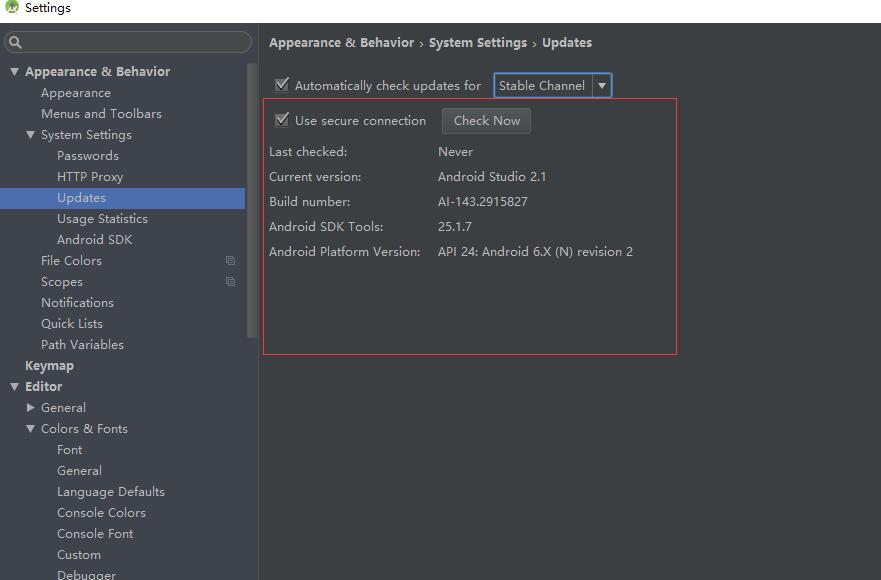
建議使用 1.3 以後版本的 IDE,並確認 SDK 與 NDK 版本。若尚未安裝 NDK,需先設法補上:
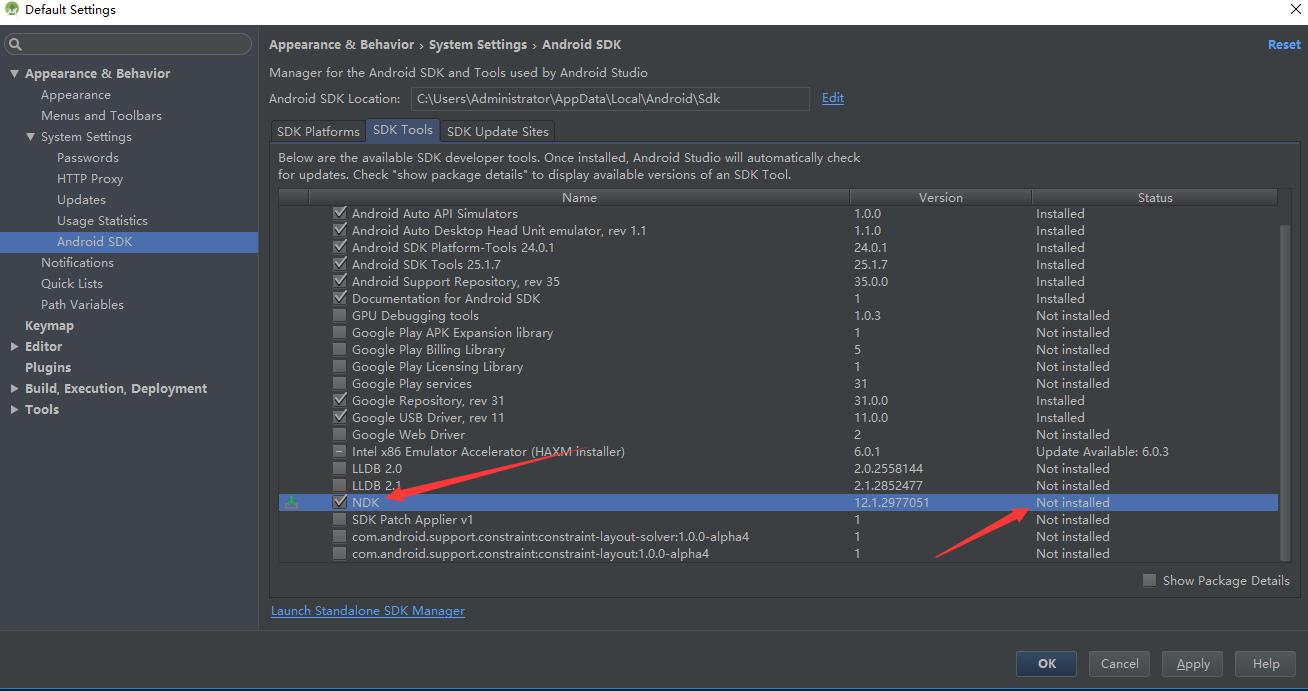
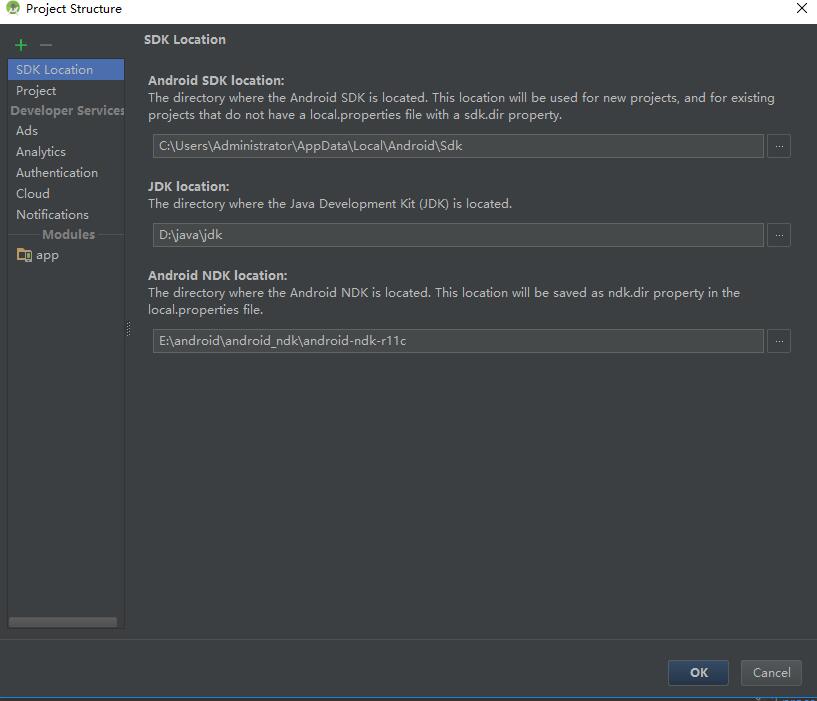
基本環境就緒後,即可建立一個新專案,作為 OpenGL ES 3.0 開發的起點。先設定 main.xml:
建立如下目錄結構:
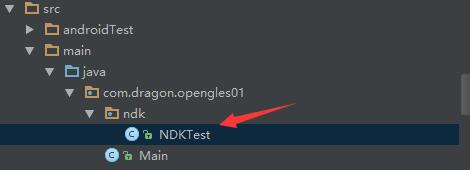
NDKTest.java 內容如下:
package com.dragon.opengles01.ndk; public class NDKTest { public native static String hello(); static { System.loadLibrary("ndk_test"); } }
重新建置後,會在 debug 目錄下產生 NDKTest 的 .class 檔:
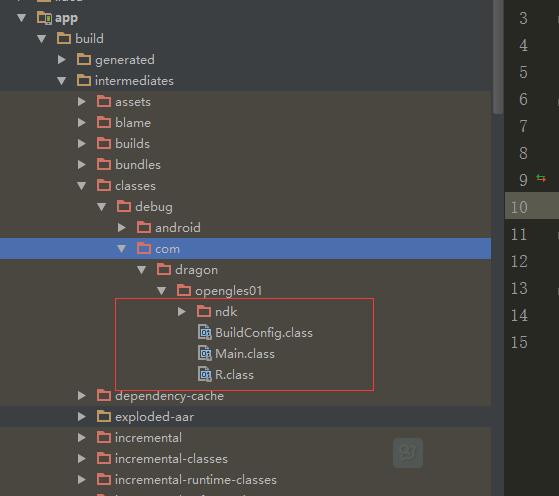
透過終端機進入該目錄,執行:
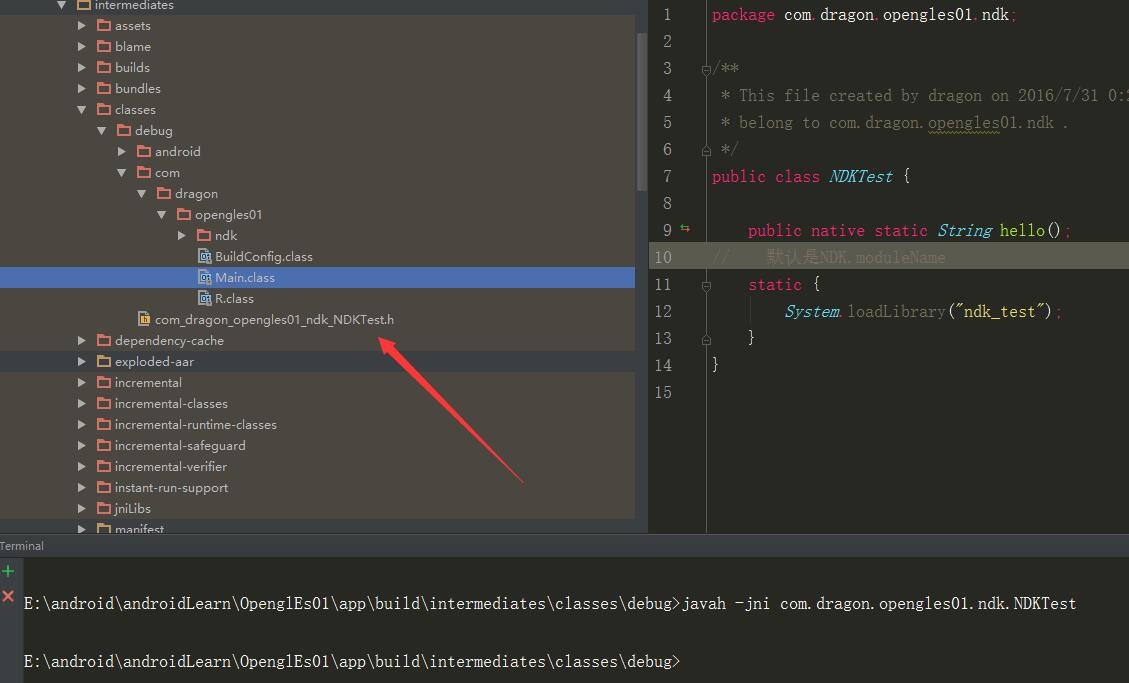
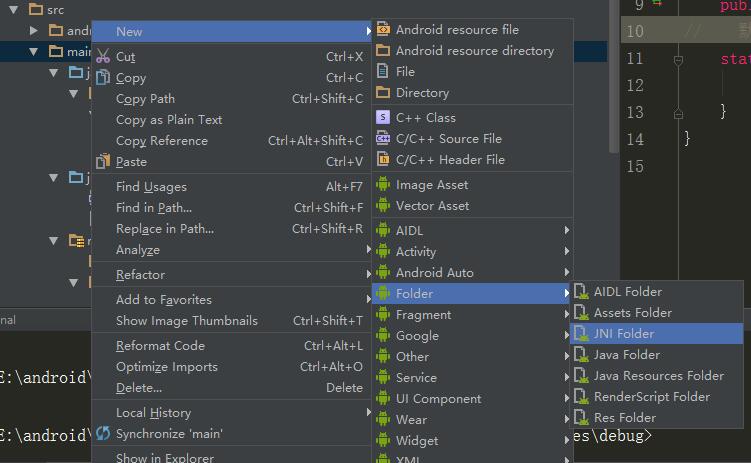
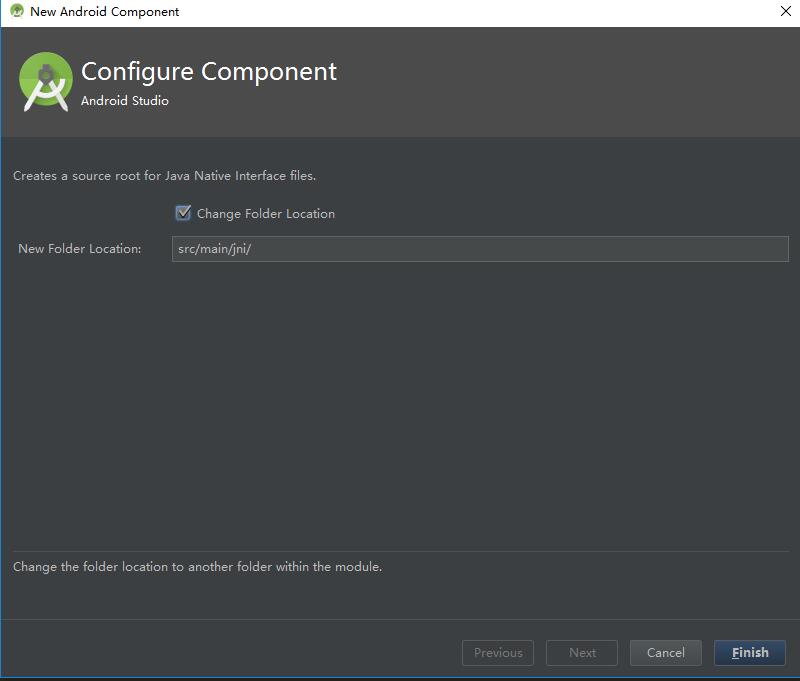
在 main 目錄下建立 jni 目錄,於 customize the activity 分頁選擇 change folder location:
將 javah 產生的 .h 檔複製或剪貼到 jni 目錄,再建立一個 filename.cpp。檔名可自訂,慣例是採用「java + packageName + className」的命名方式:

在 C++ 檔中填入:
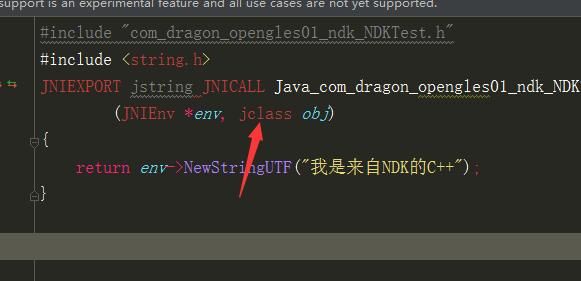
#include "com_dragon_opengles01_ndk_NDKTest.h" #includeJNIEXPORT jstring JNICALL Java_com_dragon_opengles01_ndk_NDKTest_hello (JNIEnv *env, jobject obj) { return env->NewStringUTF("我是來自NDK的C++"); }
執行 Build → Rebuild Project,若出現下圖錯誤:

通常是由於先前操作的終端機尚未退出。解法有兩種:其一,切回原專案路徑:

其二,直接重啟 IDE,再重新嘗試即可。
再次 Rebuild 若仍報錯,IDE 會提示需在 gradle.properties 末尾加上一行:
android.useDeprecatedNdk=true
package com.dragon.opengles01; import android.os.Bundle; import android.support.v7.app.AppCompatActivity; import android.widget.TextView; import com.dragon.opengles01.ndk.NDKTest; public class Main extends AppCompatActivity { @Override protected void onCreate(Bundle savedInstanceState) { super.onCreate(savedInstanceState); setContentView(R.layout.main); TextView textView = (TextView) findViewById(R.id.ndk_test); String str = NDKTest.hello(); textView.setText(str); } }
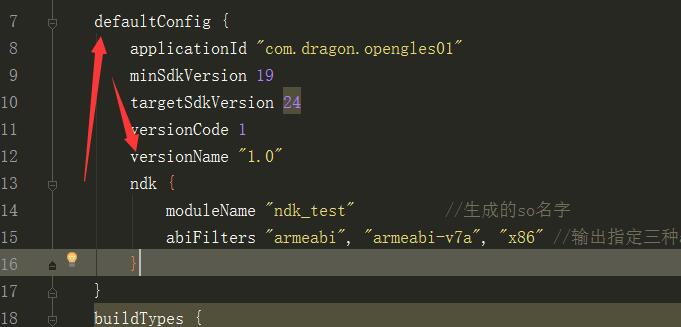
執行時若因載入類別出錯而報紅,需在 App 模組的 gradle 檔中加入:
ndk { moduleName "ndk_test" abiFilters "armeabi", "armeabi-v7a", "x86" }
加入位置如下,注意 moduleName 須與先前產生的 .so 名稱一致:
再次執行若仍報錯:

原因在於 jni 目錄下的 .h 與 .cpp 中宣告的標頭檔與實作檔不一致。由於 .h 是自動產生的,建議改動 .cpp:
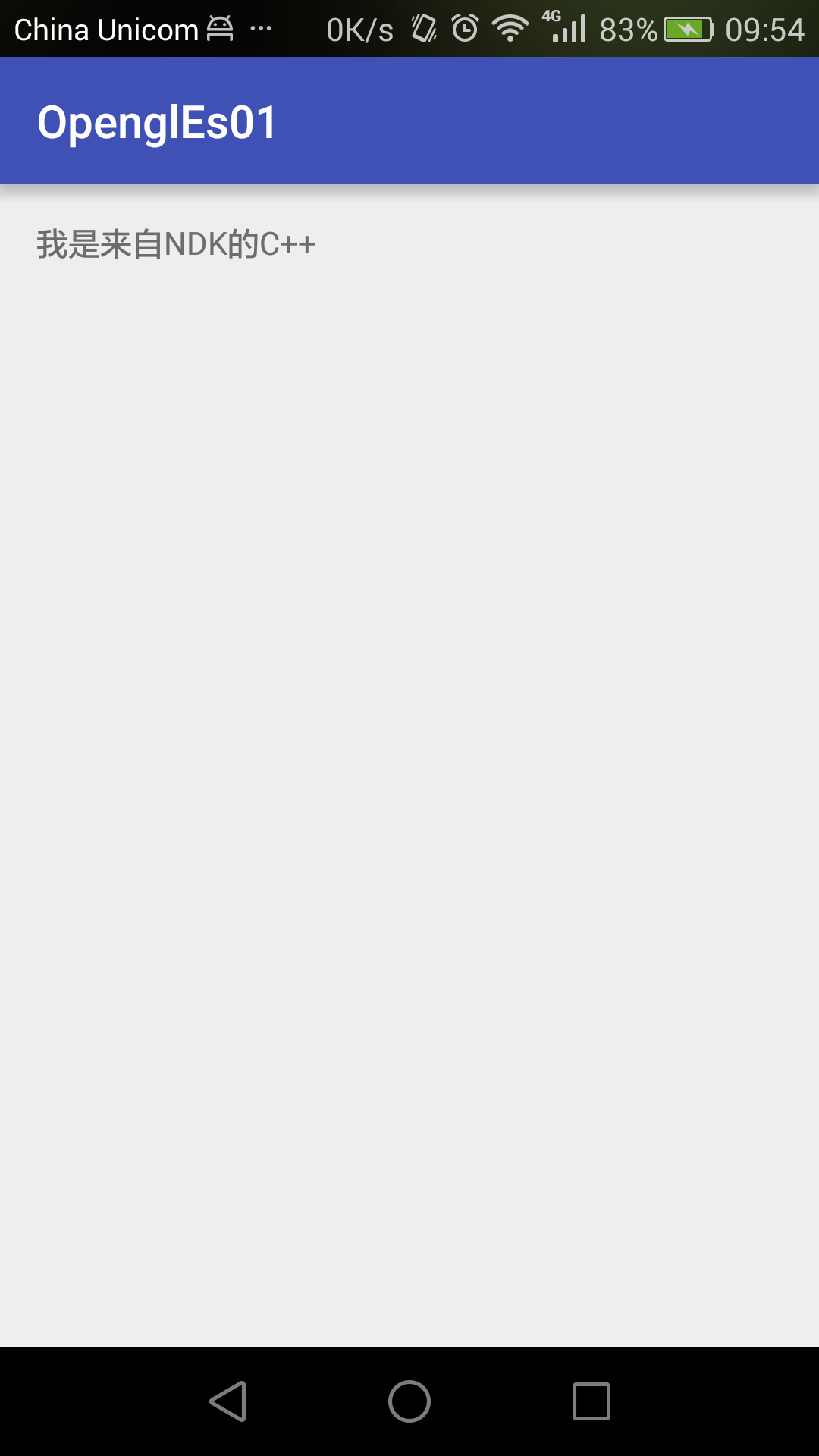
終於成功,成果如下:
一路走來踩了不少坑,寫成文就是想讓大家少走彎路、一次到位。
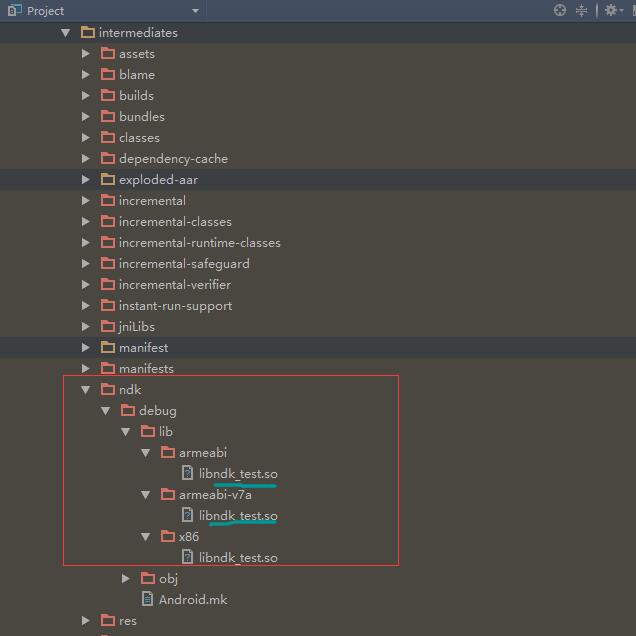
如下圖所示,去掉前面的 lib 就是產生的 .so 檔名,如此便能確保載入函式庫時不會出錯:
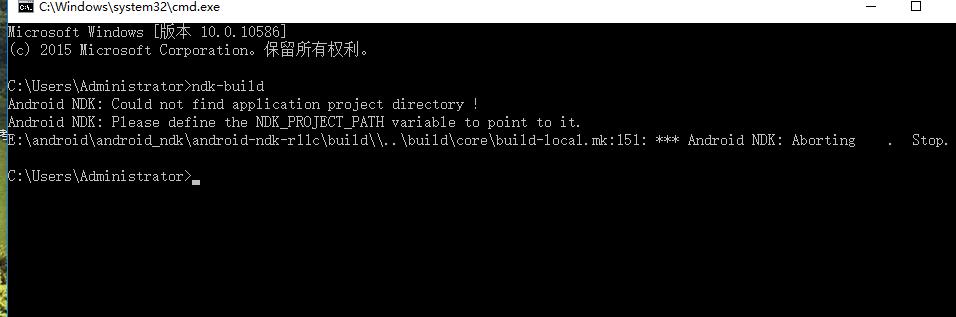
GitHub 原始碼可於文中連結取得。
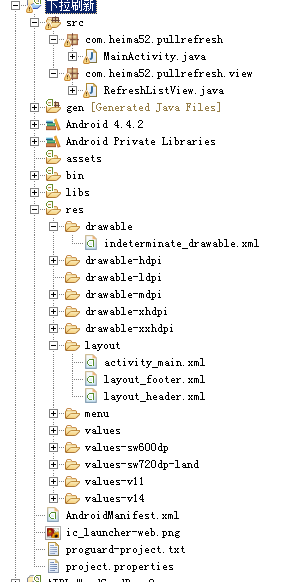 自定義下拉刷新與上拉載入 ListView
自定義刷新列表的核心思路 下拉刷新與上拉載入可以透過自定義 ListView 完成。核心是在原本的 ListView 上加入自訂的 header 與 footer,並依手
 開發環境大升級:從 Eclipse 搬家到 Android Studio 與 Genymotion
趁着假期把整套 Android 開發環境翻新一遍,只做兩件事:IDE 從 Eclipse 換到 Android Studio,模擬器從官方 AVD 換成 Genymoti
 Android 非同步上傳圖片到 PHP 伺服器
原理 Android 客戶端模擬一個 HTTP POST 請求打到伺服器,伺服器接收後處理並回傳響應內容給客戶端。 背景 網路上大多是上傳到 Java 伺服器的教學,找
 用 Gson 解析網路 JSON,做出一個美團風格的列表頁
這篇筆記記錄一個完整的小實作:從網路抓 JSON 資料、用 Gson 反序列化成物件、再餵給 ListView,做出一個類似美團「附近商家」風格的列表。重點不在畫面多華麗