

編輯:關於 Android 程式設計
做 NDK 開發,經常要回答幾個問題:這個 so 到底導出了哪些函數?崩潰的這個地址對應哪一行代碼?.a 裡面塞了什麼?這些都不用猜,NDK 工具鏈裡自帶了對應的工具,只是分散在 toolchains/<arch>/prebuilt/<host>/bin/ 目錄下不容易找到。這裡整理一份速查表。
查看所有符號(含函數與變量)
arm-linux-androideabi-readelf.exe -a XX.so > xx.txt
-a 等價於 --all,輸出 ELF 頭、節頭、程序頭、符號表等全部信息。如果只想要符號表,用 -s 更清爽。
反彙編
arm-linux-androideabi-objdump.exe -dx XX.so > xx.txt
-d 反彙編代碼段,-x 等價於 -f -h -r -t,輸出文件頭、節頭、重定位表和符號表。
重要提醒:做反彙編時,要使用 $(JNI_PROJ_PATH)/obj/local/armeabi/ 下面那個帶符號表的 so,而不是 libs/ 下被 strip 過的。JNI_PROJ_PATH 是編譯 so 時 jni 文件夾的根目錄。ndk-build 默認會把未裁剪的版本放在 obj 目錄,把裁剪後的放進 libs,兩者內容相同但調試信息差別巨大。很多人反彙編出一堆 ??? 就是因為拿錯了文件。
列出包內的所有目標文件
arm-linux-androideabi-ar.exe -t xx.a > xx.txt
ar -t 只列出歸檔成員(也就是參與打包的 .o 文件),可以看到這個靜態庫是由哪些源文件編譯而來的。
列出所有符號
arm-linux-androideabi-nm.exe xx.a > xx.txt
nm 的輸出值得學會看:每個符號前面有個類型標識——T 表示已實現的代碼段符號,U 表示未定義(依賴外部),t 是小寫的本地符號,D/B 是已初始化和未初始化的全局數據。排查「符號找不到」鏈接錯誤時,先用 nm 確認對方到底有沒有實現這個函數,是最快的辦法。
想看更詳細的信息可以加參數:nm -C 做 demangle(把 _ZN7android... 還原成可讀的 C++ 函數簽名),nm -S 顯示符號大小。
上面兩種庫文件(.a 和 .so)都可以直接用 g++ 編譯,語法跟 Linux 上的 g++ 完全一致:
arm-linux-androideabi-g++.exe -shared -o libXX.so main.cpp -Iinclude -llog
幾個常用參數:-shared 生成動態庫,-static 生成靜態庫,-I 指定頭文件路徑,-L 指定庫路徑,-l 鏈接庫,-D 定義宏,-O2/-Os 優化級別。
當然,實踐中更推薦直接用 ndk-build 命令。它會讀取 Android.mk 和 Application.mk,自動處理工具鏈路徑、ABI 選擇、include 路徑等一堆瑣事,比手寫 g++ 命令靠譜得多:
ndk-build NDK_PROJECT_PATH=. APP_BUILD_SCRIPT=./Android.mk NDK_APPLICATION_MK=./Application.mk
拿到一條 native crash 日誌,形如 signal 11 (SIGSEGV), code 1, fault addr 000263ae,怎麼知道是哪行代碼?
方法一:addr2line 把地址換成代碼行號
arm-linux-androideabi-addr2line.exe -f -e \
  E:\dev_code\Sosomap-old\Sosomap-jni\obj\local\armeabi\libXX.so 000263ae
參數說明:-f 輸出函數名,-e 指定帶符號表的 so 文件,最後是要轉換的地址。
同樣要注意:輸入的 so 必須是帶符號表的,也就是 obj 目錄下未經 strip 的那一份。用 libs 下的 so 只能得到 ??。這是新手最常犯的錯誤,沒有之一。
如果同時要看函數名和行號,加上 -C 做 demangle:-f -C -e libXX.so 000263ae。
方法二:ndk-stack 自動還原整個堆棧
ndk-stack -sym E:\dev_code\Sosomap-old\Sosomap-jni\obj\local\armeabi \
          -dump D:\android-ndk-r9b-windows-x86\txmap_log.txt
-sym 指定帶符號表的 so 所在目錄(注意是目錄,不是單個文件,因為堆棧可能跨多個 so);-dump 指定 crash 日誌文件。
使用前提是 dump 文件必須包含這段標記:
********** Crash dump: **********
ndk-stack 靠這個標記定位日誌中真正的崩潰段落。如果你自己拼接日誌,別把這行刪了,否則工具會報告找不到 crash 信息。
符號與代碼分離:正式發布的 apk 應該 strip 掉符號以減小體積,但那份帶符號的 so 一定要妥善歸檔。建議在 Application.mk 裡保留 obj 目錄,或者建構流程中自動把 obj/local 下的 so 上傳到符號服務器。丟了它,之後的線上 crash 就永遠是天書。
objdump 也可以用來看依賴:readelf -d libXX.so 查看 DT_NEEDED 項,能確認這個 so 依賴了哪些其他 so,排查 dlopen failed: cannot locate symbol 這類錯誤很有用。
addr2line 支持批量:可以把多個地址一次性跟在命令後面,或者從標準輸入讀取,處理一長串堆棧時不必一個個敲。
把這幾個工具練熟,NDK 開發中八成的「神秘崩潰」都能在幾分鐘內定位到具體代碼行。
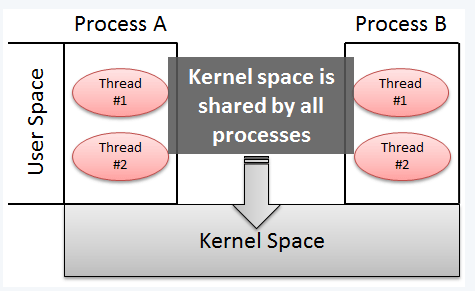 Android 7.0 Binder 通信入門:ServiceManager 的啟動與核心流程
Binder 為何存在 Android 是基於 Linux 的系統,應用與系統服務通常運行於不同進程。為了讓這些進程能高效通信,Android 引入了 Binder 機制
 Android 變色狀態欄實作:透明狀態欄、Toolbar 與 SystemBarTint
透明、變色與沉浸式狀態欄的差別 在 Android 中,常見說法包含沉浸式狀態欄、透明狀態欄與變色狀態欄。三者常被混用,但概念不同。 沉浸式模式會讓狀態欄與虛擬鍵隱藏,需
 Android 小技巧:自訂 Toast 版面配置
本文說明如何替 Toast 換上自訂版面,步驟相當精簡,適合想讓提示訊息更有個人風格的讀者參考。 系統預設的 Toast 是黑底白字,功能上沒問題,但視覺上確實比較單調。
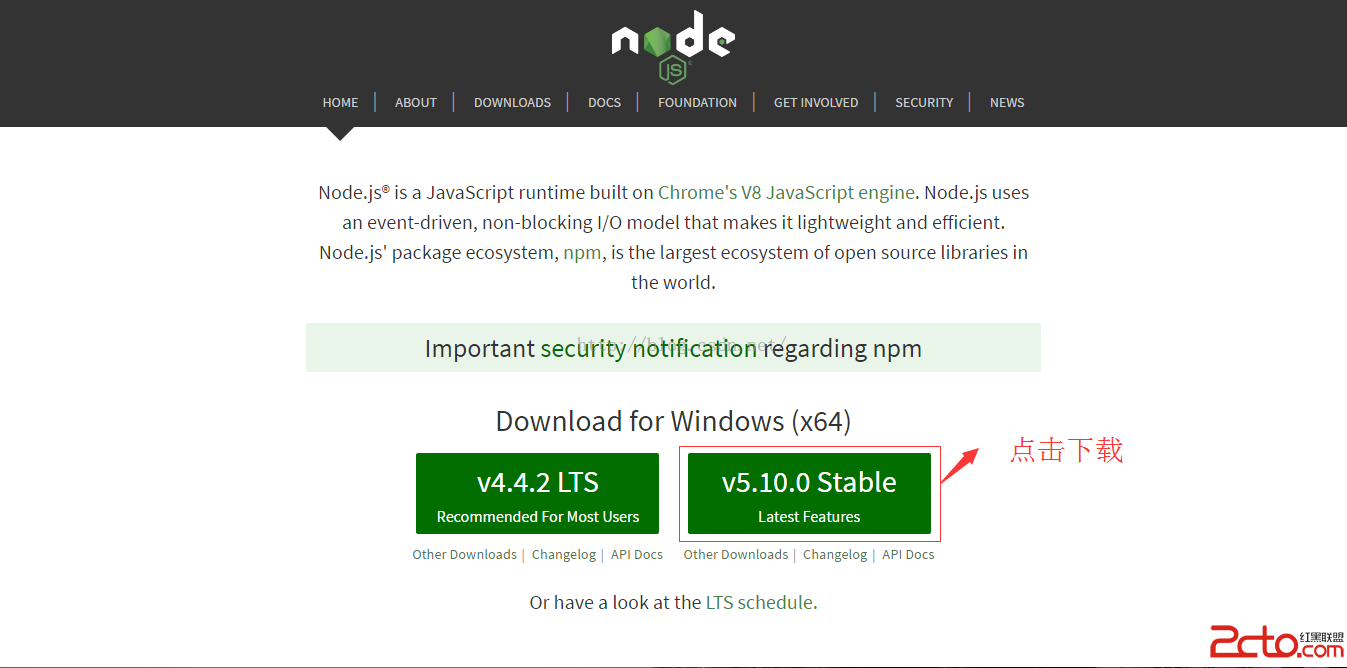 用 Node.js、Ionic、Cordova 與 IntelliJ IDEA 建置 Web App 開發環境
工具與安裝包準備 第一次搭建 Node.js、Ionic、Cordova 與 IntelliJ IDEA 的 Web App 開發環境,最容易卡住的就是依賴與環境變數。建