

編輯:關於 Android 程式設計
越來越多 Android 開發者會把自己的成果整理成開源庫。透過 JCenter 發佈後,其他人只需要在 gradle 中加入一行依賴,就能快速使用。本文整理從建立倉庫、配置 gradle、上傳到 bintray,再到申請加入 JCenter 的完整流程,並記錄實作時容易遇到的 javadoc 與編碼問題。
Android Studio 通常會從 jcenter 或 mavenCentral 下載類庫。常見的依賴寫法可以拆解為三個部分:group、artifact、version。
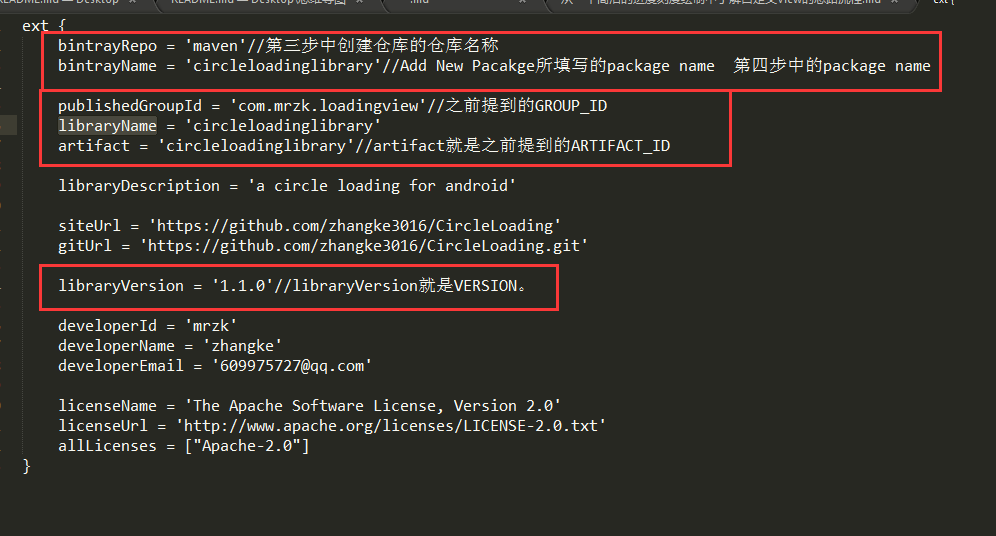
其中 group 類似套件命名空間,artifact 是類庫名稱,version 則是版本號。例如 com.mrzk.loadingview:circleloadinglibrary:1.1.0,就代表由 mrzk 提供的 circleloadinglibrary 類庫 1.1.0 版本。
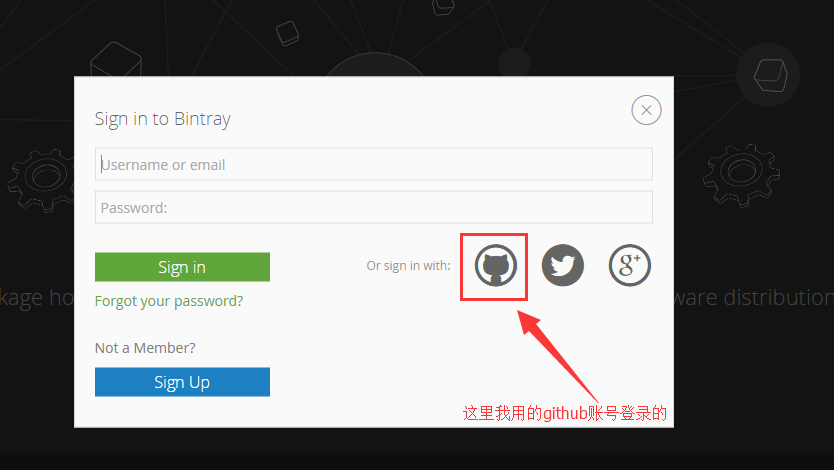
首先到 bintray 註冊帳號並登入。
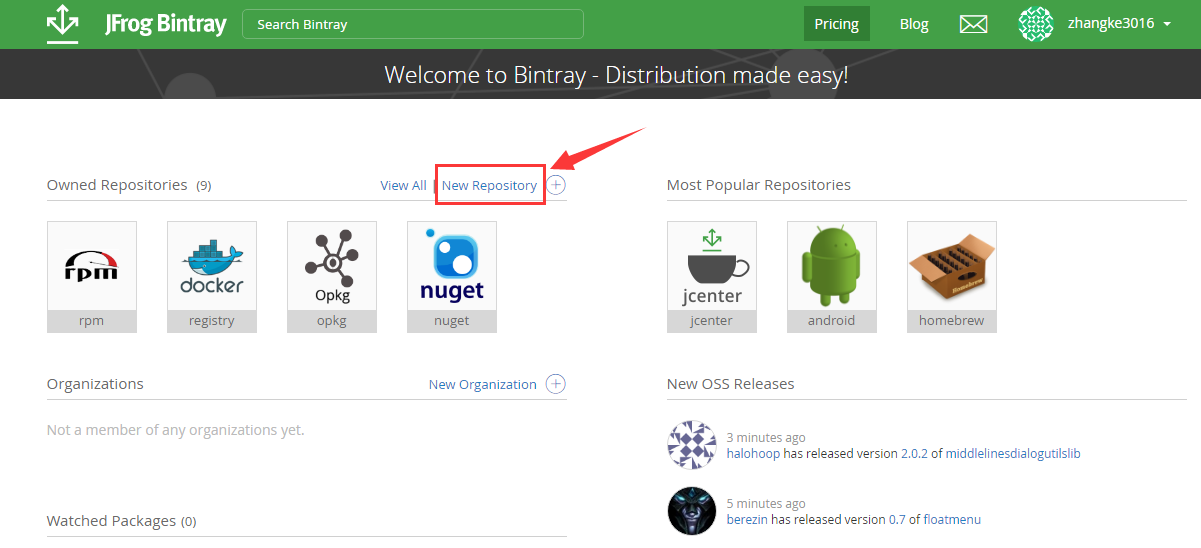
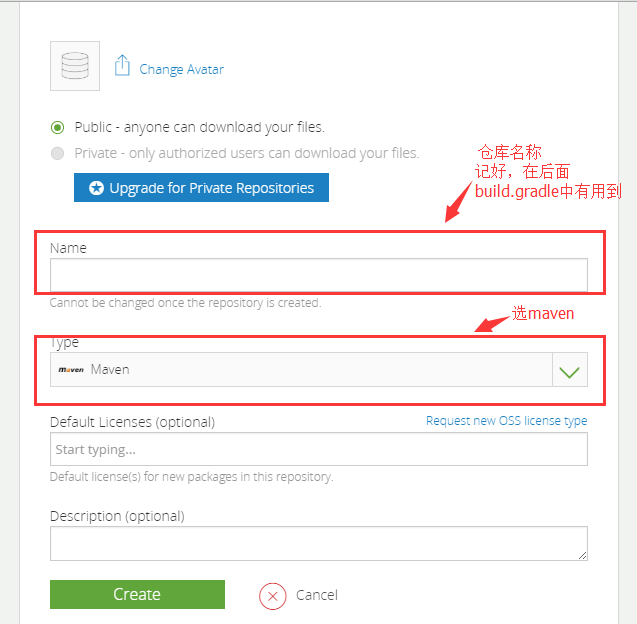
登入後建立新的 Maven 倉庫。
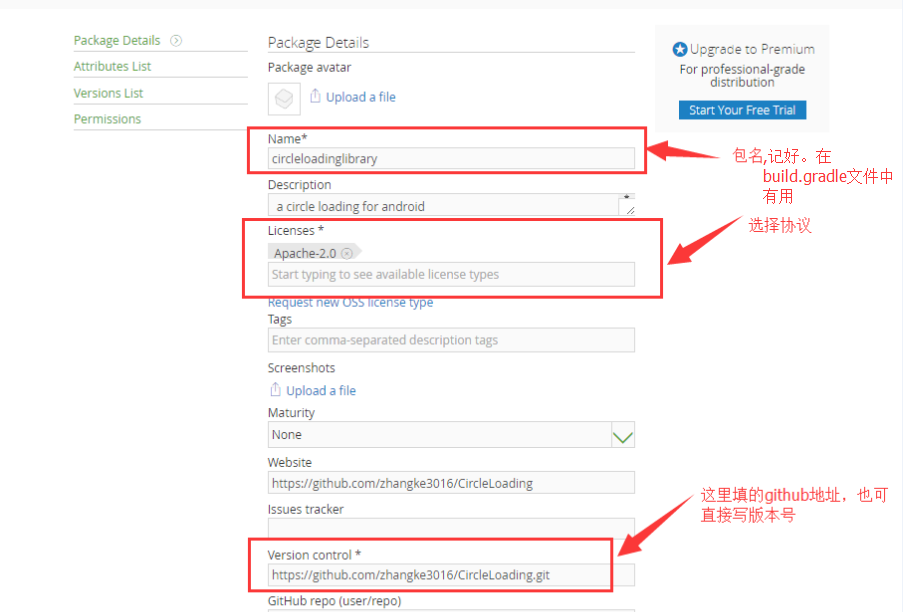
接著建立 Package,也就是準備發佈的類庫條目。

選擇要上傳的 Android Studio 專案。
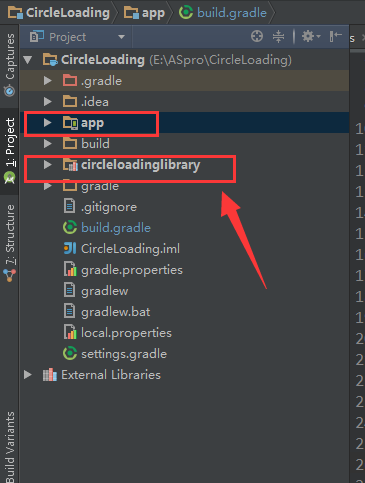
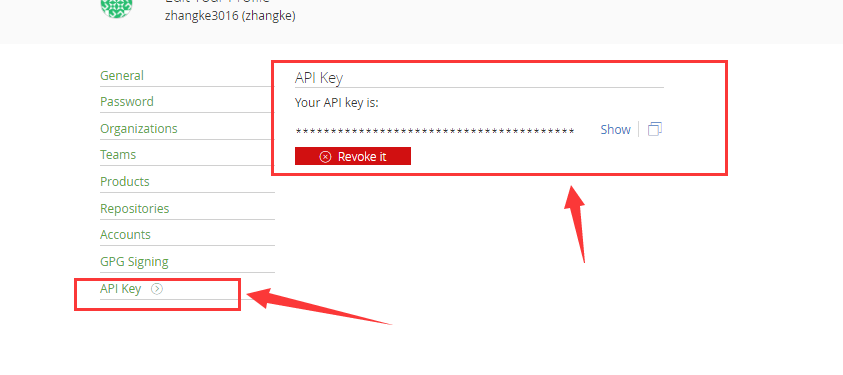
bintray 的 username 與 API Key 屬於敏感資訊,不建議直接寫入會公開的 gradle 檔案。可以把它們放在 local.properties 中,並透過 .gitignore 排除,避免上傳到 GitHub。
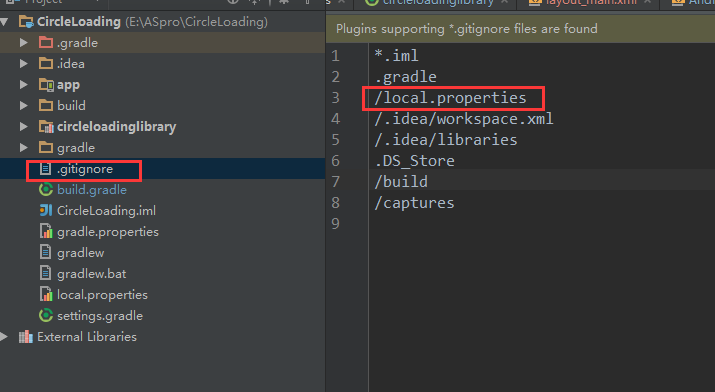
local.properties 中可加入類似 bintray.user 與 bintray.apikey 的設定。API Key 可在 bintray 個人設定頁面找到。
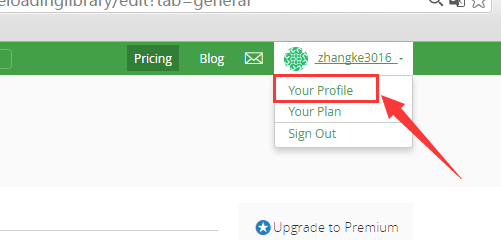
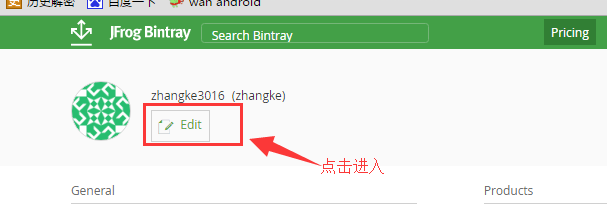
在類庫 module 的 build.gradle 中,需要定義一組 ext 變數,包括倉庫名稱、group、artifact、版本、描述、網站、授權條款與開發者資訊。這些資訊會在後續上傳時被使用。
在 module 的 build.gradle 尾端,可以套用 JCenter 社群常用的上傳腳本,例如 installv1.gradle 與 bintrayv1.gradle。接著在專案層級的 build.gradle 中加入 bintray、android-maven-gradle-plugin 等 classpath 依賴。
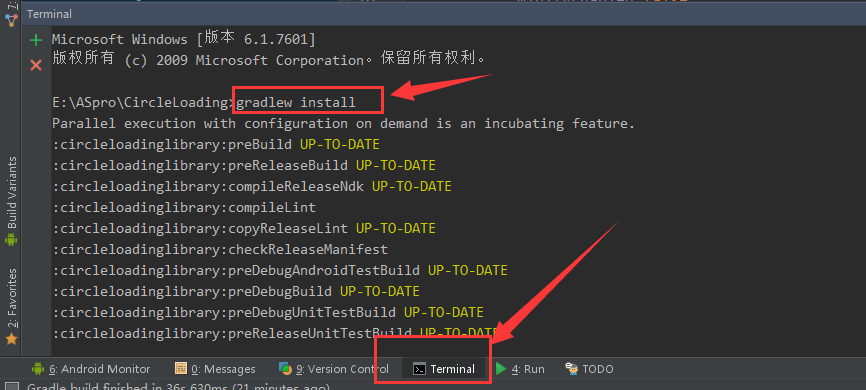
在 Android Studio 的 Terminal 中執行 gradlew install。若一切順利,會看到 BUILD SUCCESSFUL。
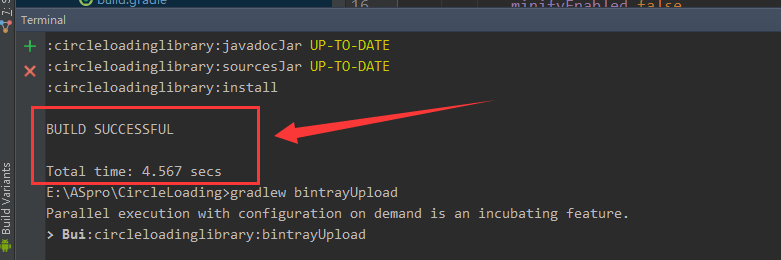
接著執行 gradlew bintrayUpload,把建置結果上傳到 bintray。
在實作時,最容易中斷流程的就是 javadoc 產生失敗。有些註解寫法會被較嚴格的 doclint 檢查判定為錯誤;此外,Windows 預設編碼可能是 GBK,也可能造成編譯時的編碼錯誤。
解法是在 module 的 build.gradle 中,對 Javadoc 任務關閉過於嚴格的檢查,並指定 UTF-8 編碼。這樣可以大幅減少因註解格式或編碼問題導致上傳失敗的機率。
上傳成功後,回到 bintray 的 Package 頁面,點擊 Add to JCenter。
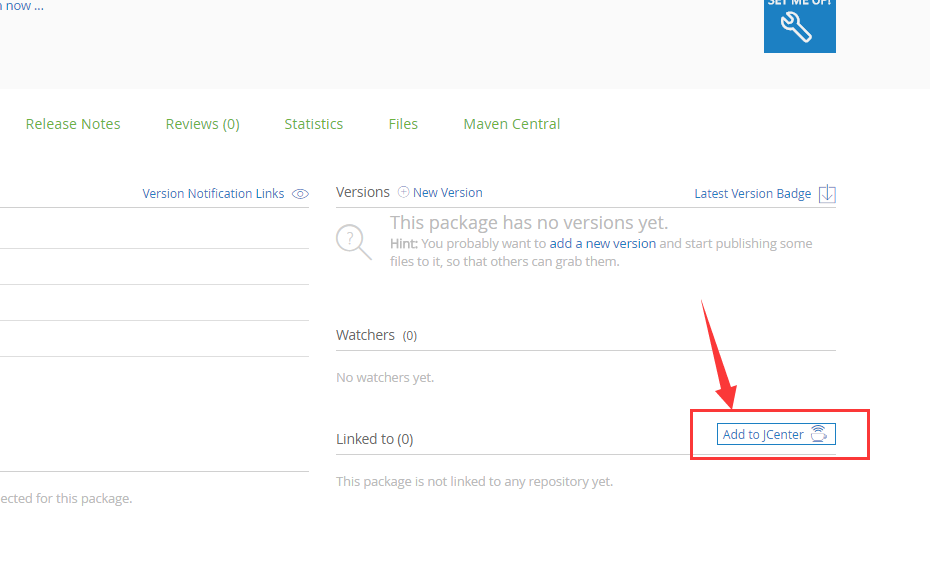
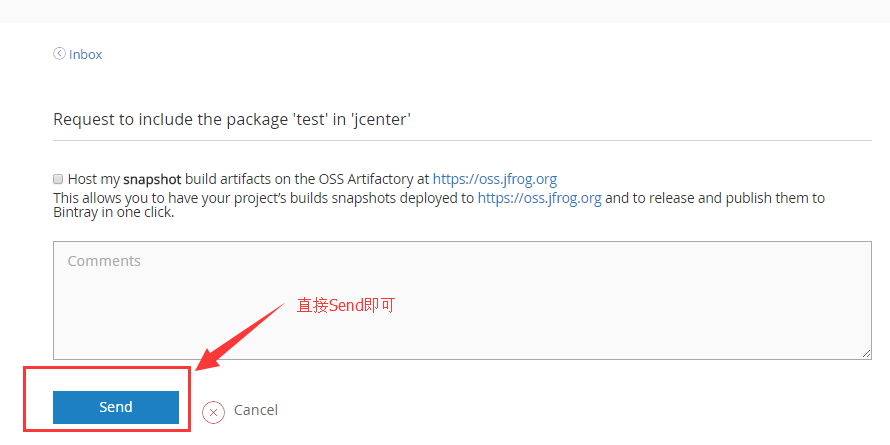
系統會跳到申請頁面,通常不需要額外填寫,直接送出即可。等待 JCenter 審核通過後,就會收到同意通知。此後,使用者只要加入對應的 gradle 依賴,就能使用這個開源庫。
整體來看,發佈到 JCenter 的流程並不複雜,真正容易卡住的是細節設定,例如認證資訊、gradle 外掛版本、javadoc 檢查與編碼。把這些環節處理好,就能讓開源庫順利被社群使用。
 RecyclerView 下拉刷新與上拉加載更多的實現
下拉刷新和上拉加載幾乎是每個列表頁的標配。有意思的是,這兩個功能看似一對,實現方式卻完全不同:一個用官方現成組件,一個需要自己寫監聽器。 效果預覽 下拉刷新 上拉加載更多
 Android 屬性動畫深入解析:原理、API 與實踐
前言 屬性動畫(Property Animation)系統是一個更強大的框架,它幾乎能為任何東西製作動畫。無論目標對象是否需要繪製到屏幕上,你都可以讓它的某個屬性隨時間
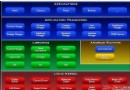 Android 開發入門必讀:系統架構、DVM 原理、ADB 與工程結構
一、通信技術演進速覽 1G:模擬制式,只能語音通話。 2G:GSM、CDMA,可收發短信與郵件。 2.5G:GPRS、EDGE,能訪問 wap 網絡數據(圖片、壁紙、文
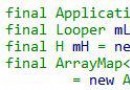 Android 應用啟動原理深度剖析
我們都知道,Android 是以 Activity 為基本單位的,但一個 Activity 究竟是如何被啟動的?這個問題的答案,就藏在源代碼裡。今天我們就從源碼出發,把