

編輯:關於 Android 程式設計
屬性動畫(Property Animation)系統是一個更強大的框架,它幾乎能為任何東西製作動畫。無論目標對象是否需要繪製到屏幕上,你都可以讓它的某個屬性隨時間推移而改變。用起來只需三件事:指定要動的屬性(比如對象在屏幕上的橫坐標)、動畫持續的時長、以及屬性值的變化範圍。
屬性動畫系統允許你配置以下幾個維度:
時長:動畫持續多長時間,默認 300 毫秒。
時間插值器:根據動畫已執行的時間,計算出對應時刻的屬性值。
重複次數與行為:動畫結束後是否自動重播、重播多少次,以及是否反向回放(來回擺動直到用盡重複次數)。
動畫組:在一個動畫組中邏輯嵌套多個動畫,让它们同時播放、順序播放或延遲播放。
幀刷新率:可設置幀與幀之間的刷新頻率,默認每 10 毫秒一次;實際頻率最終取決於系統繁忙程度與底層定時器的精度。
先看一個最簡單的例子:假設某對象要對它的 x 屬性(代表屏幕橫坐標)做動畫,時長 40 毫秒,移動距離 40 像素。每過 10 毫秒(默認幀頻)移動 10 像素,40 毫秒後停止,總位移 40 像素。這個例子用的是線性插值器,即勻速運動。
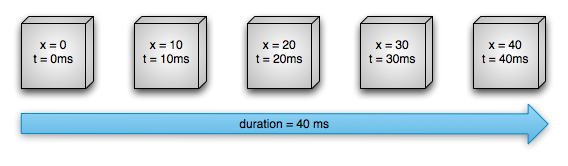
圖 1:線性動畫示例
如果換成非線性插值器,同樣 40 毫秒內,對象會先緩慢加速、再逐漸減速,每一幀的位移不再相等。
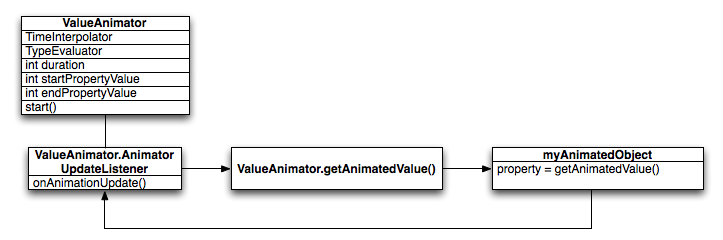
圖 2:非線性動畫示例
那麼系統內部是怎麼算出每一幀的位置的?看圖 3:
圖 3:動畫如何計算
ValueAnimator 負責跟蹤動畫的時序——已經跑了多久、當前對應的屬性值是多少。
它內部持有兩個關鍵對象:TimeInterpolator,定義插值規則;TypeEvaluator,定義如何根據動畫進度算出實際屬性值。以圖 2 為例,TimeInterpolator 用的是 AccelerateDecelerateInterpolator,TypeEvaluator 用的是 IntEvaluator。
整個計算過程分三步:
啟動動畫時,你創建 ValueAnimator,設定起始值、結束值與時長,調用 start()。此後在整個執行期間,ValueAnimator 會根據「總時長」與「已執行時長」算出已消耗時間比例,取值 0~1,0 代表 0%,1 代表 100%。圖 1 中 t=10ms 時,該比例為 0.25。
接著,它調用當前設定的 TimeInterpolator,把已消耗時間比例映射為插值比例。圖 2 中由於動畫起步較慢,t=10ms 時插值比例約為 0.15,明顯小於 0.25。
最後,用插值比例去計算屬性值:0.15 ×(40 - 0)≈ 6 像素。也就是說,此時對象只移動了 6 像素,而不是線行情況下的 10 像素。
API Demo 的 com.example.android.apis.animation 包中提供了不少可直接參考的示例。
視圖動畫(View Animation)只能作用于 View 對象,想給非 View 對象做動畫就得完全靠自己實現。而且它只能改變 View 的少數屬性——能縮放、能旋轉,卻改不了背景顏色。
更麻煩的是,視圖動畫實際上只修改了 View 的繪製位置,而非 View 本身。你可以把一個按鈕移動到別處,它會正確地在新位置繪製,但它的點擊區域仍留在原位,於是必須自己寫額外的代碼去兜住這個不一致。
屬性動畫完全沒有這些限制:對象可以是 View,也可以不是;屬性可以是任意一個,動畫執行過程中對象的屬性會真實地改變。此外它在動畫協作上更強大——能為多個屬性同時添加多個動畫(顏色、坐標、大小),並統一定義插值器與同步方式。
當然,視圖動畫也有它的優勢:配置簡單、代碼量少。如果它已經能滿足需求,或者項目裡本來就在用它,那也沒必要硬換成屬性動畫。不同場景選不同方案,才是合理的工程判斷。
屬性動畫系統的大部分 API 都在 android.animation 包下。由於 android.view.animation 包中已定義了大量插值器,你在屬性動畫裡可以直接複用。
Animator 是所有動畫類的基類,只提供滿足屬性動畫的最小方法集,一般不直接使用。真正常用的是它的三個子類:
ValueAnimator:屬性動畫的核心時序引擎,負責計算動畫過程中每一時刻的屬性值。它承擔了全部的值計算職責,還管時序細節、重複信息、更新監聽器與自定義計算類型。但要注意:它只負責「算出值」,不負責「把值賦給對象」,後者需要你自己在監聽器中完成。
ObjectAnimator:ValueAnimator 的子類,允許直接指定目標對象和屬性名,算出結果後自動更新對象屬性,因此是多數場景的首選。代價是它有前提約束(見後文)。
AnimatorSet:提供多動畫編排機制,可設置同時、順序或延遲執行。
Evaluator 決定「怎麼算」,它持有 Animator 提供的時序數據、初始值與結束值:
IntEvaluator:int 類型的默認計算器。
FloatEvaluator:float 類型的默認計算器。
ArgbEvaluator:十六進制顏色值的默認計算器。
TypeEvaluator:自定義計算器的接口。若屬性類型不是 int、float 或顏色,必須實現它;想改變這三類的默認行為,也可以自定義。
插值器定義了屬性值隨時間變化的函數關係:
AccelerateDecelerateInterpolator:首尾變慢,中段加速。
AccelerateInterpolator:起步緩慢,之後持續加速。
DecelerateInterpolator:起步很快,之後不斷減速。
AnticipateInterpolator:先向反方向退一小步,再甩回前進方向。
AnticipateOvershootInterpolator:先反向蓄勢,衝過結束值後再回落。
OvershootInterpolator:直接衝過結束值,再彈回到位。
BounceInterpolator:結束時反彈跳動。
CycleInterpolator:按指定次數反復播放。
LinearInterpolator:全程勻速。
TimeInterpolator:自定義插值器的接口。
ValueAnimator 讓你傳入一組同類型的目標值(int、float 或顏色),在動畫期間完成過渡。三個工廠方法:ofInt()、ofFloat()、ofObject()。
ValueAnimator animation = ValueAnimator.ofFloat(0f, 1f);
animation.setDuration(1000);
animation.start();
這段代碼會在 1000 毫秒內,從 0 到 1 持續計算動畫對應的數值。
若要自定義類型:
ValueAnimator animation = ValueAnimator.ofObject(new MyTypeEvaluator(),
        startPropertyValue, endPropertyValue);
animation.setDuration(1000);
animation.start();
需要强调的是,上面兩段代碼本身不會對任何對象產生影響,因為 ValueAnimator 只算不寫。要讓畫面動起來,必須實現 AnimatorUpdateListener,在每次幀更新時通過 getAnimatedValue() 取出當前的值,再手動賦給目標屬性。
ObjectAnimator 集成了 ValueAnimator 的時序引擎與取值能力,並能直接操作目標對象的指定屬性,因此不必再寫 AnimatorUpdateListener。
ObjectAnimator anim = ObjectAnimator.ofFloat(foo, "alpha", 0f, 1f);
anim.setDuration(1000);
anim.start();
代价比 ValueAnimator 多兩個參數:目標對象,以及以字符串形式傳入的屬性名。為了讓它能正確工作,必須滿足幾個前提:
1. setter 方法必須符合駝峰命名。屬性名為 foo,就得有 setFoo()。如果實在沒有,你有三條路:有修改權限就直接補上;用一層你有控制權的包裝類去轉發;或者乾脆退回用 ValueAnimator。
2. 只傳一個值時,該值作為結束值。因此還需要一個符合 get<PropertyName>() 格式的 getter 來提供起始值。
3. 類型必須對齊。例如這樣構造:
ObjectAnimator.ofFloat(targetObject, "propName", 1f)
就要求目標對象上存在 setPropName(float) 與 getPropName()。
4. 記得刷新。取決於屬性或對象類型,可能需要調用 invalidate() 強制重繪才能看到效果——比如給 Drawable 做顏色動畫。不過 View 的內置 setter(setAlpha()、setTranslationX() 等)已經自動調用了 invalidate(),用它們時不必再手動調。
AnimatorSet 可以把多個動畫捆在一起,設定它們同時、順序或延遲執行,甚至可以在其中嵌套另一個 AnimatorSet。
AnimatorSet bouncer = new AnimatorSet();
bouncer.play(bounceAnim).before(squashAnim1);   // 1. 先執行 bounceAnim
bouncer.play(squashAnim1).with(squashAnim2);    // 2. 四個動畫同時執行
bouncer.play(squashAnim1).with(stretchAnim1);
bouncer.play(squashAnim1).with(stretchAnim2);
bouncer.play(bounceBackAnim).after(stretchAnim2);// 3. 之後執行 bounceBackAnim

ValueAnimator fadeAnim = ObjectAnimator.ofFloat(newBall, "alpha", 1f, 0f);
fadeAnim.setDuration(250);

AnimatorSet animatorSet = new AnimatorSet();
animatorSet.play(bouncer).before(fadeAnim);      // 4. 最後淡出
animatorSet.start();
更複雜的編排可以參考 Bouncing Balls 示例項目。
Animator.AnimatorListener 監聽動畫的四個關鍵節點:
onAnimationStart():動畫開始時回調;
onAnimationEnd():動畫結束時回調;
onAnimationRepeat():動畫重複時回調;
onAnimationCancel():動畫被取消時回調。注意無論動畫如何結束,即使是被取消,onAnimationEnd() 也會被調用。
ValueAnimator.AnimatorUpdateListener 只有一個方法:
onAnimationUpdate():每一次幀刷新都會回調,是直接使用 ValueAnimator 時取值的核心位置。通過回調帶來的 ValueAnimator 實例調用 getAnimatedValue() 拿到當前值。
如果不想實現接口的全部方法,可以改為繼承 AnimatorListenerAdapter——它為每個方法都提供了空實現,你只需重寫感興趣的那幾個。
ValueAnimator fadeAnim = ObjectAnimator.ofFloat(newBall, "alpha", 1f, 0f);
fadeAnim.setDuration(250);
fadeAnim.addListener(new AnimatorListenerAdapter() {
    public void onAnimationEnd(Animator animation) {
        balls.remove(((ObjectAnimator) animation).getTarget());
    }
});
屬性動畫系統可以為 ViewGroup 設置布局動畫,效果就像直接給每個子 View 做動畫一樣。
核心是 LayoutTransition 類。當你在 ViewGroup 中添加或移除子 View,或者用 setVisibility() 切換 VISIBLE / INVISIBLE / GONE 時,都能配上進場與退場動畫;剩餘的子 View 也可以動畫移動到新位置。通過 setAnimator() 傳入一個 Animator 和下列常量之一來配置:
APPEARING:子 View 顯示出來時執行;
CHANGE_APPEARING:因其他子 View 出現而導致自身布局變化時執行;
DISAPPEARING:子 View 消失時執行;
CHANGE_DISAPPEARING:因其他子 View 消失而導致自身布局變化時執行。
四類事件都可以定義自定義動畫,也可以直接用系統默認動畫。最省事的做法是在 XML 裡打開開關:
<LinearLayout
    android:id="@+id/verticalContainer"
    android:layout_width="wrap_content"
    android:layout_height="match_parent"
    android:animateLayoutChanges="true"
    android:orientation="vertical">
</LinearLayout>
設置為 true 之後,該容器內增刪子 View 都會自動帶動畫,留下的 View 也會平滑過渡到新位置。
如果要為系統未支持的類型做動畫,就實現 TypeEvaluator 接口。系統內建的 int、float、顏色分別由 IntEvaluator、FloatEvaluator、ArgbEvaluator 處理。
接口只有一個方法 evaluate(),讓你根據當前動畫進度返回合適的屬性值。FloatEvaluator 的實現如下:
public class FloatEvaluator implements TypeEvaluator {
    public Object evaluate(float fraction, Object startValue, Object endValue) {
        float startFloat = ((Number) startValue).floatValue();
        return startFloat + fraction * (((Number) endValue).floatValue() - startFloat);
    }
}
注意:ValueAnimator(或 ObjectAnimator)運行時會先算已消耗時間比例,再交給插值器算出插值比例。傳入 evaluate() 的 fraction 參數就是這個插值比例,你不需要在計算器裡再關心插值問題。
插值器會從 Animator 拿到「已花費時間比例」,再按自己的規則加工。以兩個最常用的實現為例:
// AccelerateDecelerateInterpolator
public float getInterpolation(float input) {
    return (float) (Math.cos((input + 1) * Math.PI) / 2.0f) + 0.5f;
}

// LinearInterpolator
public float getInterpolation(float input) {
    return input;
}
一個時長 1000 毫秒的動畫,用這兩種插值器算出的比例對比:
0ms → 0 / 0;200ms → 0.2 / 0.1;400ms → 0.4 / 0.345;600ms → 0.6 / 0.8;800ms → 0.8 / 0.9;1000ms → 1 / 1。
可以看到,LinearInterpolator 每 200 毫秒固定增加 0.2;而 AccelerateDecelerateInterpolator 在 200~600 毫秒之間比線性更快,600~1000 毫秒之間又比線性更慢——這正是「先加速後減速」的數學本質。
Keyframe 對象由一組「時間 + 屬性值」構成,用於定義動畫在指定時間點上必須呈現的狀態。每個 Keyframe 都可以有自己的插值器,控制從上一幀到本幀這段時間內的行為。
用 ofInt()、ofFloat()、ofObject() 構造 Keyframe,再通過 PropertyValuesHolder.ofKeyframe() 生成屬性持有者,最後交給 Animator:
Keyframe kf0 = Keyframe.ofFloat(0f, 0f);
Keyframe kf1 = Keyframe.ofFloat(.5f, 360f);
Keyframe kf2 = Keyframe.ofFloat(1f, 0f);
PropertyValuesHolder pvhRotation = PropertyValuesHolder.ofKeyframe("rotation", kf0, kf1, kf2);
ObjectAnimator rotationAnim = ObjectAnimator.ofPropertyValuesHolder(target, pvhRotation);
rotationAnim.setDuration(5000);
更複雜的用法可參考 MultiPropertyAnimation 示例項目。
視圖動畫是通過修改 View 的繪製位置來實現的,這些操作發生在容器層面,View 對象本身並未改變——這就導致了「畫面動了但對象還在原位」的割裂感。從 Android 3.0 起,View 類新增了一批屬性與對應的 getter/setter,正是為了填補這個缺陷。
支持屬性動畫的新屬性:
translationX / translationY:以容器給定的 left、top 為基準,控制橫豎方向的位移增量。
rotation / rotationX / rotationY:以 View 中心為基準,控制 2D 與 3D 視覺上的旋轉。
scaleX / scaleY:以 View 中心為基準,控制 2D 縮放。
pivotX / pivotY:旋轉與縮放的支點位置,默認在 View 中心。
x / y:View 在容器中的最終位置,可理解為 left/top 與 translationX/translationY 之和。
alpha:透明度,1 為不透明,0 為完全透明。
用法一如既往地簡單:
ObjectAnimator.ofFloat(myView, "rotation", 0f, 360f);
ViewPropertyAnimator 底層封裝了一個 Animator,能一次性對多個屬性設置動畫。它的操作方式和 ObjectAnimator 類似(同樣直接改屬性值),但代碼更簡潔可讀。三種寫法的對比:
// 多個 ObjectAnimator
ObjectAnimator animX = ObjectAnimator.ofFloat(myView, "x", 50f);
ObjectAnimator animY = ObjectAnimator.ofFloat(myView, "y", 100f);
AnimatorSet animSetXY = new AnimatorSet();
animSetXY.playTogether(animX, animY);
animSetXY.start();

// 一個 ObjectAnimator + PropertyValuesHolder
PropertyValuesHolder pvhX = PropertyValuesHolder.ofFloat("x", 50f);
PropertyValuesHolder pvhY = PropertyValuesHolder.ofFloat("y", 100f);
ObjectAnimator.ofPropertyValuesHolder(myView, pvhX, pvhY).start();

// ViewPropertyAnimator
myView.animate().x(50f).y(100f);
屬性動畫也可以用 XML 聲明,不必硬寫代碼。這樣做的好處很實際:動畫更容易在多個 Activity 間複用,序列調整也更直觀。
為了和舊的視圖動畫框架區分開,從 Android 3.1 起,屬性動畫的 XML 必須放在 res/animator/ 目錄下(視圖動畫仍放 res/anim/)。
可用的標簽包括 <valueAnimator>、<objectAnimator> 和 <set>。
加載並執行時,先把 XML 資源實例化為 AnimatorSet,再用 setTarget() 指定目標對象:
AnimatorSet set = (AnimatorSet) AnimatorInflater.loadAnimator(myContext, R.anim.property_animator);
set.setTarget(myObject);
set.start();
完整的 XML 語法可參考 Animation Resources 文檔。
 Android 實現圓角邊框:shape 標籤的用法
登錄框、卡片、標籤這類元素經常需要圓角。與其反覆切圖,不如用 XML 描述——Android 的 Drawable 系統提供了 shape 標籤,改起來比換圖片方便得多。
 圖片背景漸變切換與多層 Drawable 疊加的實作
本例示範兩個小技巧:讓背景顏色平滑漸變(例如由紅轉綠),以及在程式碼中把多個 Drawable 疊成一層來顯示。 兩個能力分別由 TransitionDrawable 與
 Android 開發踩坑:Fragment 使用動畫引發 Unknown animation name: objectAnimator 異常
為 Fragment 製作切換動畫時,啟動後遇到了一個異常: Caused by: java.lang.RuntimeException: Unknown animat
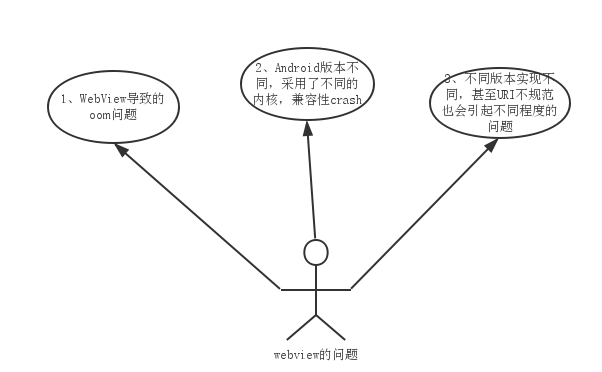 Android WebView 優化實戰:獨立進程與渲染效能調校
App 越做越大,內嵌的 H5 頁面也越來越多,WebView 帶來的問題隨之浮上檯面:記憶體佔用高、不同 Android 版本內核不一致導致崩潰、URI 撰寫稍不规范就