

編輯:關於 Android 程式設計
只要用過 Android Studio,除了從零開始的新專案,幾乎每個人都會遇到同一個難題:手邊那堆 Eclipse 時代的舊程式碼,究竟該怎麼搬進 Android Studio 裡繼續使用?
相關的教學資料其實不算多,於是自己摸索了一遍,整理成這篇文章,希望能幫開發者少走幾趟冤枉路。
廢話不多說,進入正題。
為了方便大家遷移,Google 提供了兩種把 Eclipse 程式碼導入 Android Studio 的方式:一種是相容於 Eclipse 的舊結構,另一種則是全新的 Android Gradle Project。我們先從相容模式談起。
在這種模式下,Eclipse 時代的目錄結構會被完整保留,整體操作和過去幾乎沒差別。
最大的好處是:當你改用 Android Studio 時,你或其他人仍能繼續用 Eclipse 開啟同一份專案,彼此互不干擾。
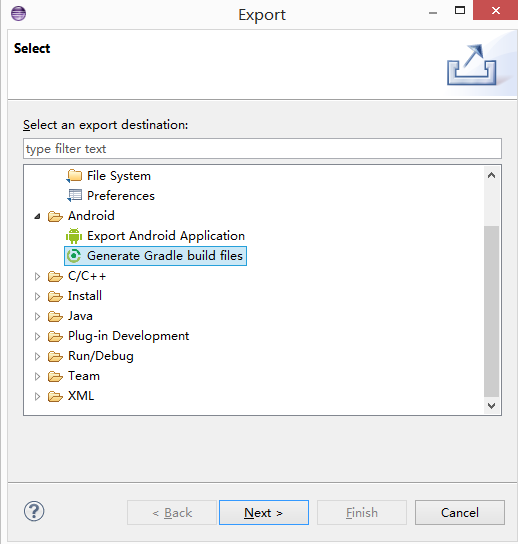

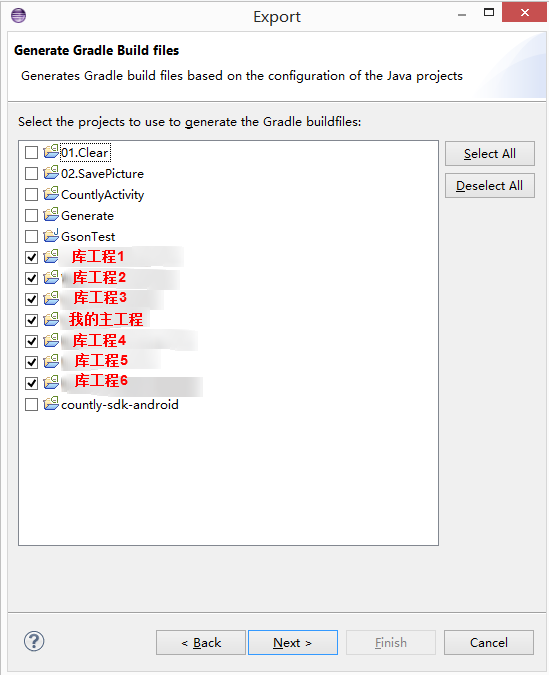
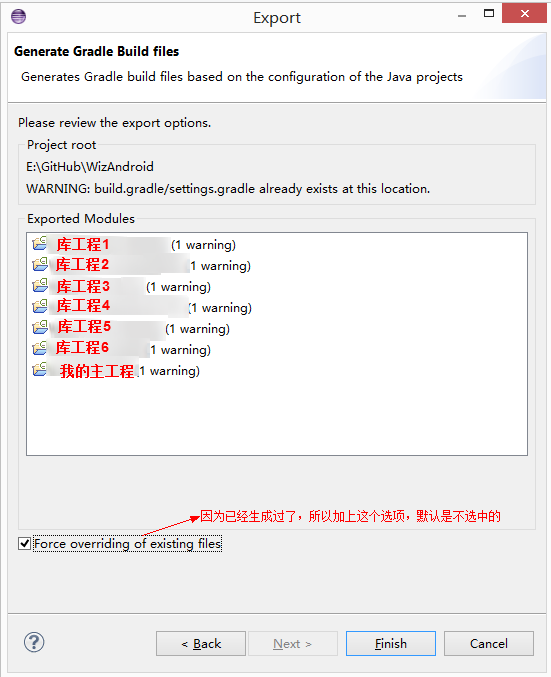
匯出完成後,由於 ADT 已經很久沒更新,需要手動調整一些參數才能正常使用。
為了講解得更清楚,下面分兩種情況說明:
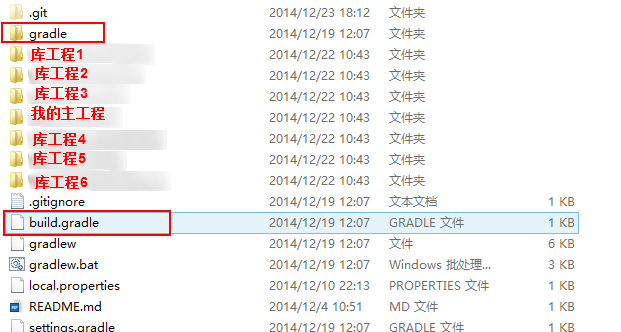
這種情況下你看到的目錄長這樣
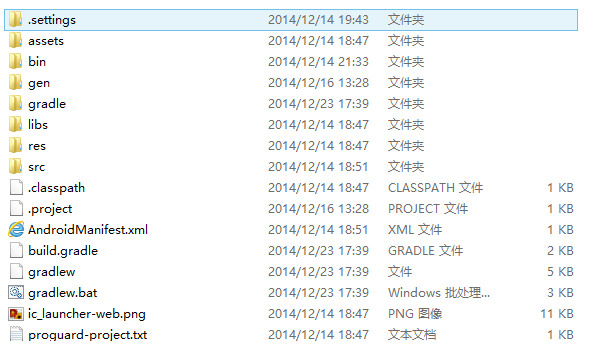
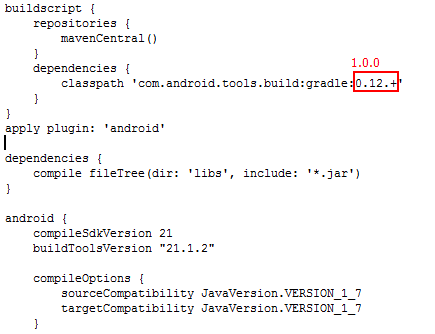
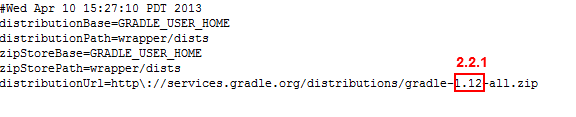
其實改法完全一樣,只是要記得改的是「整個專案」的 build.gradle 以及 /gradle/wrapper/gradle-wrapper.properties,而別跑到主工程或函式庫工程裡去找 build.gradle
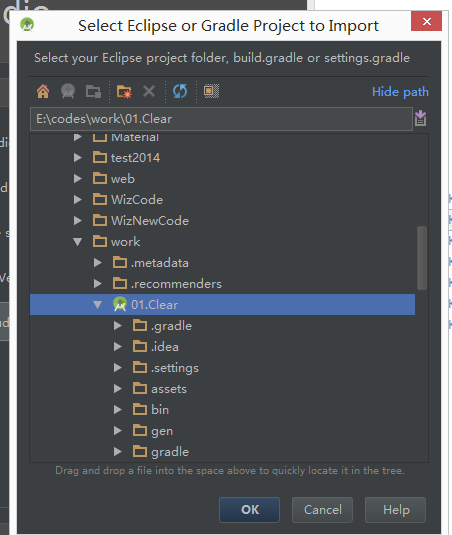
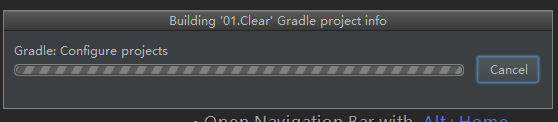
如果之前已經開過專案,打開 Android Studio 會直接進入舊專案,這時可以選 File --> Import Project,選好後點 OK。

使用 IDE 打包:
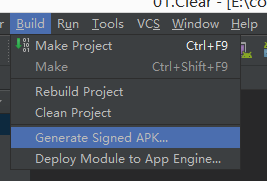
在相容模式下只會打包主工程,函式庫工程並沒有被打進 apk,導致程式無法正常運行。直到 1.0.2 版為止,Android Studio 仍存在這個 bug。因此比較實際的做法是:在相容模式下用 Android Studio 寫程式,打包時再切回 Eclipse。
OK,相容模式就介紹到這裡。接下來進入真正的主角:Android Gradle Project。這裡必須強調,Google 其實更希望我們採用這種方式,若沒有團隊包袱,建議直接用它。
打開 Import
新用戶: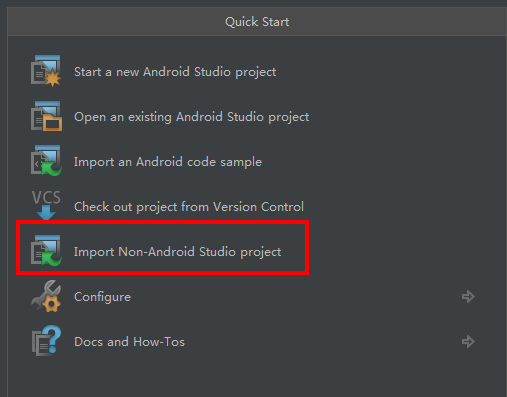
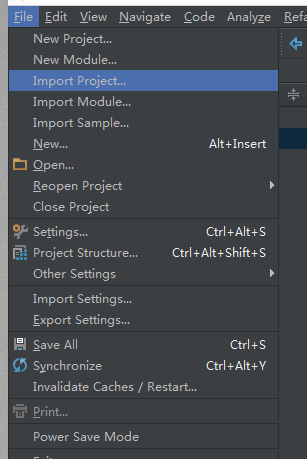
直接找到原有的 Eclipse 專案
單一工程直接導入即可。有函式庫工程的要特別注意,導入時一定要指向「主工程」,而不是整個專案目錄,指向專案根目錄是無法完成轉換的。
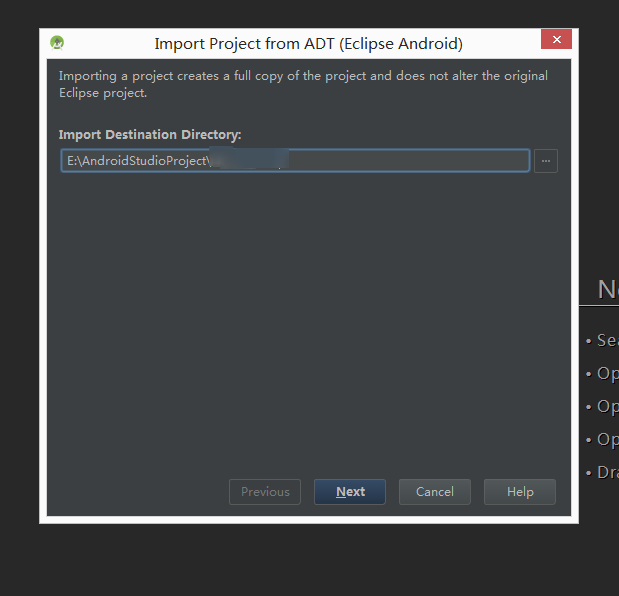
這個地方需要多說幾句
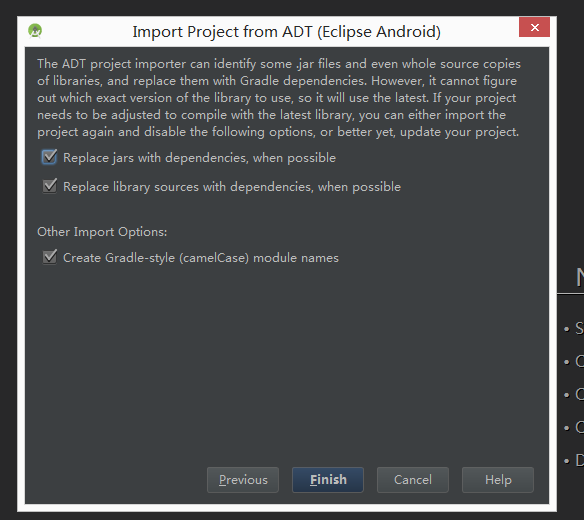
上面兩個選項先勾上即可。
最後一項提一下:將 Module 名稱建立為 camelCase 風格。
駝峰式命名搞 Java 的人應該都不陌生,camelCase 是首字母小寫的駝峰式,CamelCase 則是首字母大寫。
不勾這個選項,代表轉換後的 Module 名稱會沿用你原本的工程名。
這裡 Android Studio 會去分析 Eclipse 專案下的 .project 檔,其中的 name 就是你在 Eclipse 看到的工程名(若無此檔則改用資料夾名稱)。
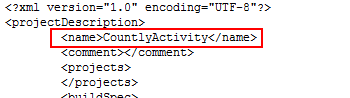
當然也有例外,例如 countly-sdk-android 轉換後會變成 countlysdkandroid,底線的處理規則我沒細究,不過 CamelCase 會保持正常。
我個人偏好讓 Module 首字母大寫(不知為何看首字母小寫就是彆扭),原本工程已是 CamelCase 風格,我就不勾了。
如果這裡沒注意轉成了 camelCase 事後又不喜歡怎麼辦?可以參考後面〈如何更改 Module 名稱〉那節。
OK,設定好後點 Finish 即可
接著需要一段時間轉換。成功後會看到 import-summary.txt,這個檔案非常有用,後面會講到。
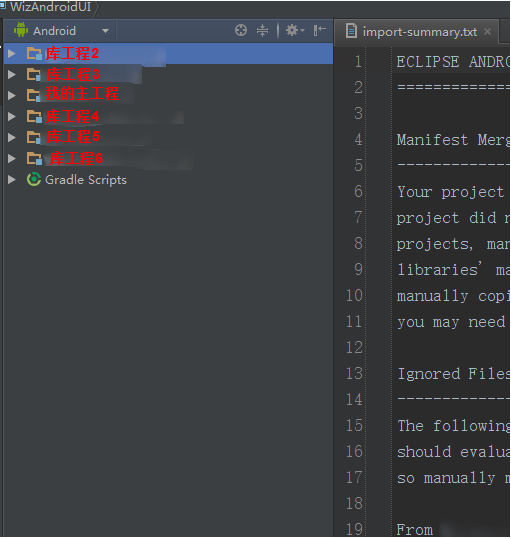
到這裡,你的應用其實已經能用 Android Studio 正常編譯,也可以開始寫程式了。但希望你能繼續看下去,因為成功後跳出來的 import-summary.txt 裡寫了些很重要的東西。
Your project uses libraries that provide manifests, and your Eclipse project did not explicitly turn on manifest merging. In Android Gradle projects, manifests are always merged (meaning that contents from your libraries' manifests will be merged into the app manifest. If you had manually copied contents from library manifests into your app manifest you may need to remove these for the app to build correctly.
這段應該都能看懂,意思就是說函式庫的清單檔現在生效了,不用再手動複製到主工程的清單檔裡;以前手動複製過的內容,要移除才能正確 build。
之所以說它重要,是因為 Android Studio 藉由這段文字告訴你:它在導入時忽略了哪些檔案。也就是說這些內容它並沒有幫你拷進來,你若不自己複製,新 Gradle 專案裡就不會有它們。挑幾個典型的忽略檔來看:
From SDK:* proguard-project.txt* proguard.cfg From UI:* cert\* cert\cert From CrosswalkWebview:* ant.properties* build.xml From SlidingMenuLibrary:* LICENSE.txt* pom.xml
幫這些忽略檔分類一下:
確實不需要的:混淆檔、ant 的 ant.properties 與 build.xml、maven 的 pom.xml。務必留意你的 Ignored Files 部分,並依需求手動拷貝到新專案中。
在 Replaced Jars with Dependencies 部分,有如下文字:
android-support-v4.jar => com.android.support:support-v4:21.0.3 gson-2.3.jar => com.google.code.gson:gson:2.3 joda-time-2.6.jar => joda-time:joda-time:2.6
可以看到 jar 被替換了,工程裡也找不到當初添加的 jar 包。那 jar 包去哪了呢?
先賣個關子,接著看 Replaced Libraries with Dependencies 部分
ActionbarLibrary => com.actionbarsherlock:actionbarsherlock:4.4.0@aar com.android.support:support-v4:21.0.3
可以看到 ActionbarSherlock 被替換成了 aar(Android ARchive,對比 jar:Java ARchive)。
Library 和 jar 都被替換了,但你在當前工程裡卻再也找不到它們。這是為什麼?
跟我做下面的操作:
在 Module 上按右鍵,選擇 Open Module Settings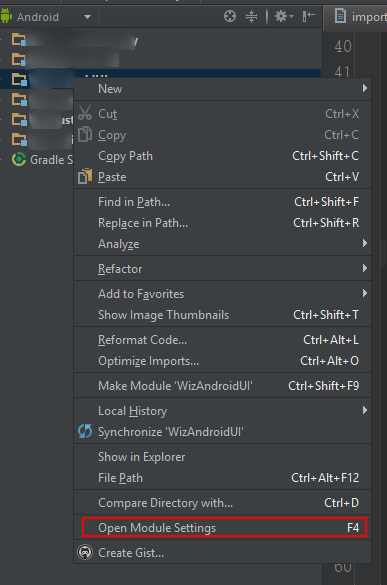

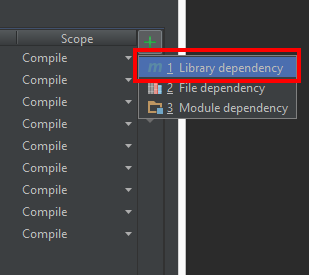
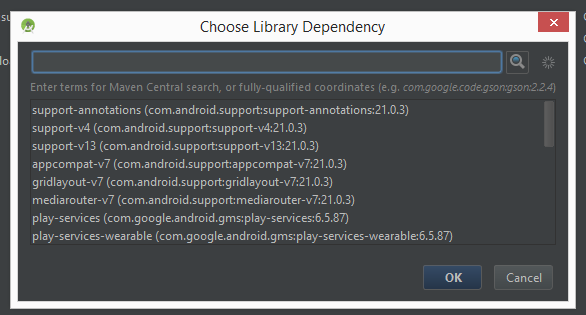
OK,真相大白:在 Android Studio 中你可以添加線上的函式庫或 jar 包,加好之後照舊使用即可。而同事打開這個專案時會即時下載,確保大家的程式碼都能正常運行。這也是為什麼專案轉換完後,有些 jar 和 Library 會「消失」——它們被轉成線上的了。
這部分在講目錄結構的變化,基本可以當廢話略過。
呵呵,略過吧。
This import summary is for your information only, and can be deleted after import once you are satisfied with the results.
一旦你確認自己的專案沒問題,就可以把這個檔案刪掉了。
完成上面的步驟後,你的專案已經轉換了目錄結構,這時可以提交程式碼供同事下載使用。同事下載下來後,他們要引入的就是一個 Android Gradle Project 了。
新用戶
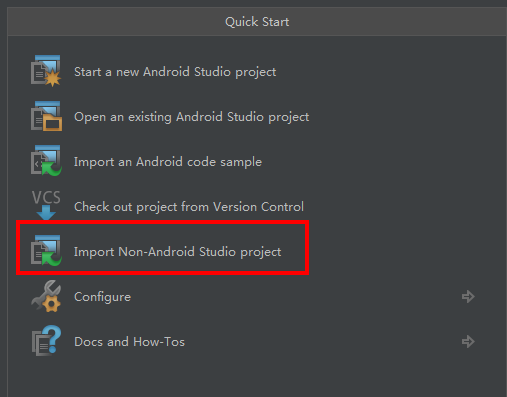
如果專案中有 .idea 之類的 IntelliJ 檔案,一開始應該選 Open an existing Android Studio project,而不是 Import Non-Android Studio project。老用戶一樣使用:File --> Import Project
這裡要提醒的是,對於含函式庫工程的專案,必須指定「整個專案的目錄」,只指定主工程是沒用的。
到這裡我們停下來總結一下:
如果你導入的是一個 Eclipse 專案,那就指定主工程目錄,Android Studio 會分析並幫你完成轉換。在 Module 上按右鍵 refactor --> rename,當然也有快捷鍵 shift + F6,這樣就能改變 Module 名稱。
但還沒結束,這樣並沒有更新引用這個 Module 的地方。
如果它是函式庫工程,你還要繼續找出所有引用它的地方並修改,主要是其他 Module 的 Gradle 檔。
Tips:選中 Module,ctrl+c 即可複製工程名,再到相關 Gradle 檔中 ctrl+v 替換成新名稱。
最後別忘了 settings.gradle,這裡 include 的 module 名稱也需要改。至此才算修改完成。
全部改完後,點擊彈出提示中的 Sync Now,讓工程重新建構

建構結束後一切就正常了。
當然你若連資料夾名稱也看不順眼,也可以去改資料夾名,改完記得重新導入即可。
以上就是兩種導入方式的介紹。整體來說,第一種適合在無奈的情況下提前熟悉 Android Studio,第二種則是更推薦的做法。無論採用哪一種,都希望你能盡快接觸 Android Studio,親身體驗它的強大。
 Android中SQLite數據庫的使用詳解
一、簡介 SQLite是一款輕量級的數據庫管理系統(DBMS)。它以單個文件的形式存儲數據,Android標準庫自帶SQLite庫及配套的Java輔助類。其主要特點是:輕
 Android 換膚方案(二):用 assets 資源實作應用內即時切換
前兩天寫的換膚主題得到了不少迴響,今天要介紹第二種實作思路。這個策略其實是網友建議的,我自己動手做了一個 demo,至於它相較第一種方案有哪些優勢與劣勢,留給各位自行評估
 Android 廣播機制 BroadcastReceiver 完全指南
Android 系統內部定義了各式各樣的廣播:電池電量變化、來電與簡訊接收、開機完成,都會產生對應的廣播訊息。當然,開發者也可以自行定義專屬的廣播。 既然談到廣播,就必然
 Android 日期與時間選擇的實戰詳解
Android 日期與時間的使用 在實際開發中,日期和時間的處理主要分為兩類: 1. 彈出框形式的 TimePickerDialog 與 DatePickerDialo