

編輯:關於 Android 程式設計
Android 底層其實是 Linux,而 Linux 內核自帶一套名為 inotify 的檔案事件通知機制。android.os.FileObserver 就是它在 Java 層的包裝——你只要告訴它「我想盯著哪個路徑」,之後檔案被建立、被寫入、被開啟,它就會回呼通知你,不必自己寫輪詢去反覆檢查檔案的修改時間。
public class FileObserverTest extends Activity {

    @Override
    protected void onCreate(Bundle savedInstanceState) {
        super.onCreate(savedInstanceState);

        MyFileObserver mfo = new MyFileObserver(
                getApplicationContext().getFilesDir() + "/data.txt");
        mfo.startWatching();    // 啟動文件監聽
        // mfo.stopWatching();  // 取消文件監聽
    }

    public class MyFileObserver extends FileObserver {

        public MyFileObserver(String path) {
            super(path);
        }

        @Override
        public void onEvent(int event, String path) {
            switch (event) {
                case android.os.FileObserver.CREATE:
                    // 文件被創建
                    Log.d("FileObserver", "---file create---");
                    break;

                case android.os.FileObserver.OPEN:
                    // 文件被打開
                    // Log.d("FileObserver", "---file open---");
                    break;

                case android.os.FileObserver.ACCESS:
                    // 打開文件後,讀文件內容操作
                    // Log.d("FileObserver", "---file access---");
                    break;

                case android.os.FileObserver.MODIFY:
                    // 文件被修改
                    Log.d("FileObserver", "---file MODIFY---");
                    break;
            }
        }
    }
}
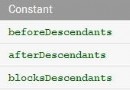
FileObserver 定義了一組以位元旗標表示的常數,可以在 onEvent() 裡判斷,也可以在建立實例時用位元或運算一次訂閱多種:
ACCESS——檔案被讀取。MODIFY——檔案內容被修改。ATTRIB——中介資料(權限、時間戳)變更。CLOSE_WRITE——以寫入模式開啟的檔案被關閉。CLOSE_NOWRITE——唯讀檔案被關閉。OPEN——檔案被開啟。MOVED_FROM/MOVED_TO——檔案或目錄被搬移。CREATE——檔案或子目錄被建立。DELETE/DELETE_SELF——檔案被刪除。MOVE_SELF——被監聽的路徑本身被搬移。
另外還有幾個常用的組合:ALL_EVENTS 訂閱全部事件;CLOSE 等價於 CLOSE_WRITE | CLOSE_NOWRITE;MOVE 等價於 MOVED_FROM | MOVED_TO。
實務上有個很實用的技巧:想「檔案寫入完成後再讀取其內容」,不要監聽 MODIFY——寫入過程可能觸發很多次 MODIFY,你會在內容還不完整時就去讀。應該監聽 CLOSE_WRITE,那代表寫入方已經關檔,資料確定完整。
1. 監聽的是目錄還是檔案?
這是 FileObserver 最容易誤解的地方。CREATE、DELETE、MOVED_FROM、MOVED_TO 這些事件的本質是「目錄項目變動」,所以它們只在監聽目錄時才會觸發。如果你直接監聽 /sdcard/data.txt,而這個檔案還不存在,那麼它被建立的那一刻你不會收到 CREATE,因為你監聽的對象本身還不存在。
正確做法是監聽它的父目錄,然後在回呼裡比對 path 參數是否等於你的目標檔名:
new FileObserver(File parentDir, FileObserver.CREATE | FileObserver.DELETE) {
    @Override
    public void onEvent(int event, String path) {
        if ("data.txt".equals(path)) {
            // 命中目標檔案
        }
    }
}.startWatching();
2. startWatching() 必須顯式呼叫
建立 FileObserver 實例並不會自動開始監聽,一定要呼叫 startWatching()。這個疏漏很常見,症狀就是「程式跑起來什麼反應都沒有,也不報錯」。
3. 一定要成對 stopWatching()
FileObserver 內部會建立一條監聽線程並持有 Context 參照。只啟動不停止,在 Activity 或 Service 銷毀後它仍在背景跑,是明確的記憶體洩漏。請務必在 onDestroy() 中收尾:
private MyFileObserver mObserver;

@Override
protected void onDestroy() {
    super.onDestroy();
    if (mObserver != null) {
        mObserver.stopWatching();
    }
}
4. onEvent() 跑在哪條線程?
回呼執行於 FileObserver 自己內部的那條監聽線程,不是主線程。因此裡面不能直接更新 UI,需要透過 Handler 或 runOnUiThread() 切回去。同時也不要在裡面做耗時工作,否則會積壓後續事件。
5. 建構式有兩種形態
範例用的是舊版的單參數建構式 FileObserver(String path),它會監聽該路徑的所有事件。較新的 FileObserver(File file, int mask) 則讓你精確指定要哪些事件,在事件頻繁的目錄上能有效減少無謂的回呼,是更推薦的寫法。
6. 它只能監聽「之后」的變化
inotify 沒有歷史查詢能力。若你在啟動監聽前檔案就已經被改過,那個事件永久錯過。所以合理的順序是:先讀一次現況作為初始狀態,再啟動監聽接收後續增量。
最後談適用性。FileObserver 非常適合「盯著某個已知目錄的變化」這類場景,例如監聽下載完成、監聽外部裝置掛上的設定檔。但它不支援遞迴監聽(要監整棵子目錄樹得自己走訪並逐一註冊),而在 Android 的 Scoped Storage 限制下,能自由監聽的範圍也越來越窄——共享儲存空間的目錄多半需要走 SAF 授權,授權後可搭配 ContentObserver 或 DocumentFile 搭配 FileObserver 使用。
 Android ListView 的 item 點擊無響應的解決方法
如果 ListView 的 listitem 裡面包含 button 或 checkbox 等控件,默認情況下 listitem 會失去焦點,從而導致無法響應 item
 在 Android Studio 中自動生成 UML 類圖
手動畫類圖是件挺麻煩的事。要是有工具能自動生成類圖就好了!簡單搜尋了一下,還真有。在 Android Studio(2.1)下裝個名為 Code Iris 的插件就能自動
 MIUI 7.5 升級支援哪些機型?順便認識一下米 SIM
MIUI 官方已於上午 11 點面向穩定版通道用戶推送 MIUI 7.5 更新。這個版本主要把 MIUI 8 的部分新功能下放,並支援從 MIUI V5/V6/V7 穩定
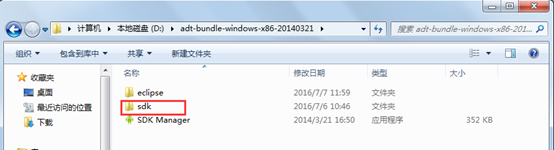 MonkeyRunner 之安卓開發環境搭建教程(一)
在學習 MonkeyRunner 之前,先來搭建好 Eclipse 的 Android 開發環境。對於開發人員而言 Eclipse 並不陌生,但要在其中開發 Androi