

編輯:關於 Android 程式設計
參考官方文檔:https://developer.android.com/training/material/lists-cards.html
RecyclerView 隨 Material Design(Android 5.0)一起問世,靈活性明顯優於 ListView。兩者定位相似:都是展示大量數據集的容器,都通過保持有限數量的視圖來實現高效滾動。
先看它的結構:

整體觀察會發現,RecyclerView 提供了插拔式的設計:高度解耦、異常靈活。它把原本耦合在 ListView 裡的職責拆成了幾個可替換的部件:
1、LayoutManager——控制 Item 的排列方式;
2、ItemDecoration——控制 Item 之間的分隔與間距;
3、ItemAnimator——控制 Item 增刪時的動畫;
4、點擊事件——需要自己實現(這也是它靈活性的代價)。
初始化 RecyclerView 大致分四步:
private void initRecyclerViews() {
    mRecyclerView = (RecyclerView) findViewById(R.id.my_recycler_view);
    mRecyclerView.setHasFixedSize(true);              // 提升性能

    mLayoutManager = new LinearLayoutManager(this);
    mRecyclerView.setLayoutManager(mLayoutManager);   // 設置布局管理器

    List<String> myDataset = new ArrayList<>();
    for (int i = 0; i < 100; i++) {
        myDataset.add("data" + i);
    }
    mAdapter = new MyAdapter(myDataset);
    mRecyclerView.setAdapter(mAdapter);               // 設置適配器

    mRecyclerView.setItemAnimator(new DefaultItemAnimator()); // 增刪動畫
}
1. 布局管理器。SDK 自帶三種實現:LinearLayoutManager(線性)、GridLayoutManager(網格)、StaggeredGridLayoutManager(瀑布流)。也就是說,只用一個 RecyclerView 就能實現 ListView、GridView 乃至不規則瀑布流的效果。
2. 適配器。需繼承 RecyclerView.Adapter,並在內部定義一個繼承 RecyclerView.ViewHolder 的內部類——相當於官方幫你規範了 ViewHolder 的寫法,徹底告別 convertView 判空那一套。核心只需實現三個方法:
public class MyAdapter extends RecyclerView.Adapter<MyAdapter.ViewHolder> {

    private List<String> mDataset;

    public MyAdapter(List<String> myDataset) {
        mDataset = myDataset;
    }

    /** 官方強制規範的 ViewHolder */
    public static class ViewHolder extends RecyclerView.ViewHolder {
        public TextView mTextView;

        public ViewHolder(View v) {
            super(v);
            mTextView = (TextView) v.findViewById(R.id.tv_item);
        }
    }

    /** 創建 View(由 LayoutManager 調用) */
    @Override
    public MyAdapter.ViewHolder onCreateViewHolder(ViewGroup parent, int viewType) {
        View v = LayoutInflater.from(parent.getContext())
                .inflate(R.layout.activity_list_item, parent, false);
        return new ViewHolder(v);
    }

    /** 綁定數據(由 LayoutManager 調用) */
    @Override
    public void onBindViewHolder(ViewHolder holder, int position) {
        holder.mTextView.setText(mDataset.get(position));
    }

    @Override
    public int getItemCount() {
        return mDataset.size();
    }
}
3. 增刪動畫,可通過 setItemAnimator 替換自定義實現。
4. Item 分割線,通過 addItemDecoration 添加,同樣支持自定義。
Item 布局很簡單:
<LinearLayout xmlns:android="https://schemas.android.com/apk/res/android"
    android:layout_width="match_parent"
    android:layout_height="wrap_content"
    android:gravity="center"
    android:padding="10dp">

    <TextView
        android:id="@+id/tv_item"
        android:layout_width="wrap_content"
        android:layout_height="wrap_content"
        android:textSize="20sp" />
</LinearLayout>
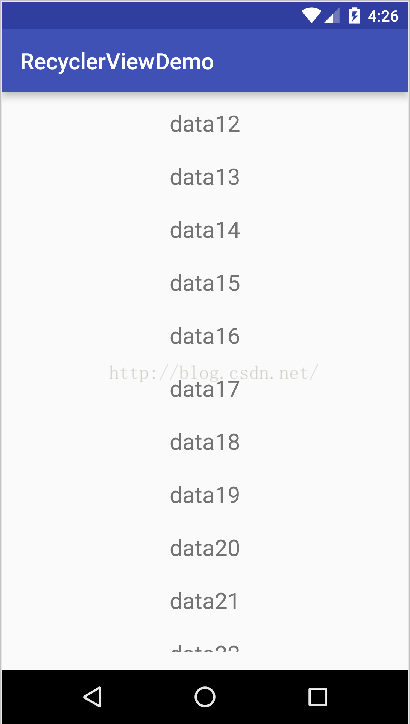
Activity 代碼與前面的 initRecyclerViews() 一致,效果如下:
RecyclerView 沒有像 ListView 那樣現成的 onItemClickListener,這時候接口就派上用場了。
第一步,定義接口:
public interface IOnListItemClickListener {
    void onClick(int position);
    void onLongClick(int position);
}
第二步,在 Adapter 中提供注入入口:
private IOnListItemClickListener mIOnListItemClickListener;

public void setOnListItemClickListener(IOnListItemClickListener listener) {
    this.mIOnListItemClickListener = listener;
}
第三步,在 onBindViewHolder 中綁定監聽:
holder.mView.setOnClickListener(new View.OnClickListener() {
    @Override
    public void onClick(View view) {
        if (mIOnListItemClickListener != null) {
            mIOnListItemClickListener.onClick(position);
        }
    }
});

holder.mView.setOnLongClickListener(new View.OnLongClickListener() {
    @Override
    public boolean onLongClick(View view) {
        if (mIOnListItemClickListener != null) {
            mIOnListItemClickListener.onLongClick(position);
            return true;
        }
        return false;
    }
});
注意此時 ViewHolder 需要改動,把根 View 也保存下來:
public static class ViewHolder extends RecyclerView.ViewHolder {
    public TextView mTextView;
    public View mView;

    public ViewHolder(View v) {
        super(v);
        mView = v;
        mTextView = (TextView) v.findViewById(R.id.tv_item);
    }
}
第四步,在 Activity 中實現接口:
mAdapter.setOnListItemClickListener(new IOnListItemClickListener() {
    @Override
    public void onClick(int position) {
        Snackbar.make(getWindow().getDecorView(), "onClick" + position,
                Snackbar.LENGTH_SHORT).show();
    }

    @Override
    public void onLongClick(int position) {
        Snackbar.make(getWindow().getDecorView(), "onLongClick" + position,
                Snackbar.LENGTH_SHORT).show();
    }
});
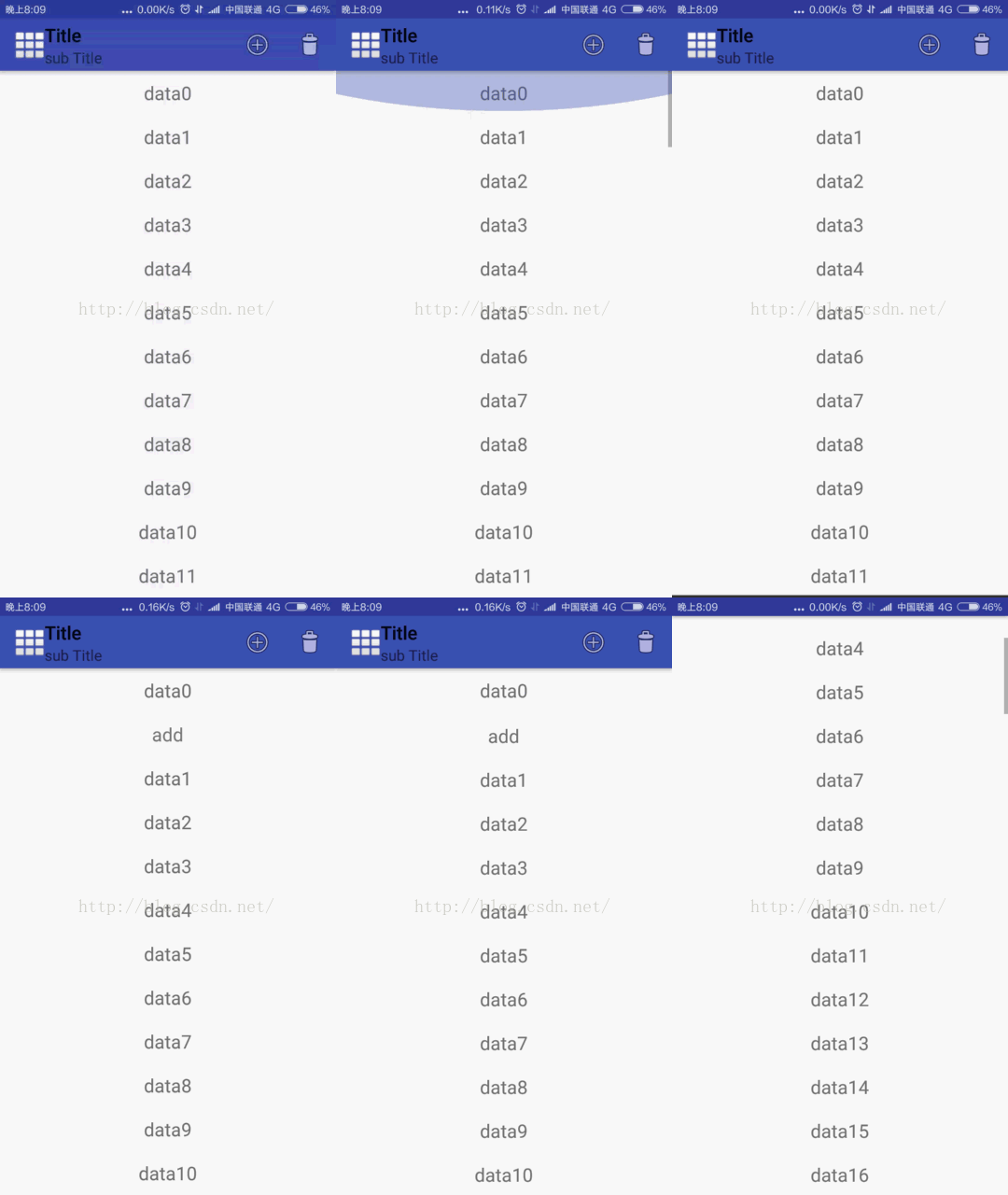
在 Adapter 中新增兩個方法,關鍵是調用 RecyclerView 提供的精確刷新 API:
/** 添加數據 */
public void addData(int position, String data) {
    mDataset.add(position, data);
    notifyItemInserted(position);
}

/** 刪除數據 */
public void removeData(int position) {
    mDataset.remove(position);
    notifyItemRemoved(position);
}
使用起來很直觀,比如給 Toolbar 加 add / delete 兩個菜單項:
@Override
public boolean onOptionsItemSelected(MenuItem item) {
    switch (item.getItemId()) {
        case R.id.list_add:
            mAdapter.addData(1, "add");
            return true;
        case R.id.list_delete:
            mAdapter.removeData(1);
            return true;
        default:
            return super.onOptionsItemSelected(item);
    }
}
切記要給 RecyclerView 設置 ItemAnimator,否則增刪是「硬切」而沒有過渡動畫。
本文只覆蓋了 RecyclerView 最基礎的用法。真正值得深挖的還有:
1、LayoutManager 的使用與自定義;
2、ItemDecoration 的使用與自定義;
3、ItemAnimator 的使用與自定義。
代碼下載地址:https://github.com/EasyLiu-Ly/MaterialDesignDemos
 我的 Android 進階之旅:關於使用 CSDN Markdown 編輯器編寫博客
為什麼選擇 Markdown 編輯器 其實前段時間 CSDN 就支持用 Markdown 編輯器寫博客了,只是由於此前用慣了默認的 HTML 編輯器,一直沒換。最近因為公
 Android 開發環境配置的常見坑與解法整理
剛踏入 Android 開發這條路,第一件事就是自己動手把開發環境搭起來。可別小看這一步,從 JDK、SDK 到 ADT,一路走下來幾乎步步是坑,解決完一個又冒出一個,折
 Android ExpandableListView 詳解:分組列表的數據組織與自定義適配器
當列表數據天然帶有層級結構時——比如「分類 → 具體項」、或者「省份 → 城市」——普通 ListView 就顯得力不從心。ExpandableListView 正是為這
 Android 下載並顯示網路圖片:HttpURLConnection 與 Bitmap 解碼
在 Android 應用中,從網路取得圖片並顯示出來是很常見的需求。整個流程可拆成幾個步驟:取得圖片網址、建立連線、讀取二進位資料、轉換成 Bitmap,最後設定給 Im