

編輯:關於 Android 程式設計
專案裡需要呼叫 C/C++ 實作時,JNI 是 Android 的官方路徑。以下記錄一次完整的實作過程。
先到官方網站下載 NDK。Mac 版當時最新的版本是 android-ndk-r10e-darwin-x86_64.bin,大約三百多 MB。這類檔案在 Mac 上需要自行加上執行權限再執行:
chmod a+x android-ndk-r10e-darwin-x86_64.bin
./android-ndk-r10e-darwin-x86_64.bin
解壓後原目錄會多出一個 android-ndk-r10e 資料夾,NDK 的各項工具都在裡面。Windows 系統直接用 7zip 或任何解壓工具打開即可。
接著設定環境變數。編輯使用者目錄下的 .bash_profile:
cd ~
touch .bash_profile
open -e .bash_profile

# 加入這一行,路徑換成你自己的
export NDK_ROOT=/Users/your_account/.../android-ndk-r10e

source .bash_profile
重新開啟終端機,輸入 ndk-build。若看到類似下面的訊息,代表環境已經就緒:
Android NDK: Could not find application project directory !
Android NDK: Please define the NDK_PROJECT_PATH variable to point to it.
/Users/xxxxx/android-ndk-r10e/build/core/build-local.mk:143: ***
Android NDK: Aborting . Stop.
這是因為我們還沒建立任何 JNI 專案,屬於正常現象。
先在 Java 端把要交給 C 處理的方法宣告為 native。官方關於 JNI 效能與操作方式的說明可參考 developer.android.com 上的 JNI tips 文章,裡面也示範了如何在 JNI 中存取 Java 的物件、方法與屬性。
使用 javah 指令。先切到 Java 原始碼目錄(Android Studio 專案中是 src/main/java):
javah -classpath /Users/....../sdk/platforms/android-21/android.jar:. \
      -d jni com.test.native.NativeUtils
兩個容易出錯的地方:classpath 的最後必須保留 :.(表示同時搜尋當前目錄),而 class 名稱要用 . 而非目錄分隔符。執行成功後,當前目錄會產生 jni 資料夾,裡頭就是標頭檔。
這部分就是一般的 C 或 C++ 程式,依標頭檔的函式簽名完成實作即可。
Android.mk 描述要編譯哪些原始碼、產出的 so 名稱為何。這個名稱必須與 Java 端 loadLibrary() 傳入的字串一致:
LOCAL_MODULE := native-test
LOCAL_SRC_FILES := main.c
LOCAL_LDLIBS := -llog -landroid -lEGL -lGLESv1_CM
Application.mk 則描述全域的編譯設定:
APP_ABI := all
APP_PLATFORM := android-21
APP_OPTIM := release
官方文件(developer.android.com/ndk/guides/android_mk.html)對這兩個檔案的所有可用變數都有完整說明,遇到不確定的選項時值得查一下。
執行 ndk-build,各平台的 so 檔就會產生出來。最後在 Java 端的靜態區塊中載入:
static {
    System.loadLibrary("native-test");
}
整個流程走完,Java 呼叫那個宣告為 native 的方法時,就會實際執行到 C 端的實作。第一次做會覺得步驟繁瑣,跑順一次之後就會發現,真正需要思考的其實只有 JNI 的型別轉換與錯誤處理,其餘都是固定的建置流程。
 Android ListView 快速上手:三步驟做出簡易列表
ListView 是非常常見的控制項,以垂直列表的形式呈現資料。而完成一個最簡單的 ListView,只需要三個步驟: 1、在版面配置 XML 中加入 ListView
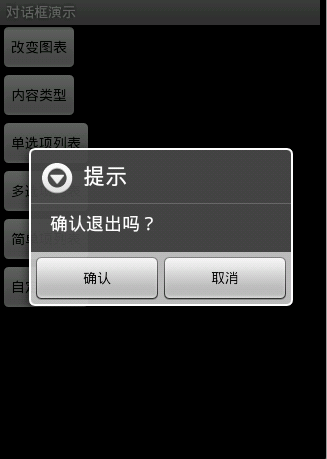 Android Dialog 全模式詳解:七種常見對話框與示例程式碼
Activity 為對話框提供了一套便於管理的生命週期機制,包括 onCreateDialog(int)、onPrepareDialog(int, Dialog)、sho
 Android 自定義 SmoothCheckBox:用屬性動畫畫出流暢的勾選效果
GIF 的幀率有限,真機上看會更順。核心思路是用屬性動畫驅動「底色填充」和「對勾繪製」兩個過程,讓勾一筆一筆畫出來。 第一步:定義自定義屬性 <?xml vers
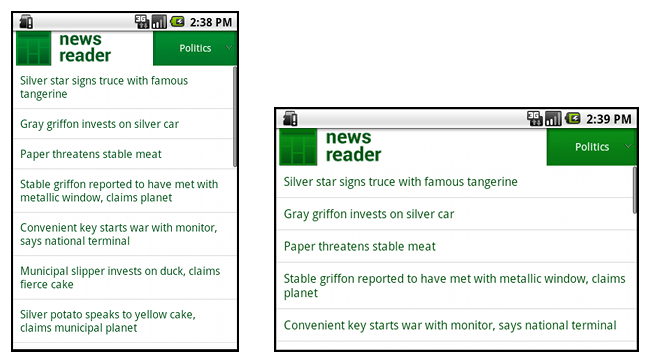 打造自適應介面:Android 如何優雅地支援各種螢幕尺寸
原文地址:https://android.xsoftlab.net/training/multiscreen/index.html 為什麼要為不同螢幕尺寸做設計 Andr