

編輯:關於 Android 程式設計
項目裡需要實現分組管理,其中一項功能是列表項可長按拖動排序。查資料並參考了一些現有實現之後把功能跑了起來,這裡整理代碼與思路,方便複盤。
核心是重寫 ListView 的 onInterceptTouchEvent 攔截觸摸事件。判斷邏輯很簡單:按下時如果命中的是可拖拽的圖標,就把該 Item 截圖生成一個「影子視圖」,通過 WindowManager 懸浮在列表之上跟隨手指移動;否則不做攔截,交給 ListView 正常處理。
拖動過程中還要判斷手指距離上下邊界的程度,超過閾值時讓 ListView 自動滾動,這樣才能把項拖到屏幕外。
先列出幾個關鍵成員變量的含義:
private ImageView mDragImageView;   // 跟隨手指的影子視圖
private int mStartPosition;         // 拖動項在列表中的原始位置
private int mDragPosition;          // 拖動過程中當前所在位置
private int mLastPosition;          // 上一次處理的位置,用於判斷移動方向
private int mDragPoint;             // 手指在該 Item 內部的偏移高度
private int mDragOffset;            // ListView 距屏幕頂部的距離
private int mUpScrollBounce;        // 觸發向上滾動的邊界
private int mDownScrollBounce;      // 觸發向下滾動的邊界
private int mItemVerticalSpacing;   // Item 的垂直間距(視圖高度)
private WindowManager mWindowManager;
private WindowManager.LayoutParams mWindowParams;
計算滾動邊界與 Item 間距。上下邊界取控件高度的三分之一與三分之二處;Item 間距則用前兩個子視圖的屏幕座標差求得,這個值後面做置換動畫時會反覆用到。
private void getSpacing() {
    bHasGetSapcing = true;
    mUpScrollBounce = getHeight() / 3;
    mDownScrollBounce = getHeight() * 2 / 3;

    int[] firstTempLocation = new int[2];
    int[] secondTempLocation = new int[2];
    ViewGroup firstItemView = (ViewGroup) getChildAt(0);
    ViewGroup secondItemView = (ViewGroup) getChildAt(1);

    if (firstItemView != null) {
        firstItemView.getLocationOnScreen(firstTempLocation);
    } else {
        return;
    }
    if (secondItemView != null) {
        secondItemView.getLocationOnScreen(secondTempLocation);
        mItemVerticalSpacing = Math.abs(secondTempLocation[1] - firstTempLocation[1]);
    }
}
事件攔截:判斷是否按下拖拽圖標。
@Override
public boolean onInterceptTouchEvent(MotionEvent ev) {
    if (ev.getAction() == MotionEvent.ACTION_DOWN && !isLock && !isMoving && !isDragItemMoving) {
        int x = (int) ev.getX();
        int y = (int) ev.getY();
        mLastPosition = mStartPosition = mDragPosition = pointToPosition(x, y);

        if (mDragPosition == AdapterView.INVALID_POSITION) {
            return super.onInterceptTouchEvent(ev);
        }
        if (!bHasGetSapcing) {
            getSpacing();
        }

        ViewGroup dragger = (ViewGroup) getChildAt(mDragPosition - getFirstVisiblePosition());
        DragListAdapter adapter = (DragListAdapter) getAdapter();
        mDragItemInfo.obj = adapter.getItem(mDragPosition - getFirstVisiblePosition());

        mDragPoint = y - dragger.getTop();                  // 手指在 Item 內的高度
        mDragOffset = (int) (ev.getRawY() - y);             // ListView 距屏幕頂部的距離

        // 只有拖拽圖標可見時才允許拖動;-20 是為了擴大觸摸熱區
        View draggerIcon = dragger.findViewById(R.id.drag_item_image);
        if (draggerIcon.getVisibility() == View.VISIBLE) {
            if (draggerIcon != null && x > draggerIcon.getLeft() - 20) {
                dragger.destroyDrawingCache();
                dragger.setDrawingCacheEnabled(true);
                dragger.setBackgroundColor(0xffefefef);

                // 依據 cache 生成影子圖
                Bitmap bm = Bitmap.createBitmap(dragger.getDrawingCache(true));

                hideDropItem();
                adapter.setInvisiblePosition(mStartPosition);
                adapter.notifyDataSetChanged();

                startDrag(bm, y);   // 初始化懸浮影像
                isMoving = false;
                adapter.copyList(); // 備份一份數據用於拖動期間的置換
            }
        }
    }
    return super.onInterceptTouchEvent(ev);
}
生成影子視圖。這裡用 WindowManager 加一個 ImageView,通過一系列 flags 讓它不搶焦點、不攔截觸摸:
private void startDrag(Bitmap bm, int y) {
    mWindowParams = new WindowManager.LayoutParams();
    mWindowParams.gravity = Gravity.TOP;
    mWindowParams.x = 0;
    mWindowParams.y = y - mDragPoint + mDragOffset;
    mWindowParams.width = WindowManager.LayoutParams.WRAP_CONTENT;
    mWindowParams.height = WindowManager.LayoutParams.WRAP_CONTENT;
    mWindowParams.flags = WindowManager.LayoutParams.FLAG_NOT_FOCUSABLE
                        | WindowManager.LayoutParams.FLAG_NOT_TOUCHABLE
                        | WindowManager.LayoutParams.FLAG_KEEP_SCREEN_ON
                        | WindowManager.LayoutParams.FLAG_LAYOUT_IN_SCREEN;
    mWindowParams.windowAnimations = 0;
    mWindowParams.alpha = 0.8f;
    mWindowParams.format = PixelFormat.TRANSLUCENT;

    ImageView imageView = new ImageView(getContext());
    imageView.setImageBitmap(bm);
    mWindowManager.addView(imageView, mWindowParams);
    mDragImageView = imageView;
}
拖動過程:影子跟手 + 列表自動滾動。
public void onDrag(int y) {
    int drag_top = y - mDragPoint;
    if (mDragImageView != null && drag_top >= 0) {
        mWindowParams.alpha = 1.0f;
        mWindowParams.y = y - mDragPoint + mDragOffset;
        mWindowManager.updateViewLayout(mDragImageView, mWindowParams);
    }
    doScroller(y);
}

/**
 * 移動原理:手指移到下端時列表向上滾,移到上端時列表向下滾,
 * 方向與手指相反,這樣拖到邊緣才能繼續往下翻。
 */
public void doScroller(int y) {
    if (y < mUpScrollBounce) {
        mCurrentStep = mStep + (mUpScrollBounce - y) / 10;      // 越靠邊滾得越快
    } else if (y > mDownScrollBounce) {
        mCurrentStep = -(mStep + (y - mDownScrollBounce)) / 10;
    } else {
        mCurrentStep = 0;
    }
    View view = getChildAt(mDragPosition - getFirstVisiblePosition());
    setSelectionFromTop(mDragPosition, view.getTop() + mCurrentStep);
}
Item 位置置換動畫。這部分是整個組件最繁瑣的地方:需要判斷拖動方向、記錄方向是否發生反轉、計算應該被推開的目標位置,然後對相應 Item 執行動畫。方向反轉的處理尤其關鍵,否則來回拖動時會出現位置錯亂。
private void itemMoveAnimation(int y) {
    final DragListAdapter adapter = (DragListAdapter) getAdapter();
    int tempPosition = pointToPosition(0, y);
    if (tempPosition == INVALID_POSITION || tempPosition == mLastPosition) {
        return;
    }

    mFirstVisiblePosition = getFirstVisiblePosition();
    mDragPosition = tempPosition;
    onChangeCopy(mLastPosition, mDragPosition);   // 同步更新副本數據

    int MoveNum = tempPosition - mLastPosition;
    int count = Math.abs(MoveNum);

    for (int i = 1; i <= count; i++) {
        int xAbsOffset, yAbsOffset;

        if (MoveNum > 0) {          // 向下拖動
            if (lastFlag == -1) {
                lastFlag = 0;
                isSameDragDirection = true;
            }
            if (lastFlag == 1) {    // 方向發生反轉
                turnUpPosition = tempPosition;
                lastFlag = 0;
                isSameDragDirection = !isSameDragDirection;
            }
            if (isSameDragDirection) {
                mHoldPosition = mLastPosition + 1;
            } else {
                if (mStartPosition < tempPosition) {
                    mHoldPosition = mLastPosition + 1;
                    isSameDragDirection = !isSameDragDirection;
                } else {
                    mHoldPosition = mLastPosition;
                }
            }
            xAbsOffset = 0;
            yAbsOffset = -mItemVerticalSpacing;
            mLastPosition++;
        } else {                    // 向上拖動
            if (lastFlag == -1) {
                lastFlag = 1;
                isSameDragDirection = true;
            }
            if (lastFlag == 0) {
                turnDownPosition = tempPosition;
                lastFlag = 1;
                isSameDragDirection = !isSameDragDirection;
            }
            if (isSameDragDirection) {
                mHoldPosition = mLastPosition - 1;
            } else {
                if (mStartPosition > tempPosition) {
                    mHoldPosition = mLastPosition - 1;
                    isSameDragDirection = !isSameDragDirection;
                } else {
                    mHoldPosition = mLastPosition;
                }
            }
            xAbsOffset = 0;
            yAbsOffset = mItemVerticalSpacing;
            mLastPosition--;
        }

        adapter.setHeight(mItemVerticalSpacing);
        adapter.setIsSameDragDirection(isSameDragDirection);
        adapter.setLastFlag(lastFlag);

        ViewGroup moveView = (ViewGroup) getChildAt(mHoldPosition - getFirstVisiblePosition());
        Animation animation = isSameDragDirection
                ? getFromSelfAnimation(xAbsOffset, yAbsOffset)
                : getToSelfAnimation(xAbsOffset, -yAbsOffset);
        moveView.startAnimation(animation);
    }
}

/** 從自身位置出現的動畫 */
private Animation getFromSelfAnimation(int x, int y) {
    TranslateAnimation anim = new TranslateAnimation(
            Animation.RELATIVE_TO_SELF, 0, Animation.ABSOLUTE, x,
            Animation.RELATIVE_TO_SELF, 0, Animation.ABSOLUTE, y);
    anim.setInterpolator(new AccelerateDecelerateInterpolator());
    anim.setFillAfter(true);
    anim.setDuration(ANIMATION_DURATION);
    return anim;
}

/** 離開自身位置的動畫 */
private Animation getToSelfAnimation(int x, int y) {
    TranslateAnimation anim = new TranslateAnimation(
            Animation.ABSOLUTE, x, Animation.RELATIVE_TO_SELF, 0,
            Animation.ABSOLUTE, y, Animation.RELATIVE_TO_SELF, 0);
    anim.setInterpolator(new AccelerateDecelerateInterpolator());
    anim.setFillAfter(true);
    anim.setDuration(ANIMATION_DURATION);
    return anim;
}

/** 拖動結束:移除影子、還原狀態 */
public void stopDrag() {
    isMoving = false;
    if (mDragImageView != null) {
        mWindowManager.removeView(mDragImageView);
        mDragImageView = null;
    }
    isSameDragDirection = true;
    lastFlag = -1;
    DragListAdapter adapter = (DragListAdapter) getAdapter();
    adapter.setLastFlag(lastFlag);
    adapter.pastList();     // 用副本回寫正式數據
}
Adapter 這邊需要承擔三件事:維護一份拖動期間使用的副本數據、控制被拖走項的隱藏、以及在替換時觸發合適的動畫。
public class DragListAdapter extends BaseAdapter {

    private List<String> mDataList;      // 正式數據
    private ArrayList<String> mCopyList = new ArrayList<>();  // 拖動期間的副本
    private Context mContext;

    private int mInvisilePosition = -1;  // 被拖走項的位置
    private boolean isChanged = true;    // 是否發生過置換
    private boolean mShowItem = false;   // 是否顯示被拖走項的內容
    private boolean isSameDragDirection = true;
    private int mLastFlag = -1;
    private int mHeight;

    /** 備份數據,拖動期間所有置換都作用於副本 */
    public void copyList() {
        mCopyList.clear();
        for (String str : mDataList) {
            mCopyList.add(str);
        }
    }

    /** 拖動結束,副本回寫正式數據 */
    public void pastList() {
        mDataList.clear();
        for (String str : mCopyList) {
            mDataList.add(str);
        }
    }

    /** 拖動期間的數據置換 */
    public void exchangeCopy(int startPosition, int endPosition) {
        Object startObject = mCopyList.get(startPosition);
        if (startPosition < endPosition) {       // 向下移動
            mCopyList.add(endPosition + 1, (String) startObject);
            mCopyList.remove(startPosition);
        } else {                                 // 向上移動或原地不動
            mCopyList.add(endPosition, (String) startObject);
            mCopyList.remove(startPosition + 1);
        }
        isChanged = true;
    }

    @Override
    public View getView(int position, View convertView, ViewGroup parent) {
        // 每次重新 inflate,避免拖動過程中視圖復用導致錯亂
        convertView = LayoutInflater.from(mContext).inflate(R.layout.drag_list_item, null);
        initItemView(position, convertView);

        TextView titleTv = (TextView) convertView.findViewById(R.id.drag_item_title_tv);
        titleTv.setText(mDataList.get(position));

        if (isChanged) {
            if (position == mInvisilePosition && !mShowItem) {
                // 被拖走的位置:內容隱藏,背景設為全透明避免白底遮擋
                convertView.findViewById(R.id.drag_item_layout)
                        .setBackgroundColor(0x00000000);
                int vis = View.INVISIBLE;
                convertView.findViewById(R.id.drag_item_image).setVisibility(vis);
                convertView.findViewById(R.id.drag_item_close_layout).setVisibility(vis);
                titleTv.setVisibility(vis);
            }
            // 根據拖動方向給被推開的 Item 執行動畫
            if (mLastFlag == 1) {
                if (position > mInvisilePosition) {
                    convertView.startAnimation(getFromSelfAnimation(0, -mHeight));
                }
            } else if (mLastFlag == 0) {
                if (position < mInvisilePosition) {
                    convertView.startAnimation(getFromSelfAnimation(0, mHeight));
                }
            }
        }
        return convertView;
    }

    /** 綁定刪除按鈕 */
    private void initItemView(final int position, final View convertView) {
        if (convertView != null) {
            convertView.findViewById(R.id.drag_item_close_layout)
                    .setOnClickListener(new View.OnClickListener() {
                        @Override
                        public void onClick(View v) {
                            removeItem(position);
                        }
                    });
        }
    }

    private void removeItem(int pos) {
        if (mDataList != null && mDataList.size() > pos) {
            mDataList.remove(pos);
            notifyDataSetChanged();
        }
    }

    @Override
    public int getCount() { return mDataList.size(); }

    @Override
    public Object getItem(int position) { return mDataList.get(position); }

    @Override
    public long getItemId(int position) { return position; }

    // setInvisiblePosition / showDropItem / setHeight / setLastFlag 等 setter 省略
}
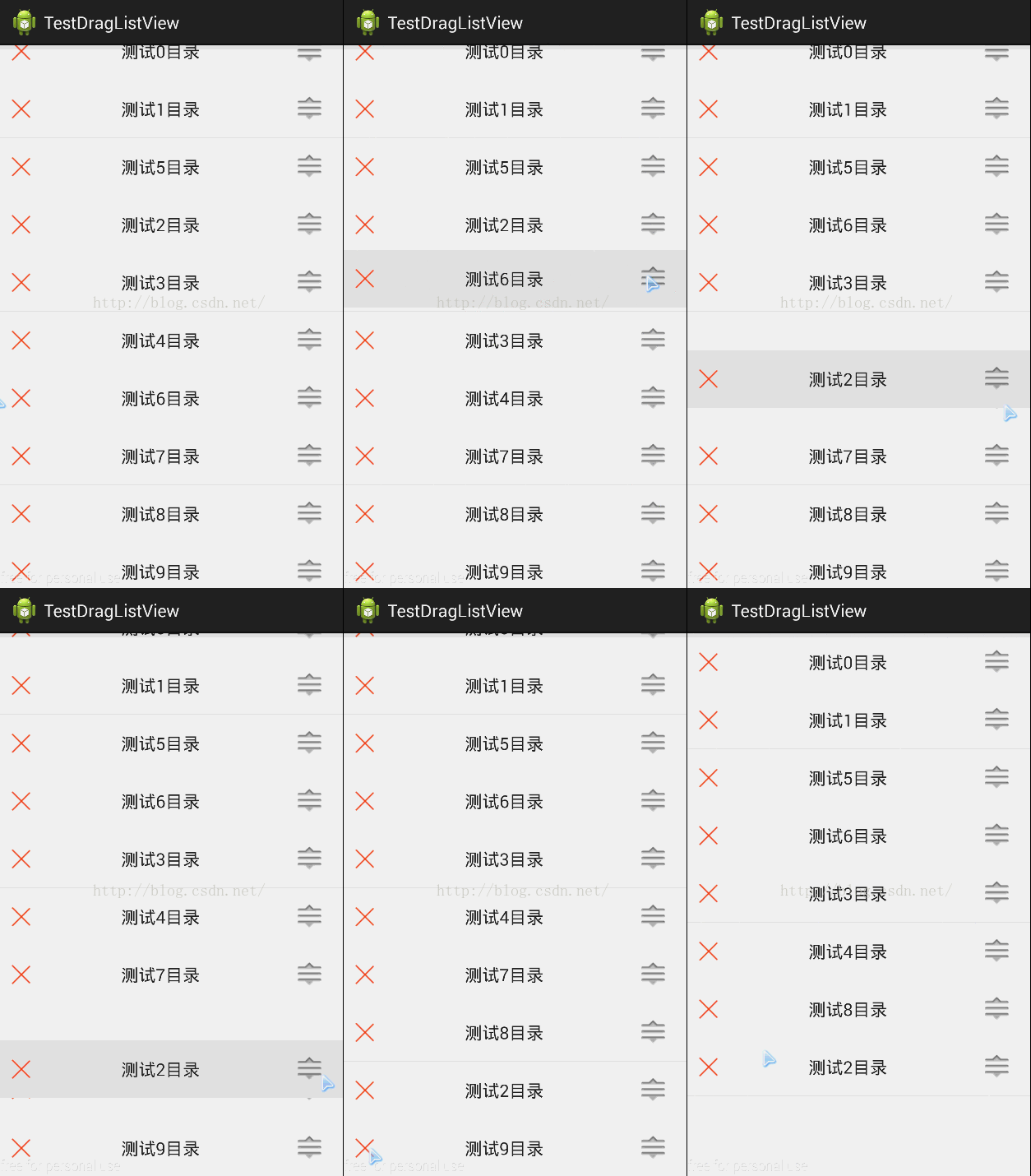
這個組件最容易出問題的三個地方:
getView 中的 convertView 復用。拖動過程中如果沿用復用機制,會出現內容錯位,因此這裡每次重新 inflate。效率確實不高,但對拖拽排序這種場景完全夠用。
方向反轉的處理。來回拖動時若不記錄 lastFlag 與 isSameDragDirection,Item 位置會亂掉。
副本數據的必要性。拖動過程中的置換全部作用於副本,只在 stopDrag 時回寫,這樣即使中途取消也不會污染正式數據。
 Android Menu 的 showAsAction 屬性設置與多級菜單實現
showAsAction 決定菜單項在 ActionBar 上的展示方式,是 Android 菜單開發裡必須掌握的一個屬性。本文通過一個帶二級菜單的例子說明它的用法。
 微信傳圖不再受限!繞過9張限制的實用方法
微信傳圖一次最多9張,容易漏傳或重傳。可改用手機相簿分享功能,一次選擇更多照片後分享給微信好友。若相簿沒有分享功能,也可安裝第三方相簿。 此外,若想增加好友,可到微信設定
 Android 狀態欄透明化與著色:三種實作方案與場景對照
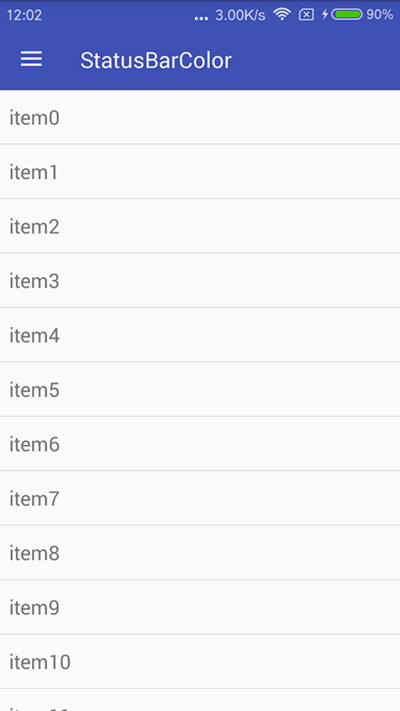
專案上遇到兩個相關需求:狀態欄要透明,且當使用者拖動、頂部內容滾動時,標題欄顏色要能跟著變化。這類效果常被稱為「沉浸式狀態欄」(這個叫法網路上有不少討論,這裡統一稱之為狀
 Android Studio 使用 AndroidJUnitRunner 進行單元測試
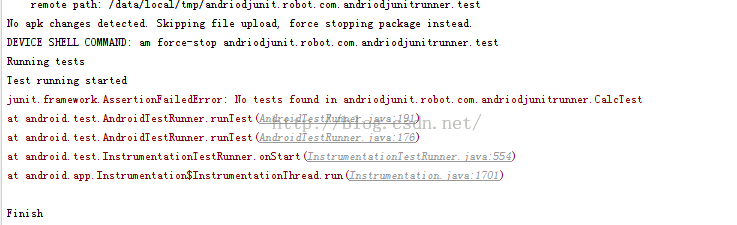
Google 目前推薦使用 AndroidJUnitRunner 作為測試執行器。本文記錄在 Android Studio 中把它跑起來的完整設定流程。 一、build.