

編輯:關於 Android 程式設計
官方對 RecyclerView 的定義是:
RecyclerView is a more advanced and flexible version of ListView. This widget is a Container for large sets of views that can be recycled and scrolled very efficiently. Use the RecyclerView widget when you have lists with elements that change dynamically.
翻譯過來就是:RecyclerView 是 ListView 的更先進、更靈活的版本,適合元素會動態變化的列表場景。
它提供了高度自由的可定製能力:
通過 LayoutManager 控制 Item 的排列方式;
通過 ItemDecoration 控制 Item 之間的分隔;
通過 ItemAnimator 控制增刪 Item 的動畫。
代價是:它自身不支持 Item 點擊事件,也不像 ListView 那樣能輕鬆添加頭尾布局,這些都需要自己實現。
使用步驟可以濃縮為四行:
recyclerView = (RecyclerView) findViewById(R.id.recyclerView);
recyclerView.setLayoutManager();     // 布局管理器
recyclerView.setAdapter();           // 適配器,用法同 ListView
recyclerView.addItemDecoration();    // Item 間隔背景
recyclerView.setItemAnimator();      // 增刪動畫
1. 布局文件 content_main.xml
<RelativeLayout xmlns:android="https://schemas.android.com/apk/res/android"
    android:layout_width="match_parent"
    android:layout_height="match_parent">

    <android.support.v7.widget.RecyclerView
        android:id="@+id/recyclerView"
        android:layout_width="match_parent"
        android:layout_height="match_parent" />
</RelativeLayout>
2. Activity
public class MainActivity extends AppCompatActivity {

    private RecyclerView recyclerView;
    private List<String> mDatas;

    @Override
    protected void onCreate(Bundle savedInstanceState) {
        super.onCreate(savedInstanceState);
        setContentView(R.layout.content_main);
        initData();

        recyclerView = (RecyclerView) findViewById(R.id.recyclerView);
        recyclerView.setLayoutManager(new LinearLayoutManager(this));
        recyclerView.setAdapter(new MyAdapter(this, mDatas));
    }

    private void initData() {
        mDatas = new ArrayList<>();
        for (int i = 0; i < 20; i++) {
            mDatas.add("Test" + i);
        }
    }
}
3. 自定義 Adapter
public class MyAdapter extends RecyclerView.Adapter<MyAdapter.MyViewHolder> {

    private Context context;
    private List<String> mDatas;

    public MyAdapter(Context context, List<String> mDatas) {
        this.context = context;
        this.mDatas = mDatas;
    }

    @Override
    public MyViewHolder onCreateViewHolder(ViewGroup parent, int viewType) {
        return new MyViewHolder(LayoutInflater.from(context)
                .inflate(R.layout.item_recyclerview, parent, false));
    }

    @Override
    public void onBindViewHolder(MyViewHolder holder, int position) {
        holder.textView.setText(mDatas.get(position));
    }

    @Override
    public int getItemCount() {
        return mDatas.size();
    }

    class MyViewHolder extends RecyclerView.ViewHolder {
        TextView textView;

        MyViewHolder(View itemView) {
            super(itemView);
            textView = (TextView) itemView.findViewById(R.id.item_text);
        }
    }
}
4. Item 布局 item_recyclerview.xml
<LinearLayout xmlns:android="https://schemas.android.com/apk/res/android"
    android:layout_width="match_parent"
    android:layout_height="100dp"
    android:background="#D1EEEE"
    android:orientation="vertical">

    <TextView
        android:id="@+id/item_text"
        android:layout_width="wrap_content"
        android:layout_height="match_parent"
        android:layout_gravity="center_horizontal"
        android:gravity="center"
        android:textAppearance="?android:attr/textAppearanceLarge"
        android:text="Large Text" />
</LinearLayout>
運行效果:
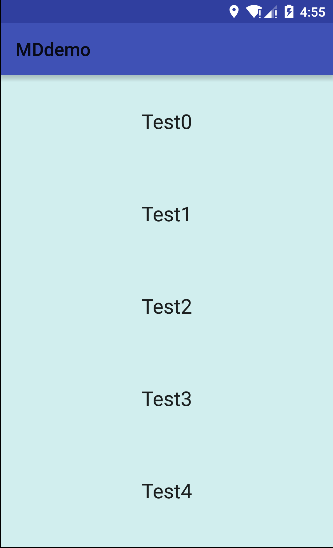
可以看到 Item 之間沒有分割線,視覺上很不友好。下面來加上。
addItemDecoration(ItemDecoration decor) 接受的是一個抽象類:
public static abstract class ItemDecoration {
    /** 在 item view 繪製之前調用 */
    public void onDraw(Canvas c, RecyclerView parent, State state) { onDraw(c, parent); }

    /** 在 item view 繪製之後調用 */
    public void onDrawOver(Canvas c, RecyclerView parent, State state) { onDrawOver(c, parent); }

    /** 為每個 item 設置偏移量 */
    public void getItemOffsets(Rect outRect, View view, RecyclerView parent, State state) {
        getItemOffsets(outRect,
                ((LayoutParams) view.getLayoutParams()).getViewLayoutPosition(), parent);
    }
}
繼承它時真正需要用到的只有兩個方法:onDraw(畫分割線)與 getItemOffsets(留出分割線的位置)。
public class DividerItemDecoration extends RecyclerView.ItemDecoration {

    private static final int[] ATTRS = new int[]{ android.R.attr.listDivider };
    public static final int HORIZONTAL_LIST = LinearLayoutManager.HORIZONTAL;
    public static final int VERTICAL_LIST = LinearLayoutManager.VERTICAL;

    private Drawable mDivider;
    private int mOrientation;

    public DividerItemDecoration(Context context, int orientation) {
        final TypedArray a = context.obtainStyledAttributes(ATTRS);
        mDivider = a.getDrawable(0);   // 分割線樣式取自系統主題的 listDivider
        a.recycle();
        setOrientation(orientation);
    }

    public void setOrientation(int orientation) {
        if (orientation != HORIZONTAL_LIST && orientation != VERTICAL_LIST) {
            throw new IllegalArgumentException("invalid orientation");
        }
        mOrientation = orientation;
    }

    @Override
    public void onDraw(Canvas c, RecyclerView parent, State state) {
        if (mOrientation == VERTICAL_LIST) {
            drawVertical(c, parent);
        } else {
            drawHorizontal(c, parent);
        }
    }

    /** 豎向列表:在每個 Item 底部畫一條橫線 */
    public void drawVertical(Canvas c, RecyclerView parent) {
        final int left = parent.getPaddingLeft();
        final int right = parent.getWidth() - parent.getPaddingRight();
        final int childCount = parent.getChildCount();
        for (int i = 0; i < childCount; i++) {
            final View child = parent.getChildAt(i);
            final RecyclerView.LayoutParams params =
                    (RecyclerView.LayoutParams) child.getLayoutParams();
            final int top = child.getBottom() + params.bottomMargin;
            final int bottom = top + mDivider.getIntrinsicHeight();
            mDivider.setBounds(left, top, right, bottom);
            mDivider.draw(c);
        }
    }

    /** 橫向列表:在每個 Item 右側畫一條豎線 */
    public void drawHorizontal(Canvas c, RecyclerView parent) {
        final int top = parent.getPaddingTop();
        final int bottom = parent.getHeight() - parent.getPaddingBottom();
        final int childCount = parent.getChildCount();
        for (int i = 0; i < childCount; i++) {
            final View child = parent.getChildAt(i);
            final RecyclerView.LayoutParams params =
                    (RecyclerView.LayoutParams) child.getLayoutParams();
            final int left = child.getRight() + params.rightMargin;
            final int right = left + mDivider.getIntrinsicHeight();
            mDivider.setBounds(left, top, right, bottom);
            mDivider.draw(c);
        }
    }

    /** 為分割線留出空間,否則會被 Item 覆蓋 */
    @Override
    public void getItemOffsets(Rect outRect, View view, RecyclerView parent, State state) {
        if (mOrientation == VERTICAL_LIST) {
            outRect.set(0, 0, 0, mDivider.getIntrinsicHeight());
        } else {
            outRect.set(0, 0, mDivider.getIntrinsicWidth(), 0);
        }
    }
}
在原有代碼中追加一行:
recyclerView.addItemDecoration(
        new DividerItemDecoration(this, DividerItemDecoration.VERTICAL_LIST));
再次運行:
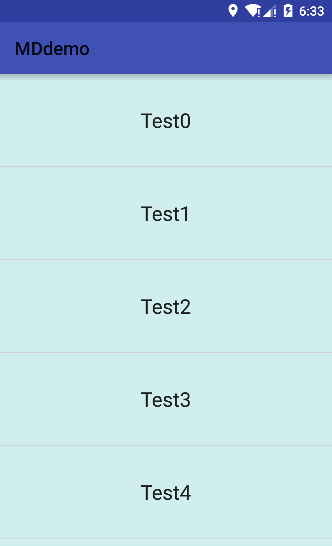
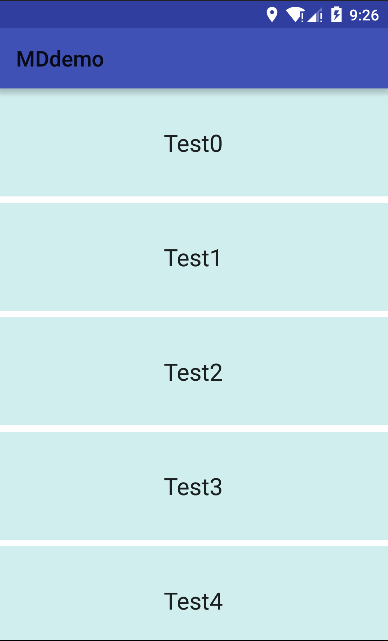
分割線出現了。想改高度和顏色也很簡單——分割線是從 android.R.attr.listDivider 讀取的,只要覆蓋主題的這個屬性即可:
<resources>
    <style name="AppTheme" parent="Theme.AppCompat.Light">
        <item name="colorPrimary">@color/colorPrimary</item>
        <item name="colorPrimaryDark">@color/colorPrimaryDark</item>
        <item name="colorAccent">@color/colorAccent</item>
        <!-- 修改 RecyclerView 的分割線 -->
        <item name="android:listDivider">@drawable/divider_bg</item>
    </style>
</resources>
<shape xmlns:android="https://schemas.android.com/apk/res/android"
    android:shape="rectangle">
    <solid android:color="@android:color/white" />
    <size android:height="6dp" />
</shape>
自帶的三個實現:
LinearLayoutManager——線性布局,效果等同 ListView;
GridLayoutManager——網格布局;
StaggeredGridLayoutManager——瀑布流布局。
只需替換布局管理器:
// recyclerView.setLayoutManager(new LinearLayoutManager(this));
recyclerView.setLayoutManager(new GridLayoutManager(this, 3));   // 每行 3 列
但此前的 DividerItemDecoration 不再適用,需要重寫——網格布局要同時處理縱向與橫向分割線,還要避開最後一行與最後一列的邊緣。
public class DividerGridItemDecoration extends RecyclerView.ItemDecoration {

    private static final int[] ATTRS = new int[]{ android.R.attr.listDivider };
    private Drawable mDivider;

    public DividerGridItemDecoration(Context context) {
        final TypedArray a = context.obtainStyledAttributes(ATTRS);
        mDivider = a.getDrawable(0);
        a.recycle();
    }

    @Override
    public void onDraw(Canvas c, RecyclerView parent, State state) {
        drawHorizontal(c, parent);
        drawVertical(c, parent);
    }

    public void drawVertical(Canvas c, RecyclerView parent) {
        int childCount = parent.getChildCount();
        for (int i = 0; i < childCount; i++) {
            View child = parent.getChildAt(i);
            RecyclerView.LayoutParams params = (RecyclerView.LayoutParams) child.getLayoutParams();
            int top = child.getTop() - params.topMargin;
            int bottom = child.getBottom() + params.bottomMargin;
            int left = child.getRight() + params.leftMargin;
            int right = left + mDivider.getIntrinsicWidth();
            mDivider.setBounds(left, top, right, bottom);
            mDivider.draw(c);
        }
    }

    public void drawHorizontal(Canvas c, RecyclerView parent) {
        int childCount = parent.getChildCount();
        for (int i = 0; i < childCount; i++) {
            View child = parent.getChildAt(i);
            RecyclerView.LayoutParams params = (RecyclerView.LayoutParams) child.getLayoutParams();
            int top = child.getBottom() + params.bottomMargin;
            int bottom = top + mDivider.getIntrinsicHeight();
            int left = child.getLeft() - params.leftMargin;
            int right = child.getRight() + params.rightMargin + mDivider.getIntrinsicWidth();
            mDivider.setBounds(left, top, right, bottom);
            mDivider.draw(c);
        }
    }

    @Override
    public void getItemOffsets(Rect outRect, View view, RecyclerView parent, State state) {
        int itemPosition = ((RecyclerView.LayoutParams) view.getLayoutParams())
                .getViewLayoutPosition();
        int spanCount = getSpanCount(parent);
        int childCount = parent.getAdapter().getItemCount();

        if (isLastRaw(parent, itemPosition, spanCount, childCount)) {
            // 最後一行不需要底部間距
            outRect.set(0, 0, mDivider.getIntrinsicWidth(), 0);
        } else if (isLastColum(parent, itemPosition, spanCount, childCount)) {
            // 最後一列不需要右側間距
            outRect.set(0, 0, 0, mDivider.getIntrinsicHeight());
        } else {
            outRect.set(0, 0, mDivider.getIntrinsicWidth(), mDivider.getIntrinsicHeight());
        }
    }

    private boolean isLastColum(RecyclerView parent, int pos, int spanCount, int childCount) {
        RecyclerView.LayoutManager layoutManager = parent.getLayoutManager();
        if (layoutManager instanceof GridLayoutManager) {
            return (pos + 1) % spanCount == 0;
        } else if (layoutManager instanceof StaggeredGridLayoutManager) {
            int orientation = ((StaggeredGridLayoutManager) layoutManager).getOrientation();
            if (orientation == StaggeredGridLayoutManager.VERTICAL) {
                return false;
            }
            childCount = childCount - childCount % spanCount;
            return pos >= childCount;
        }
        return false;
    }

    private boolean isLastRaw(RecyclerView parent, int pos, int spanCount, int childCount) {
        RecyclerView.LayoutManager layoutManager = parent.getLayoutManager();
        if (layoutManager instanceof GridLayoutManager) {
            childCount = childCount - childCount % spanCount;
            return pos >= childCount;
        } else if (layoutManager instanceof StaggeredGridLayoutManager) {
            int orientation = ((StaggeredGridLayoutManager) layoutManager).getOrientation();
            if (orientation == StaggeredGridLayoutManager.VERTICAL) {
                childCount = childCount - childCount % spanCount;
                return pos >= childCount;
            }
            return (pos + 1) % spanCount == 0;
        }
        return false;
    }

    private int getSpanCount(RecyclerView parent) {
        int spanCount = -1;
        RecyclerView.LayoutManager layoutManager = parent.getLayoutManager();
        if (layoutManager instanceof GridLayoutManager) {
            spanCount = ((GridLayoutManager) layoutManager).getSpanCount();
        } else if (layoutManager instanceof StaggeredGridLayoutManager) {
            spanCount = ((StaggeredGridLayoutManager) layoutManager).getSpanCount();
        }
        return spanCount;
    }
}
同時把 divider_bg.xml 的寬度也給上:
<shape xmlns:android="https://schemas.android.com/apk/res/android"
    android:shape="rectangle">
    <solid android:color="@android:color/white" />
    <size android:height="6dp" android:width="6dp" />
</shape>
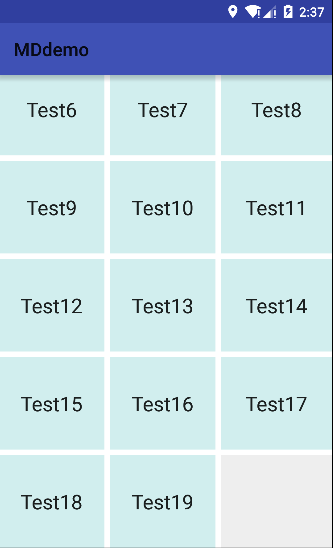
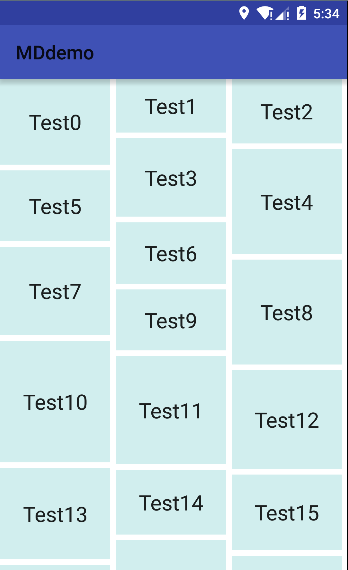
1. 設置布局管理器:
recyclerView.setLayoutManager(
        new StaggeredGridLayoutManager(3, StaggeredGridLayoutManager.VERTICAL));
注意第二個參數的含義:傳 VERTICAL 時前面的數字表示列數,傳 HORIZONTAL 時表示行數。
2. 分割線可直接複用上面的 DividerGridItemDecoration:
recyclerView.addItemDecoration(new DividerGridItemDecoration(this));
3. 在 Adapter 中為每個 Item 隨機指定高度,才能看出瀑布流效果:
private List<Integer> mHeights;

// 構造時預先生成高度表
mHeights = new ArrayList<>();
for (int i = 0; i < mDatas.size(); i++) {
    mHeights.add((int) (100 + Math.random() * 300));
}

@Override
public void onBindViewHolder(MyViewHolder holder, int position) {
    ViewGroup.LayoutParams lp = holder.textView.getLayoutParams();
    lp.height = mHeights.get(position);
    holder.textView.setLayoutParams(lp);
    holder.textView.setText(mDatas.get(position));
}
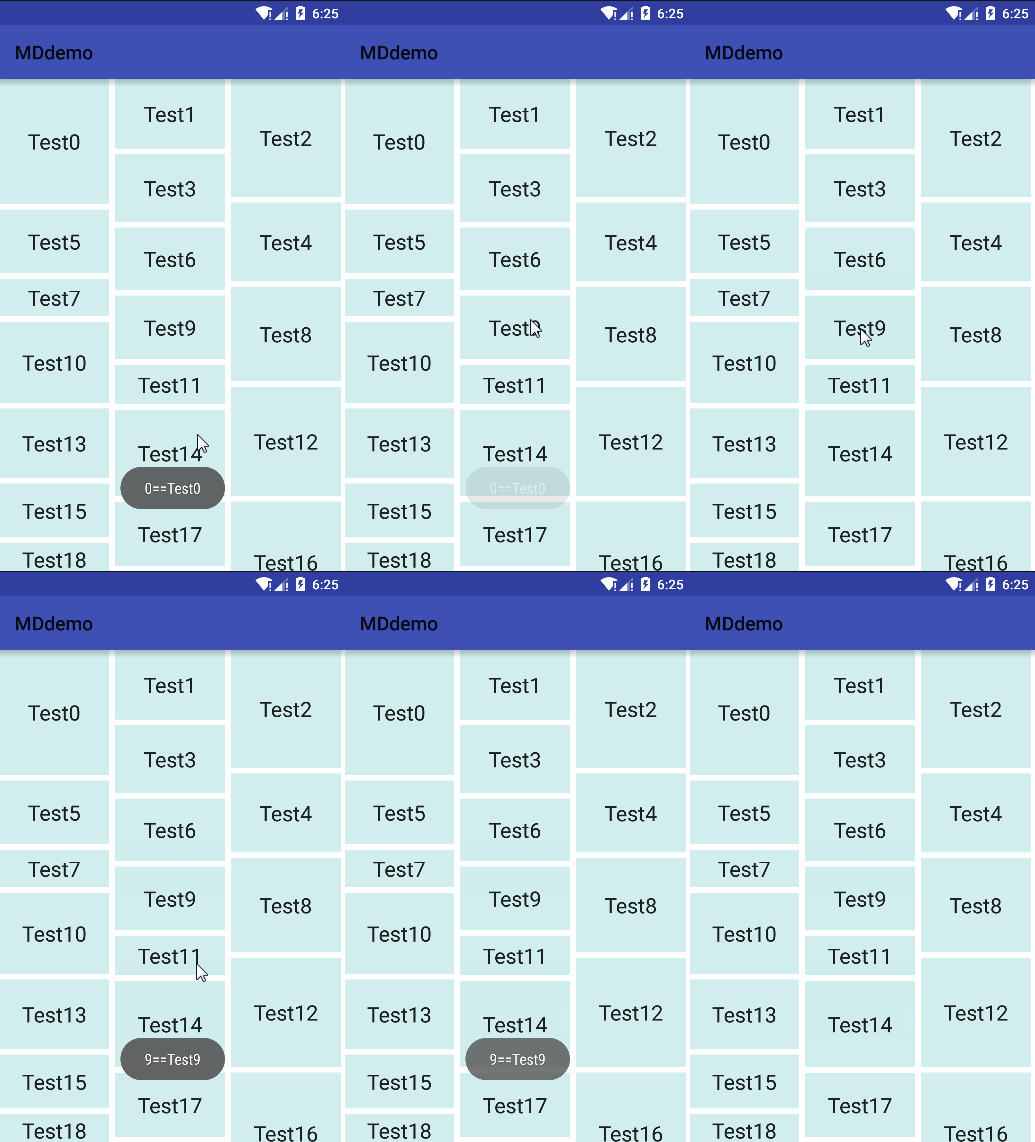
RecyclerView 不提供點擊接口,需要自己在 Adapter 中定義接口並向外暴露。
public class MyAdapter extends RecyclerView.Adapter<MyAdapter.MyViewHolder> {

    /** 定義點擊接口 */
    public interface OnItemClickListener {
        void onItemClick(View v, int position);
    }

    private OnItemClickListener onItemClickListener;

    /** 對外提供注入入口 */
    public void setOnItemClickListener(OnItemClickListener onItemClickListener) {
        this.onItemClickListener = onItemClickListener;
    }

    @Override
    public void onBindViewHolder(MyViewHolder holder, final int position) {
        ViewGroup.LayoutParams lp = holder.textView.getLayoutParams();
        lp.height = mHeights.get(position);
        holder.textView.setLayoutParams(lp);
        holder.textView.setText(mDatas.get(position));

        if (onItemClickListener != null) {
            holder.textView.setOnClickListener(new View.OnClickListener() {
                @Override
                public void onClick(View v) {
                    // 通過接口把 position 與 View 拋給外部
                    onItemClickListener.onItemClick(v, position);
                }
            });
        }
    }
}
Activity 中的調用:
MyAdapter adapter = new MyAdapter(this, mDatas);
adapter.setOnItemClickListener(new MyAdapter.OnItemClickListener() {
    @Override
    public void onItemClick(View v, int position) {
        Toast.makeText(getApplicationContext(),
                position + "==" + ((TextView) v).getText(),
                Toast.LENGTH_SHORT).show();
    }
});
recyclerView.setAdapter(adapter);
本文覆蓋了 RecyclerView 的骨架:四步初始化、ItemDecoration 的自定義繪製(含網格與瀑布流下的邊緣判定)、三種 LayoutManager 的切換,以及通過接口彌補點擊事件的缺失。後續還可以繼續深入 ItemAnimator 的自定義動畫與拖動手勢處理。
 Android 手勢鎖(九宮格)完整實作:讓你的應用更安全
今天在 GitHub 上偶然看到一個關於手勢鎖的 gesturelock 範例(有興趣的可以搜尋看看),於是下載來研究。無奈它幾乎沒有註解,程式碼上也有一些問題(例如設定
 用 Activity 打造圓角自訂彈窗的技巧
要讓彈窗呈現圓角外觀,關鍵在於準備一張 9-patch 背景圖。開啟 SDK 目錄下的 tools 資料夾,雙擊 draw9patch.bat 即可啟動繪圖工具,如下圖所
 學習 Android:用 SimpleAdapter 顯示網絡圖片
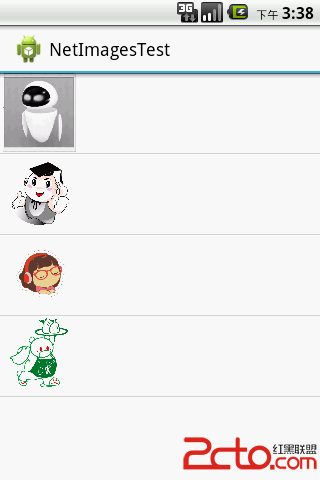
效果圖:這個程式主要的知識點在於:SimpleAdapter 本身並不支持網絡圖片。如果你直接在 Map.put(a, b) 中把 b 設為一個 Bitmap,程式不會報
 用 WebView 做一個簡易瀏覽器:返回、前進、首頁與網址輸入實作
WebView 是 Android 中非常實用的元件,與 Safari、Chrome 同樣基於 WebKit 渲染引擎,能直接載入 HTML 來呈現介面。本文示範如何用它