

編輯:關於 Android 程式設計
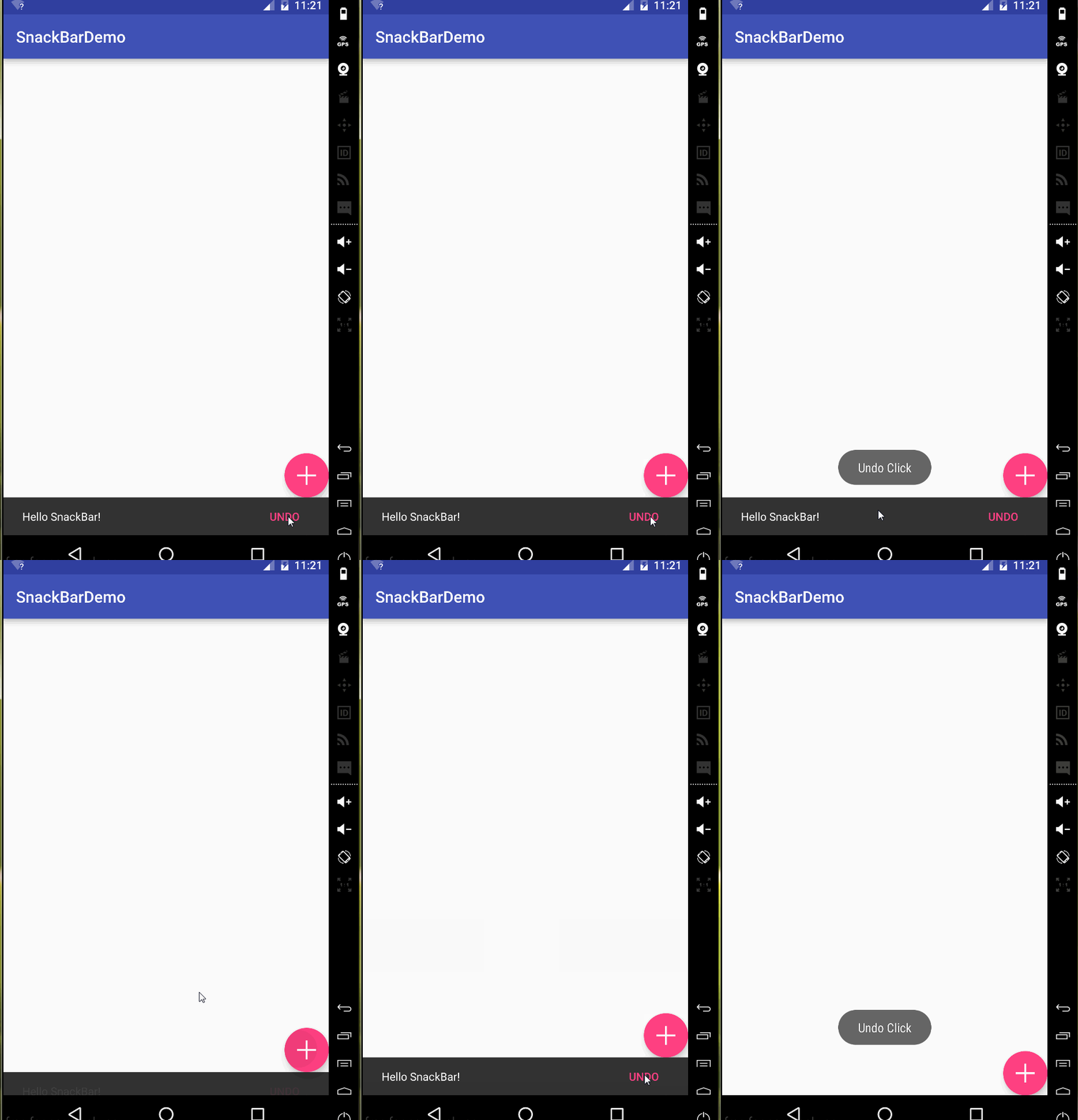
Snackbar 是一種針對操作的輕量級反饋機制,通常以小彈出框的形式出現在手機屏幕底部(桌面端則在左下角)。它浮在所有層之上,包括懸浮操作按鈕。
Snackbar 會在超時或用戶觸摸屏幕其他位置後自動消失,也支持滑動關閉。出現時不阻礙用戶輸入,本身也不接受輸入。屏幕上同時最多只顯示一個 Snackbar。
Android 另有 Toast 這種膠囊狀提示框,兩者外觀相似,但 Toast 不支持添加操作按鈕,也不能滑動關閉。
compile 'com.android.support:design:24.0.0' // 版本號可替換為匹配的版本
用法與 Toast 類似:
Snackbar.make(layoutRoot, "Hello SnackBar!", Snackbar.LENGTH_SHORT)
        .setAction("Undo", new View.OnClickListener() {
            @Override
            public void onClick(View v) {
                Toast.makeText(MainActivity.this, "Undo Click", Toast.LENGTH_SHORT).show();
            }
        })
        .show();
Snackbar 需要一個容器 View 來容納,官方推薦使用 CoordinatorLayout,這樣才能獲得滑動取消、Snackbar 出現時 FloatingActionButton 自動上移等交互行為。顯示時長 duration 有三種:LENGTH_SHORT、LENGTH_LONG 和 LENGTH_INDEFINITE。
setAction() 用於設置右側按鈕並綁定回調;不調用則只顯示左側文字。
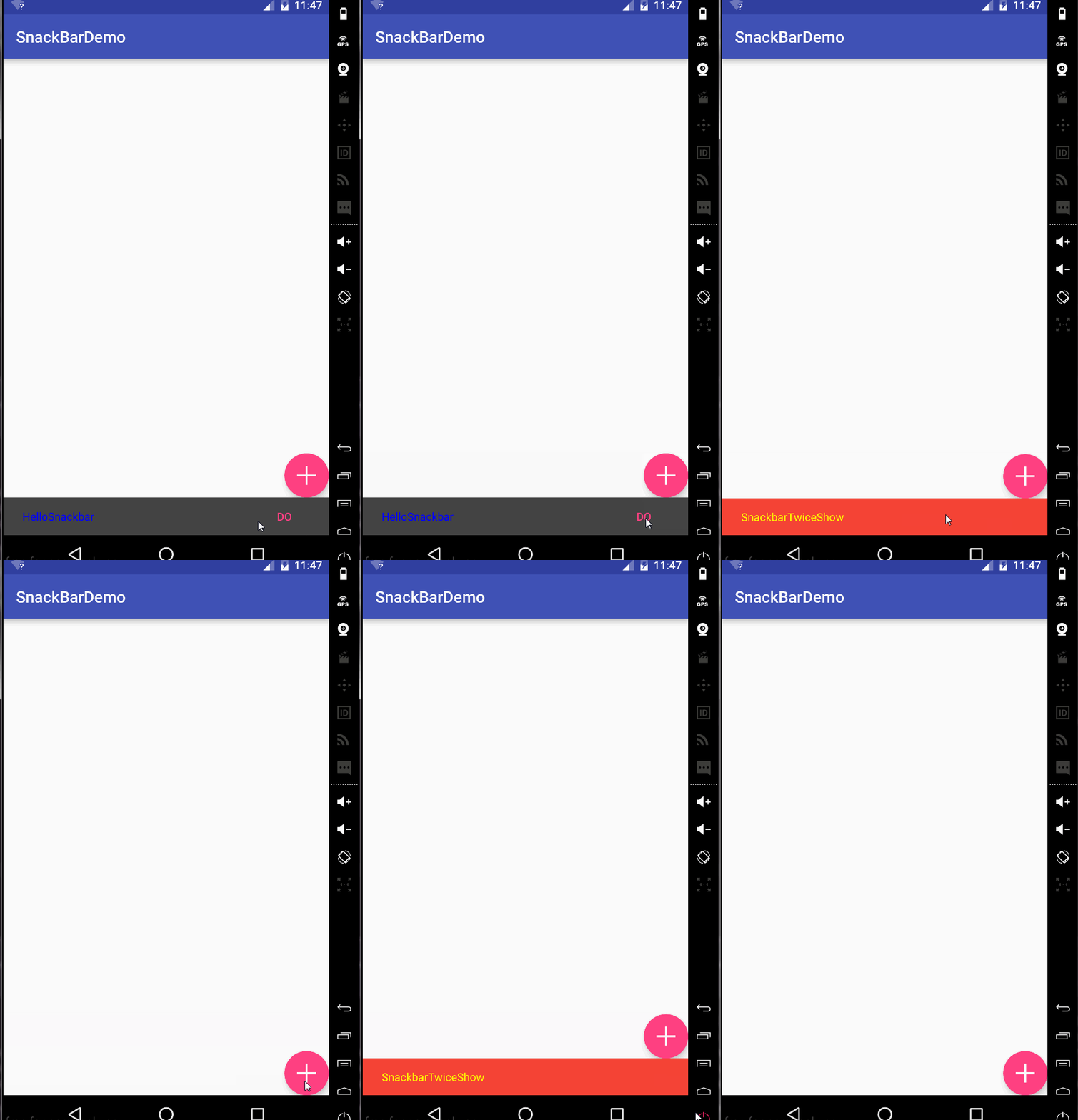
源碼中 Snackbar 有一個繼承自 LinearLayout 的內部類 SnackbarLayout,Snackbar 的樣子就是它渲染的。它由一個 TextView 和一個 Button 組成,那個 TextView 就是左側的 message,其 id 為 R.id.snackbar_text。
View view = snackbar.getView();          // 拿到 Snackbar 的根 View
if (view != null) {
    view.setBackgroundColor(backgroundColor);
    ((TextView) view.findViewById(R.id.snackbar_text)).setTextColor(messageColor);
}

既然 SnackbarLayout 本身就是 LinearLayout,那麼塞一個自定義布局進去就行了:
<LinearLayout xmlns:android="https://schemas.android.com/apk/res/android"
    android:layout_width="wrap_content"
    android:layout_height="wrap_content"
    android:layout_gravity="center_vertical">

    <ImageView
        android:layout_width="wrap_content"
        android:layout_height="wrap_content"
        android:layout_gravity="center_vertical"
        android:src="@mipmap/ic_launcher" />
</LinearLayout>
Snackbar snackbar = Snackbar.make(layoutRoot, "Message", Snackbar.LENGTH_LONG);
View snackbarView = snackbar.getView();
Snackbar.SnackbarLayout snackbarLayout = (Snackbar.SnackbarLayout) snackbarView;

View addView = LayoutInflater.from(snackbarView.getContext())
        .inflate(R.layout.addview, null);
LinearLayout.LayoutParams params = new LinearLayout.LayoutParams(
        LinearLayout.LayoutParams.WRAP_CONTENT,
        LinearLayout.LayoutParams.WRAP_CONTENT);
params.gravity = Gravity.CENTER_VERTICAL;
snackbarLayout.addView(addView, 0, params);
把上面這些操作收攏一下,就有了下面這個 SnackbarUtils(思路借鑑自網路):
package com.example.hfs.snackbardemo;

public class SnackbarUtils {
    public static final int Info = 1;
    public static final int Confirm = 2;
    public static final int Warning = 3;
    public static final int Alert = 4;

    public static int red    = 0xfff44336;
    public static int green  = 0xff4caf50;
    public static int blue   = 0xff2195f3;
    public static int orange = 0xffffc107;

    /** 短顯示,自定義顏色 */
    public static Snackbar ShortSnackbar(View view, String message,
                                         int messageColor, int backgroundColor) {
        Snackbar snackbar = Snackbar.make(view, message, Snackbar.LENGTH_SHORT);
        setSnackbarColor(snackbar, messageColor, backgroundColor);
        return snackbar;
    }

    /** 長顯示,自定義顏色 */
    public static Snackbar LongSnackbar(View view, String message,
                                        int messageColor, int backgroundColor) {
        Snackbar snackbar = Snackbar.make(view, message, Snackbar.LENGTH_LONG);
        setSnackbarColor(snackbar, messageColor, backgroundColor);
        return snackbar;
    }

    /** 自定義時長,自定義顏色 */
    public static Snackbar IndefiniteSnackbar(View view, String message, int duration,
                                            int messageColor, int backgroundColor) {
        Snackbar snackbar = Snackbar.make(view, message, Snackbar.LENGTH_INDEFINITE)
                .setDuration(duration);
        setSnackbarColor(snackbar, messageColor, backgroundColor);
        return snackbar;
    }

    /** 短顯示,可選預設類型 */
    public static Snackbar ShortSnackbar(View view, String message, int type) {
        Snackbar snackbar = Snackbar.make(view, message, Snackbar.LENGTH_SHORT);
        switchType(snackbar, type);
        return snackbar;
    }

    /** 長顯示,可選預設類型 */
    public static Snackbar LongSnackbar(View view, String message, int type) {
        Snackbar snackbar = Snackbar.make(view, message, Snackbar.LENGTH_LONG);
        switchType(snackbar, type);
        return snackbar;
    }

    /** 自定義時長,可選預設類型 */
    public static Snackbar IndefiniteSnackbar(View view, String message,
                                            int duration, int type) {
        Snackbar snackbar = Snackbar.make(view, message, Snackbar.LENGTH_INDEFINITE)
                .setDuration(duration);
        switchType(snackbar, type);
        return snackbar;
    }

    private static void switchType(Snackbar snackbar, int type) {
        switch (type) {
            case Info:    setSnackbarColor(snackbar, blue); break;
            case Confirm: setSnackbarColor(snackbar, green); break;
            case Warning: setSnackbarColor(snackbar, orange); break;
            case Alert:   setSnackbarColor(snackbar, Color.YELLOW, red); break;
        }
    }

    /** 只改背景色 */
    public static void setSnackbarColor(Snackbar snackbar, int backgroundColor) {
        View view = snackbar.getView();
        if (view != null) {
            view.setBackgroundColor(backgroundColor);
        }
    }

    /** 同時改文字色與背景色 */
    public static void setSnackbarColor(Snackbar snackbar, int messageColor,
                                        int backgroundColor) {
        View view = snackbar.getView();
        if (view != null) {
            view.setBackgroundColor(backgroundColor);
            ((TextView) view.findViewById(R.id.snackbar_text)).setTextColor(messageColor);
        }
    }

    /** 往 Snackbar 中插入自定義 View */
    public static void SnackbarAddView(Snackbar snackbar, int layoutId, int index) {
        View snackbarView = snackbar.getView();
        Snackbar.SnackbarLayout snackbarLayout = (Snackbar.SnackbarLayout) snackbarView;
        View addView = LayoutInflater.from(snackbarView.getContext()).inflate(layoutId, null);
        LinearLayout.LayoutParams params = new LinearLayout.LayoutParams(
                LinearLayout.LayoutParams.WRAP_CONTENT,
                LinearLayout.LayoutParams.WRAP_CONTENT);
        params.gravity = Gravity.CENTER_VERTICAL;
        snackbarLayout.addView(addView, index, params);
    }
}
封裝的核心思路只有一句:Snackbar 的根 View 就是個普通 LinearLayout,凡是能對 LinearLayout 做的事,這裡都能做。
 Android 樣式與主題入門:從 Style 到 Theme 的完整流程
寫 Android 時我們的注意力多半被功能牽著走,但介面和外觀的重要性完全不亞於功能。調整外觀大致有兩條路:一是直接在 XML 裡逐個修改 View 屬性;二是建立自訂
 Android 學習筆記 037:基於 TCP 的 Socket 通信
前面說過,Android 客戶端與服務端通信有兩種主要方式:HTTP 通信和 Socket 通信。HTTP 已經介紹過,這次來學 Socket。而在動手之前,得先把 TC
 Android 實作:相冊圖片的上傳與下載(Bmob 雲端儲存)
目標效果: 打開相冊選擇一張圖片後,會顯示在上方的 ImageView 中,並上傳儲存到 Bmob 雲端。上傳完成後進入 Bmob 後台,複製剛才新增資料的 obj
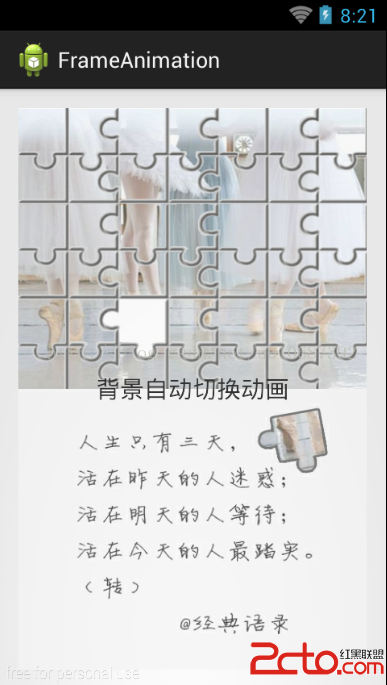 Android FrameAnimation 幀動畫實作
Frame Animation 又稱幀動畫,做法是依序播放多張預先準備好的圖片,效果類似電影膠卷。Android 中可使用 AnimationDrawable 來定義與播