

編輯:關於 Android 程式設計
上一篇講的是我最近寫的網二維碼掃描庫,核心掃描能力依賴 ZXing。做的過程裡發現集成步驟還是偏繁瑣,於是有了封裝成標準庫的想法——項目名 android-zxingLibrary,開源後收到不少不錯的建議,目前仍在持續迭代,我自己也收穫很多。
本文的主角是另一個庫:android-adDialog,一個簡單、靈活的廣告活動彈窗控件。
很多 App 啟動時會彈一個活動彈窗,點擊圖片跳到 H5 頁面展示活動詳情。為了讓接入更省事,我把它做成了標準控件。要說明的是,雖然名字裡帶 Dialog、表現形式也像 Dialog,但它並不是用 Dialog 實現的,而是自定義 View。
項目地址:android-adDialog,歡迎 star 與 follow。
先看效果:
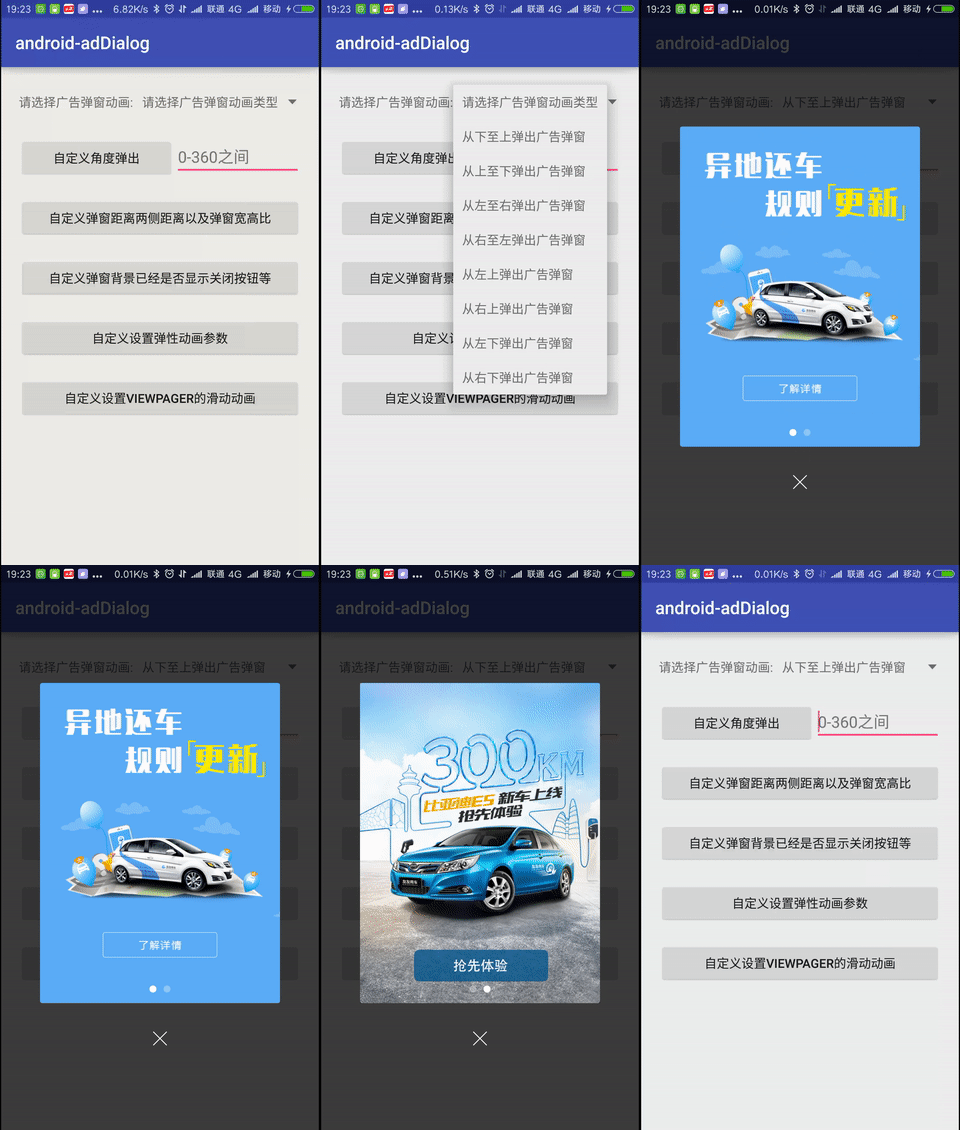
顯示一個默認廣告彈窗,支持單活動與多活動兩種形態。多活動時底部默認顯示小圓指示器,單活動時默認隱藏。
彈窗支持自定義背景是否全屏覆蓋,支持多種彈窗背景漸變效果;可以自定義彈窗的寬度、高度、位置,支持自定義彈窗的背景資源。核心 API 都集中在 AdManager 上。
AdManager adManager = new AdManager(MainActivity.this, advList);

adManager
    /** 彈窗背景全屏顯示,還是在內容區域顯示 */
    .setOverScreen(true)
    /** 設置 ViewPager 的滑動動畫 */
    .setPageTransformer(new DepthPageTransformer())
    /** 彈窗距離屏幕兩側的距離(單位 dp) */
    .setPadding(100)
    /** 彈窗的寬高比 */
    .setWidthPerHeight(0.75f)
    /** 彈窗背景色(背景設為透明時此設置失效) */
    .setBackViewColor(Color.parseColor("#AA333333"))
    /** 彈窗背景是否透明 */
    .setAnimBackViewTransparent(true)
    /** 關閉圖標是否可見 */
    .setDialogCloseable(false)
    /** 彈窗彈性滑動的彈性值 */
    .setBounciness(15)
    /** 彈窗彈性滑動的速度值 */
    .setSpeed(5)
    /** 圖片點擊回調 */
    .setOnImageClickListener(new AdManager.OnImageClickListener() { })
    /** 關閉按鈕點擊回調 */
    .setOnCloseClickListener(new OnClickListener() { })
    /** 開始顯示,參數 0-360,0 表示從右側彈出,逆時針 */
    .showAdDialog(AdConstant.ANIM_UP_TO_DOWN);
在 module 的 build.gradle 中加入依賴:
compile 'cn.yipianfengye.android:ad-library:1.0'
初始化數據,這裡只需要提供圖片的 URL:
private void initData() {
    advList = new ArrayList<>();

    AdInfo adInfo = new AdInfo();
    adInfo.setActivityImg("https://raw.githubusercontent.com/yipianfengye/"
            + "android-adDialog/master/images/testImage1.png");
    advList.add(adInfo);

    adInfo = new AdInfo();
    adInfo.setActivityImg("https://raw.githubusercontent.com/yipianfengye/"
            + "android-adDialog/master/images/testImage2.png");
    advList.add(adInfo);
}
執行顯示:
AdManager adManager = new AdManager(MainActivity.this, advList);
adManager.setOverScreen(true)
         .setPageTransformer(new DepthPageTransformer());
adManager.showAdDialog(AdConstant.ANIM_DOWN_TO_UP);
showAdDialog() 需要傳一個 int 型的 animType。庫內預設了八個常量:
// ####################### 彈出動畫效果 ###########################
/** 從上至下 */
public static final int ANIM_UP_TO_DOWN = -11;
/** 從下至上 */
public static final int ANIM_DOWN_TO_UP = -12;
/** 從左至右 */
public static final int ANIM_LEFT_TO_RIGHT = -13;
/** 從右至左 */
public static final int ANIM_RIGHT_TO_LEFT = -14;
/** 從左上彈出 */
public static final int ANIM_UPLEFT_TO_CENTER = -15;
/** 從右上彈出 */
public static final int ANIM_UPRIGHT_TO_CENTER = -16;
/** 從左下彈出 */
public static final int ANIM_DOWNLEFT_TO_CENTER = -17;
/** 從右下彈出 */
public static final int ANIM_DOWNRIGHT_TO_CENTER = -18;
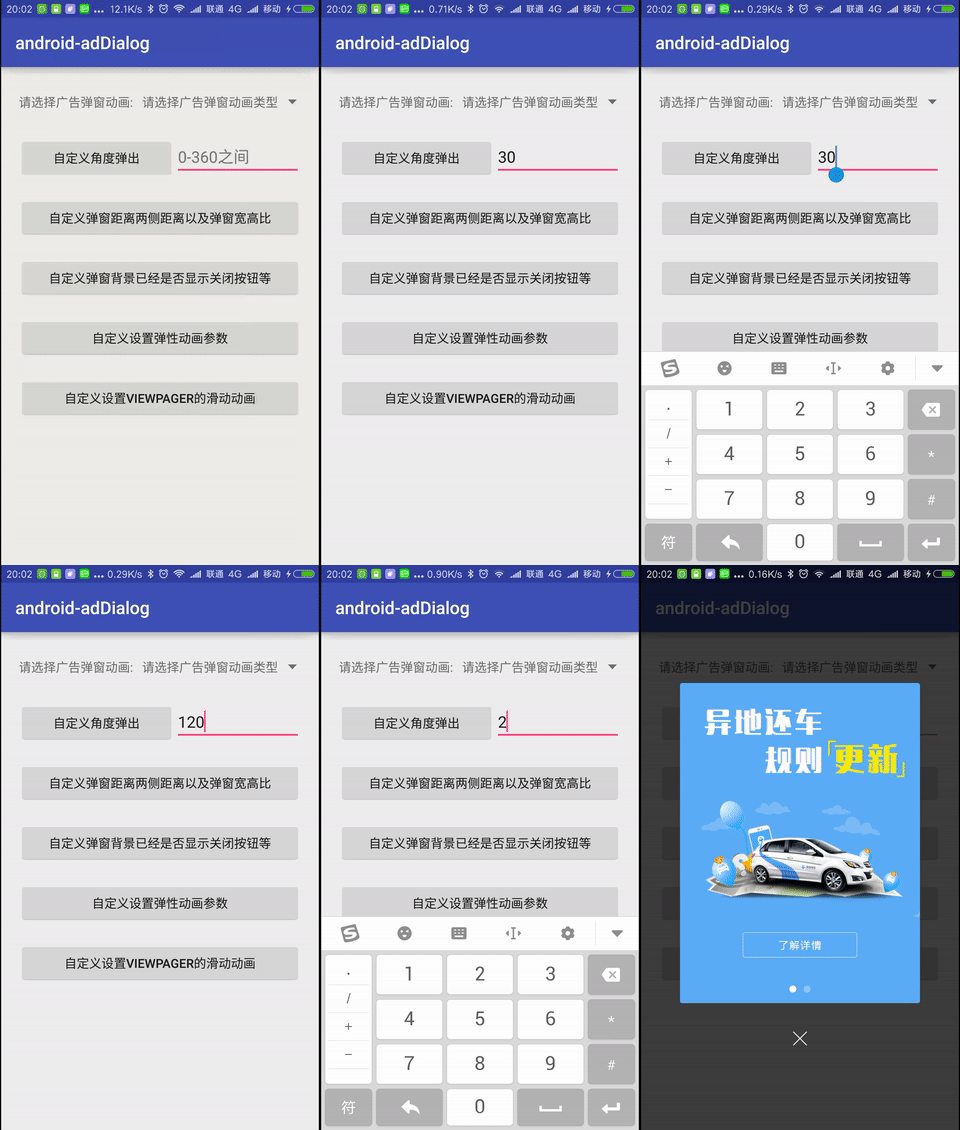
如果八個方向都不夠用,想讓彈窗從右上方 30 度角彈出?直接傳 30 就行:
/** 參數範圍 0-360,0 表示從右側彈出,逆時針旋轉 */
adManager.showAdDialog(30);
button2.setOnClickListener(v -> {
    AdManager adManager = new AdManager(MainActivity.this, advList);
    adManager.setOnImageClickListener(new AdManager.OnImageClickListener() {
                @Override
                public void onImageClick(View view, AdInfo advInfo) {
                    Toast.makeText(MainActivity.this, "您點擊了ViewPagerItem...",
                            Toast.LENGTH_SHORT).show();
                }
            })
            .setPadding(100)
            .setWidthPerHeight(0.5f)
            .showAdDialog(AdConstant.ANIM_UP_TO_DOWN);
});
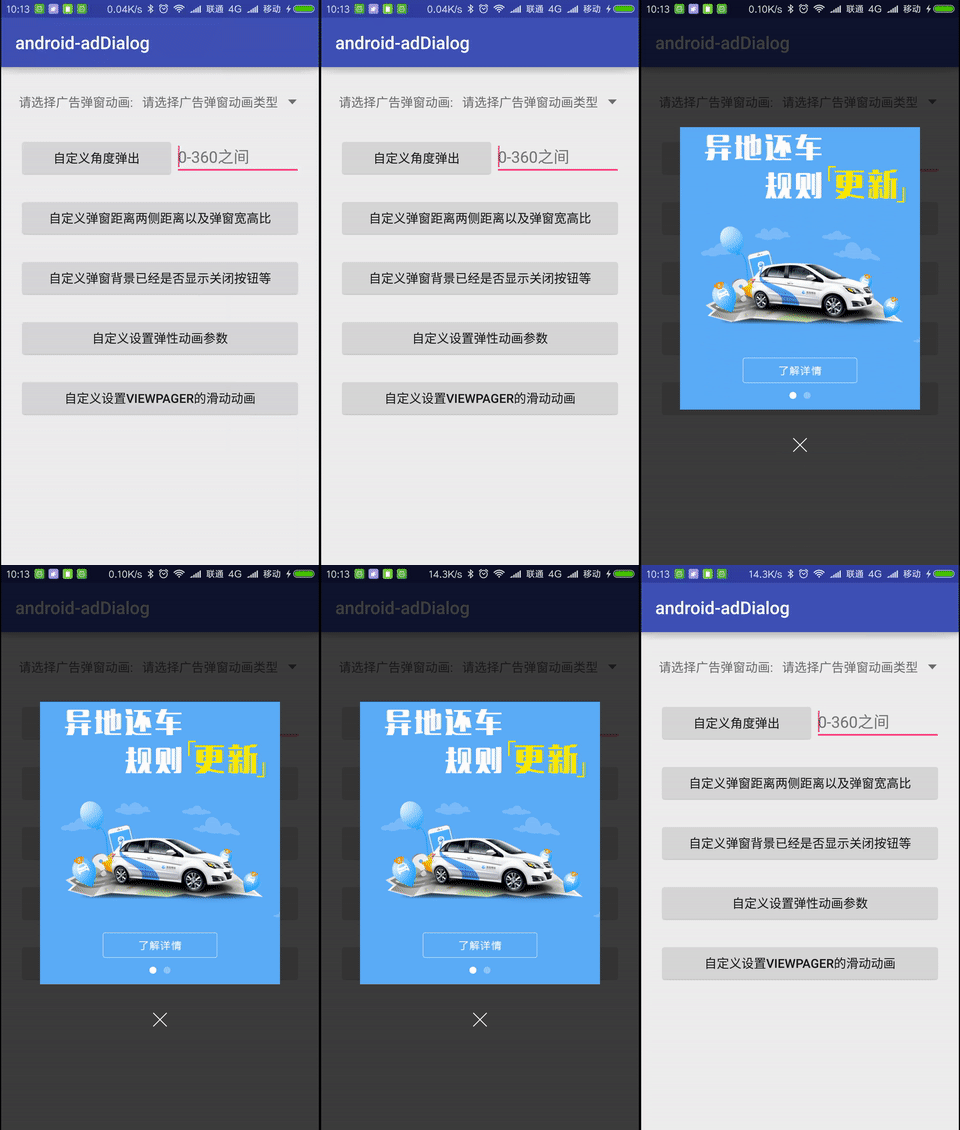
可以看到寬高比和左右邊距都發生了變化。
button3.setOnClickListener(v -> {
    AdManager adManager = new AdManager(MainActivity.this, advList);
    adManager.setOnImageClickListener(new AdManager.OnImageClickListener() {
                @Override
                public void onImageClick(View view, AdInfo advInfo) {
                    Toast.makeText(MainActivity.this, "您點擊了ViewPagerItem...",
                            Toast.LENGTH_SHORT).show();
                }
            })
            .setBackViewColor(Color.parseColor("#AA333333"))
            .setDialogCloseable(false)
            .showAdDialog(AdConstant.ANIM_UP_TO_DOWN);
});
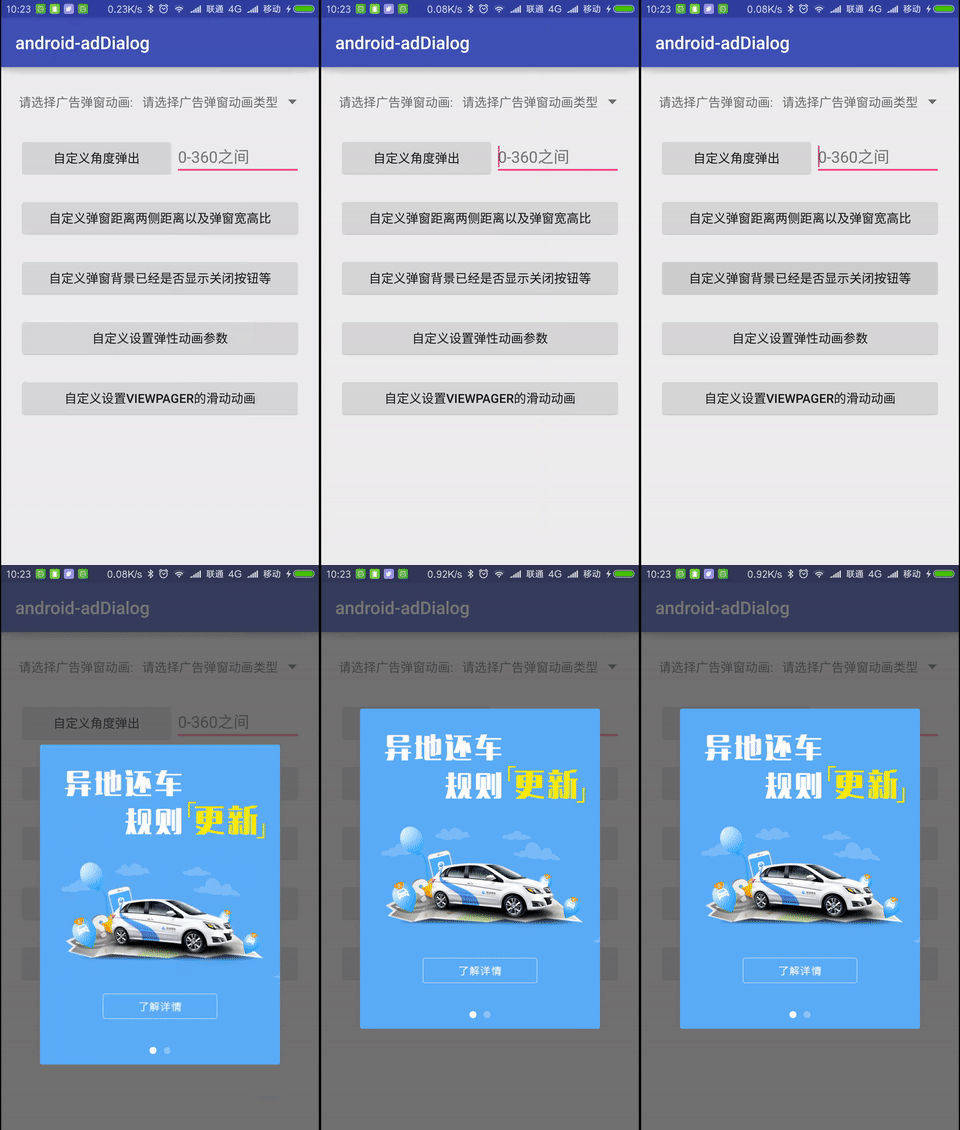
button4.setOnClickListener(v -> {
    AdManager adManager = new AdManager(MainActivity.this, advList);
    adManager.setOnImageClickListener(new AdManager.OnImageClickListener() {
                @Override
                public void onImageClick(View view, AdInfo advInfo) {
                    Toast.makeText(MainActivity.this, "您點擊了ViewPagerItem...",
                            Toast.LENGTH_SHORT).show();
                }
            })
            .setBounciness(20)
            .setSpeed(4)
            .showAdDialog(AdConstant.ANIM_UP_TO_DOWN);
});
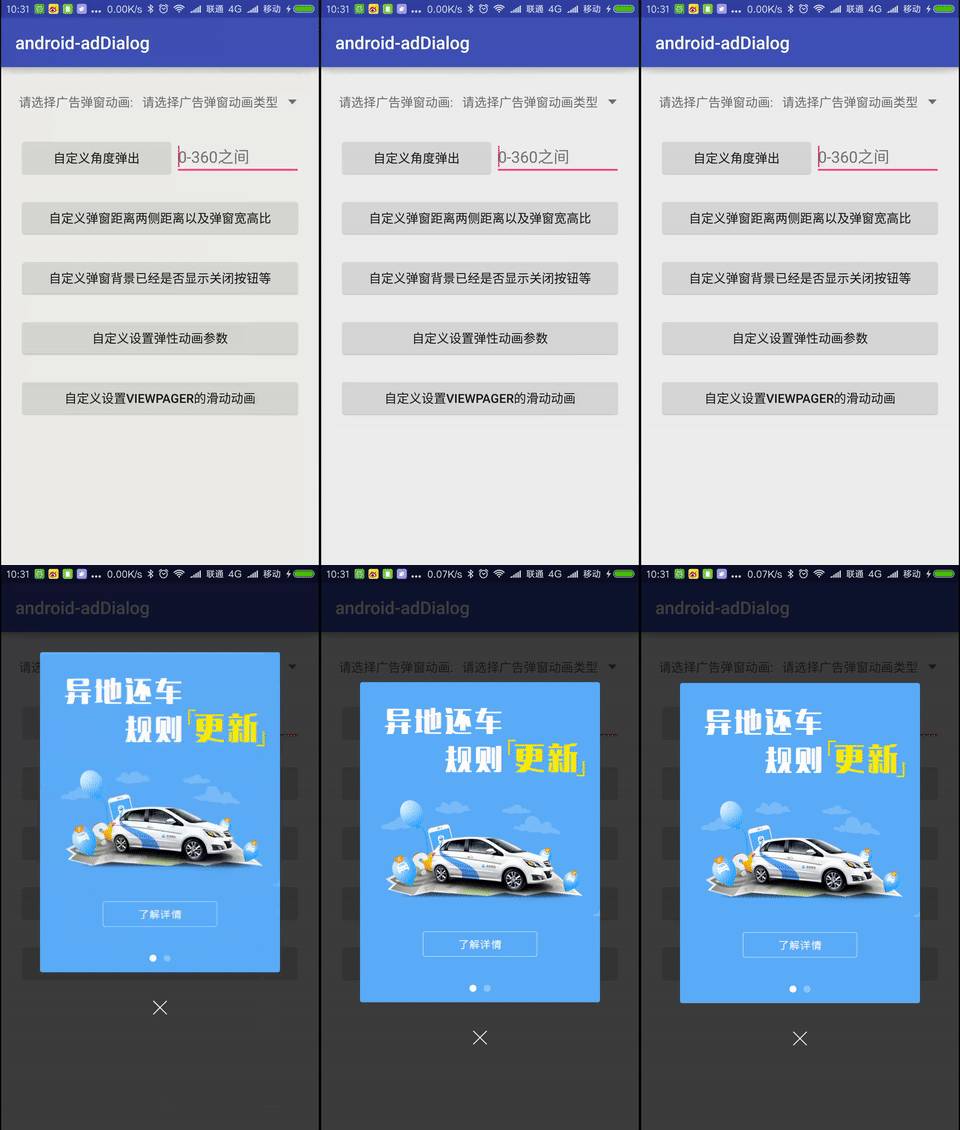
為了讓效果明顯,這裡把兩個參數都調得比較極端,對比之下它們的作用就很直觀了。
button5.setOnClickListener(v -> {
    AdManager adManager = new AdManager(MainActivity.this, advList);
    adManager.setOnImageClickListener(new AdManager.OnImageClickListener() {
                @Override
                public void onImageClick(View view, AdInfo advInfo) {
                    Toast.makeText(MainActivity.this, "您點擊了ViewPagerItem...",
                            Toast.LENGTH_SHORT).show();
                }
            })
            .setPageTransformer(new RotateDownPageTransformer())
            .showAdDialog(AdConstant.ANIM_UP_TO_DOWN);
});
庫內已內置三種 PageTransformer:
DepthPageTransformer;
RotateDownPageTransformer;
ZoomOutPageTransformer;
也可以自己實現 PageTransformer 接口自定義效果,相關知識可參考鴻洋大神的《Android 實現個性的 ViewPager 切換動畫 實戰 PageTransformer(兼容 Android 3.0 以下)》。
button6.setOnClickListener(v -> {
    AdManager adManager = new AdManager(MainActivity.this, advList);
    adManager.setOnImageClickListener(new AdManager.OnImageClickListener() {
                @Override
                public void onImageClick(View view, AdInfo advInfo) {
                    Toast.makeText(MainActivity.this, "您點擊了ViewPagerItem...",
                            Toast.LENGTH_SHORT).show();
                }
            })
            .setOnCloseClickListener(v1 ->
                    Toast.makeText(MainActivity.this, "您點擊了關閉按鈕...",
                            Toast.LENGTH_SHORT).show())
            .showAdDialog(AdConstant.ANIM_UP_TO_DOWN);
});
這就是這個自定義廣告彈窗控件的全部 API。設計上刻意保持「鏈式調用 + 合理默認值」的風格,讓接入方最少只要寫三行代碼。對源碼感興趣的同學可以去 GitHub 上看具體實現,也歡迎提出希望新增的 API。
 Android 捕獲並攔截 TextView 超連結點擊的方法
本文分享如何捕獲 TextView 中的超連結點擊事件,希望能對大家有所幫助。所謂捕獲 TextView 超連結,指的是當一段文字裡含有網址時,TextView 會把它以
 Android 自定義相簿元件:開源 ImageSelector 圖片選擇器完整使用指南
做過社群或電商類 App 的人都知道,「從相簿挑幾張圖」這件事看似簡單,實際上要處理單選、多選、拍照、記憶體、權限、UI 客製等一堆細節。開源的 ImageSelecto
 自定義 View 的刷新機制:點一下就換色的完整示範
寫自定義 View 時,「怎麼讓它重新畫一次」是繞不開的問題。答案很簡單:invalidate()。本文用一個點擊換色的小例子把整個流程走一遍。 先記住三種取得 Lay
 Android 百度地圖環境搭建:從密鑰申請到地圖顯示
要在 Android 專案中使用百度地圖,第一步不是寫程式,而是把環境準備好。從申請密鑰、下載 SDK 到配置權限,每一個環節都會影響地圖是否能正常顯示。 申請密鑰 開發