

編輯:關於 Android 程式設計
本文透過實例解析 Android 中 Matrix 的用法,供大家參考。
Matrix,中文叫矩陣,高等數學裡有介紹,在圖像處理方面主要用於平面的縮放、平移、旋轉等操作。
先介紹一下矩陣運算。加法與減法就不多說了,對應位相加即可;圖像處理主要用到的是乘法。下面是乘法公式:
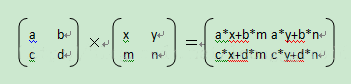
在 Android 裡,Matrix 由 9 個 float 值構成,是一個 3×3 的矩陣,如下圖:
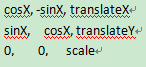
解釋一下:上面的 sinX 和 cosX 表示旋轉角度的 sin 值與 cos 值,注意旋轉角度是按順時針方向計算的;translateX 和 translateY 表示 x 和 y 的平移量;scale 是縮放比例,1 表示不變,2 表示縮放為原來的 1/2。
Matrix 的操作共分為 translate(平移)、rotate(旋轉)、scale(縮放)和 skew(傾斜)四種,每一種變換在 Android 的 API 裡都提供了 set、post 和 pre 三種操作方式,除了 translate,其他三種都可以指定中心點。
set 是直接設置 Matrix 的值,每 set 一次,整個 Matrix 陣列都會變掉。
post 是後乘,當前矩陣乘以參數給出的矩陣。可以連續多次使用 post 來完成所需的整個變換。例如,要將一個圖片旋轉 30 度,然後平移到 (100,100),可以這樣做:Matrix m = new Matrix(); m.postRotate(30); m.postTranslate(100, 100);
pre 是前乘,參數給出的矩陣乘以當前矩陣,所以操作是在當前矩陣的最前面發生的。若用 pre 實現上面的例子,就要這樣寫:Matrix m = new Matrix(); m.setTranslate(100, 100); m.preRotate(30);
旋轉、縮放和傾斜都可以圍繞一個中心點進行,若不指定,預設是圍繞 (0,0) 點。
特別注意:set 是直接設置 Matrix 的值,每次 set 一次整個矩陣都會變掉,因此第一次可以用 set,之後的變換必須換成 post 或 pre(也可以一路用 post)。pre 與 post 的效果可以相同,只是設置步驟與相乘順序不同。
鏡面效果:

倒影效果:

圖片的合成(水印):

不多說了,直接上程式碼。MainActivity.java 裡的主要程式碼如下:
package net.loonggg.testmatrix; import android.app.Activity; import android.graphics.Bitmap; import android.graphics.BitmapFactory; import android.graphics.Canvas; import android.graphics.Color; import android.graphics.Matrix; import android.graphics.Paint; import android.graphics.PorterDuff.Mode; import android.graphics.PorterDuffXfermode; import android.os.Bundle; import android.view.Window; import android.widget.ImageView; public class MainActivity extends Activity { private ImageView iv1, iv2; private Canvas canvas; private Paint paint; @Override protected void onCreate(Bundle savedInstanceState) { super.onCreate(savedInstanceState); requestWindowFeature(Window.FEATURE_NO_TITLE); setContentView(R.layout.activity_main); iv1 = (ImageView) findViewById(R.id.iv1); iv2 = (ImageView) findViewById(R.id.iv2); Bitmap bitmap1 = BitmapFactory.decodeResource(getResources(), R.drawable.weibo); Bitmap updateBitmap = Bitmap.createBitmap(bitmap1.getWidth() * 2, bitmap1.getHeight() * 2, bitmap1.getConfig()); canvas = new Canvas(updateBitmap); paint = new Paint(); paint.setColor(Color.BLACK); Matrix matrix = new Matrix(); // setMirrorOne(bitmap1, matrix); // setInvertedImage(bitmap1, matrix); // setBaseChange(matrix); canvas.drawBitmap(bitmap1, matrix, paint); setImageSynthesis(matrix); iv1.setImageBitmap(bitmap1); iv2.setImageBitmap(updateBitmap); } /** * 還有一些基本變化 */ private void setBaseChange(Matrix matrix) { // matrix.setRotate(60);// 這是旋轉多少度 // matrix.setRotate(degrees, px, py);//這個方法是以哪個點為中心進行旋轉多少度 // matrix.setSkew(kx, ky);//設置傾斜,以x軸傾斜,還是y軸 // 傾斜x和y軸,以(100,100)為中心。 // matrix.postSkew(0 .2f, 0 .2f, 100 , 100 ); // matrix.setScale(0.5f, 1);//縮放寬度變為原來的一半,高度不變 } /** * 設置倒影效果 * * @param bitmap1 * @param matrix */ private void setInvertedImage(Bitmap bitmap1, Matrix matrix) { matrix.setScale(1, -1); matrix.postTranslate(0, bitmap1.getHeight()); } /** * 設置鏡面效果方法一 * * @param bitmap1 * @param matrix */ private void setMirrorOne(Bitmap bitmap1, Matrix matrix) { matrix.setTranslate(bitmap1.getWidth(), 0);// 這個是移動 matrix.preScale(-1, 1); } // --------------------------------------------------------- /** * 解釋:鏡面效果方法一和二的區別: * 不知道大家看沒看出來,其實這兩種方法的效果是一樣的,只不過是設置步驟不一樣,post是後乘,當前的矩陣乘以參數給出的矩陣 * 。可以連續多次使用post,來完成所需的整個變換。 pre是前乘,參數給出的矩陣乘以當前的矩陣。所以操作是在當前矩陣的最前面發生的。 * 可以連續多次使用post * ,來完成所需的整個變換,但是不可以連續使用set來完成矩陣的整個變換,為什麼呢?set是直接設置Matrix的值,每次set一次 * ,整個Matrix的數組都會變掉,第一次可以使用set,之後的變換必須換成post或者pre,也可以一直用post也行 */ // --------------------------------------------------------- /** * 設置鏡面效果方法二 * * @param bitmap1 * @param matrix */ private void setMirrorTwo(Bitmap bitmap1, Matrix matrix) { matrix.setScale(-1, 1); matrix.postTranslate(bitmap1.getWidth(), 0); } /** * 設置圖片的合成 * * @param matrix */ private void setImageSynthesis(Matrix matrix) { Bitmap bitmap2 = BitmapFactory.decodeResource(getResources(), R.drawable.ic_launcher); // 設置圖片合成時的各種模式 paint.setXfermode(new PorterDuffXfermode(Mode.DARKEN)); // 圖片的合成很簡單,就是再以bitmap2為基圖往目標圖片上畫一次 canvas.drawBitmap(bitmap2, matrix, paint); } } 佈局檔的程式碼如下:
<LinearLayout xmlns:android="https://schemas.android.com/apk/res/android" xmlns:tools="https://schemas.android.com/tools" android:layout_width="match_parent" android:layout_height="match_parent" android:orientation="vertical" tools:context=".MainActivity" > <ImageView android:id="@+id/iv1" android:layout_width="wrap_content" android:layout_height="wrap_content" /> <ImageView android:id="@+id/iv2" android:layout_width="wrap_content" android:layout_height="wrap_content" /> </LinearLayout>
可以看到,透過對 Matrix 的 translate、scale、rotate 等組合,再搭配 PorterDuffXfermode 的混色模式,就能輕鬆做出鏡面、倒影與浮水印等豐富的圖像效果。
希望本文所述能對大家的 Android 開發有所幫助。
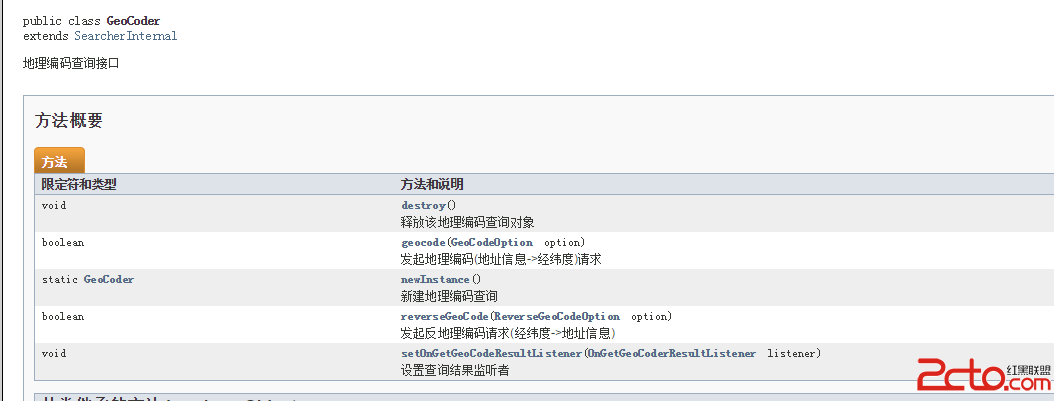 Android 整合百度地圖 SDK:定位、覆蓋物、POI 檢索到路線規劃全流程
這篇把百度地圖 SDK 的常用能力串成一份可實作的筆記,涵蓋定位顯示、多覆蓋物、座標與地址互轉、POI 檢索、路線查詢與線路繪製。API 說明可參考 https://lb
 Material Design 實戰:CoordinatorLayout 三大滾動效果詳解
先搞清楚 Material Design 到底是什麼 Google 在官方設計文件裡這樣自我介紹: 我們希望為使用者打造一套視覺語言,把經典設計原則與科技帶來的可能性結
 Android 淺談 MatrixCursor 的用法
有時候你想得到一個 Cursor,但此刻並沒有數據庫返回它,這時就可以借助 MatrixCursor 來「虛構」一個 Cursor 返回。 假設有一張如下結構的數據表:
 安卓屬性動畫深入:插值器與估值器的協作原理及拋物線實戰
屬性動畫之所以能做到千變萬化,插值器(TimeInterpolator)與估值器(TypeEvaluator)功不可沒。理解這兩個角色,才能明白非勻速動畫背後到底發生了什