

編輯:關於 Android 程式設計
做過社群或電商類 App 的人都知道,「從相簿挑幾張圖」這件事看似簡單,實際上要處理單選、多選、拍照、記憶體、權限、UI 客製等一堆細節。開源的 ImageSelector 把這些都包好了,而且刻意不綁定任何特定的圖片載入框架,讓開發者自行決定。
專案網址:https://github.com/YancyYe/ImageSelector
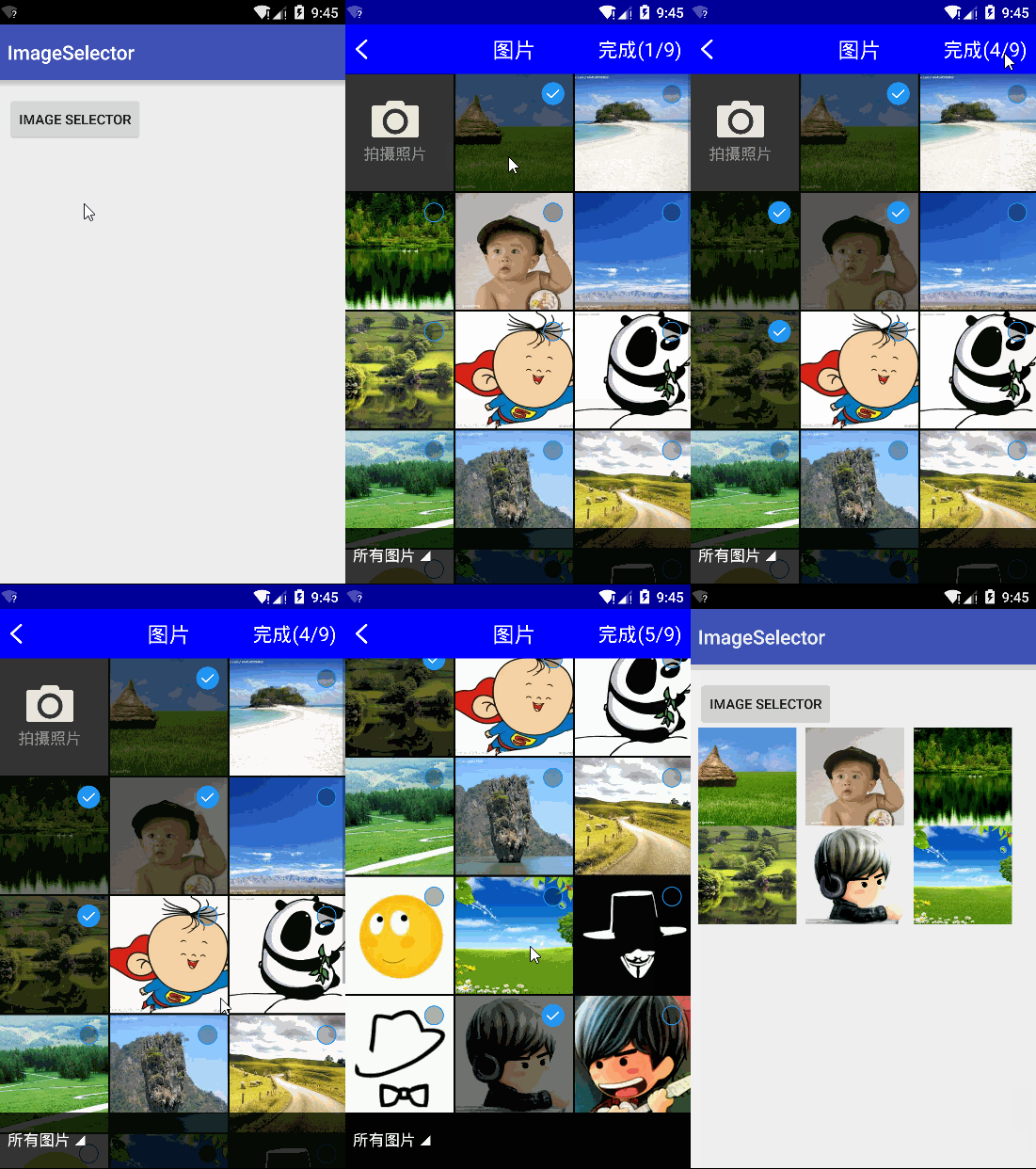
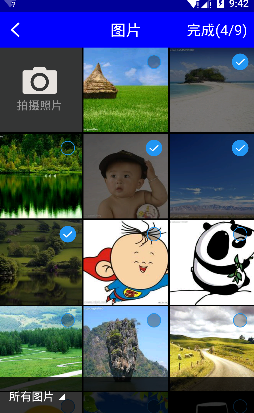
它是一個完全自定義的 Android 相簿,支援拍照、單選、多選,圖片載入方式則交由開發者自行注入,彈性相當高。
dependencies {
    compile 'com.yancy.imageselector:imageselector:1.1.0'
}
在 AndroidManifest.xml 中加入讀寫外部儲存空間的權限:
<!-- 從 sdcard 讀取資料 -->
<uses-permission android:name="android.permission.READ_EXTERNAL_STORAGE" />
<!-- 往 sdcard 寫入資料 -->
<uses-permission android:name="android.permission.WRITE_EXTERNAL_STORAGE" />
這是這個元件最貼心的地方——它不幫你選框架。以下以 Glide 為例:
public class GlideLoader implements com.yancy.imageselector.ImageLoader {
    @Override
    public void displayImage(Context context, String path, ImageView imageView) {
        Glide.with(context)
            .load(path)
            .placeholder(com.yancy.imageselector.R.mipmap.imageselector_photo)
            .centerCrop()
            .into(imageView);
    }
}
若專案原本用 Picasso、Fresco 或 UniversalImageLoader,只要改寫這個類別即可,其餘程式碼完全不用動。
ImageConfig imageConfig = new ImageConfig.Builder(MainActivity.this, new GlideLoader())
        // 4.4 以上可修改狀態列顏色(預設黑色)
        .steepToolBarColor(getResources().getColor(R.color.blue))
        // 標題列背景色(預設黑色)
        .titleBgColor(getResources().getColor(R.color.blue))
        // 提交按鈕文字顏色(預設白色)
        .titleSubmitTextColor(getResources().getColor(R.color.white))
        // 標題文字顏色(預設白色)
        .titleTextColor(getResources().getColor(R.color.white))
        // 開啟多選(預設為多選,單選請用 singleSelect)
        .mutiSelect()
        // 多選時的最大數量(預設 9 張)
        .mutiSelectMaxSize(9)
        // 已選擇的圖片路徑
        .pathList(path)
        // 拍照後存放的路徑(預設 /temp/picture)
        .filePath("/ImageSelector/Pictures")
        // 開啟拍照功能(預設關閉)
        .showCamera()
        .build();

ImageSelector.open(imageConfig);
在 onActivityResult 中取出選好圖片的路徑清單:
@Override
protected void onActivityResult(int requestCode, int resultCode, Intent data) {
    super.onActivityResult(requestCode, resultCode, data);
    if (requestCode == ImageSelector.IMAGE_REQUEST_CODE && resultCode == RESULT_OK && data != null) {
        // 取得圖片路徑清單
        List<String> pathList = data.getStringArrayListExtra(ImageSelectorActivity.EXTRA_RESULT);
        for (String path : pathList) {
            Log.i("ImagePathList", path);
        }
    }
}
自己從零實作相簿選擇器,光是處理多選狀態、縮圖快取與 OOM 就得花上好幾天,而 ImageSelector 把這些封裝成一份設定檔式的 API。加上它不綁圖片框架的設計,整合進既有專案幾乎沒有摩擦成本,值得放進你的工具箱。
 Android 之 PULL 解析 XML 完整教學
本文透過一個小例子,帶大家學習如何使用 PULL 解析器解析 XML 檔案。 (1)準備 XML 檔案與對應類別 首先在 assets 目錄下放一個名為 beautie
 Android 透過 ContentProvider 讀取聯絡人資訊完整教學
在 Android 開發中,讀取系統聯絡人是相當常見的需求,而 ContentProvider 正是官方推薦用來在應用程式之間安全共享資料的元件。本文將帶你一步步實作如何
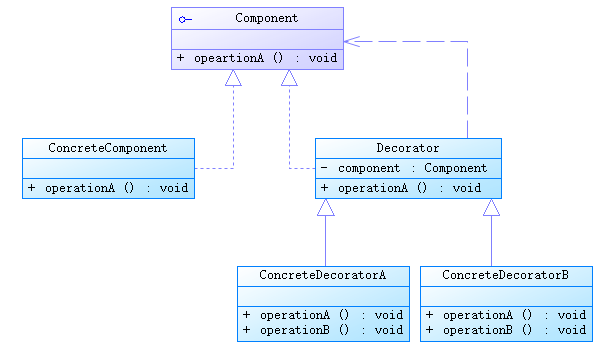 Java/Android 設計模式筆記(7):靈活擴展的裝飾者模式
本篇要介紹的是裝飾者模式(Decorator Pattern),它也叫包裝模式(Wrapper Pattern),同屬結構型模式家族。它用一種對客戶端透明的方式,動態地為
 Android Design Support Library 各控件使用詳解
2015 年的 Google I/O 大會除了把 Material Design 規範講得更細,也出了全新的 Android Design Support Librar