

編輯:關於 Android 程式設計
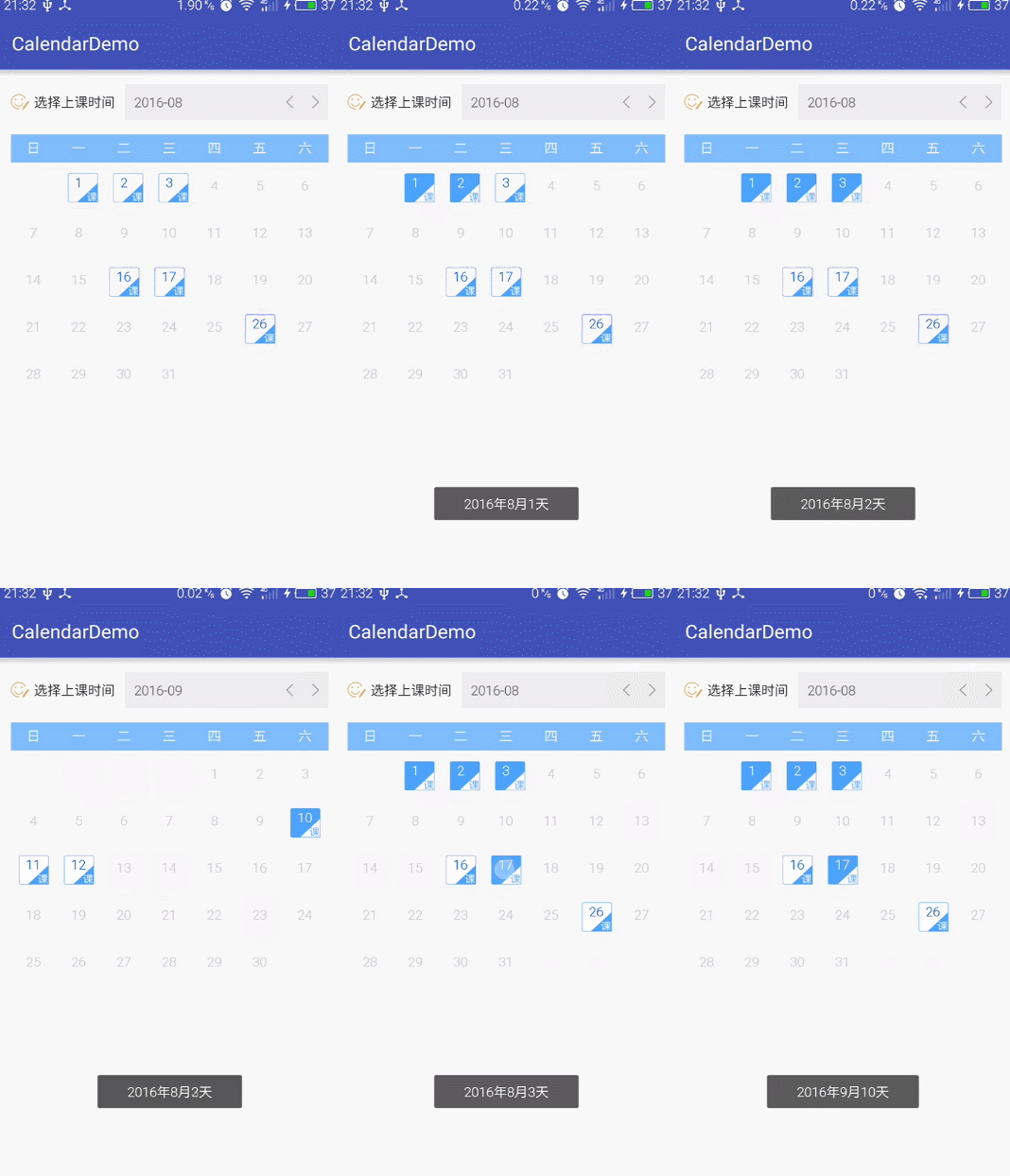
最近項目裡要做一個課程選擇的日歷控件。上網搜了一圈自定義日歷 View,發現基本都是單選實現,沒辦法滿足「多選課程日期」這個需求。既然找不到合適的,就自己寫了一個支持多選的 CalendarView。完整源碼放在文末的 GitHub 上。
整個控件繼承自 View,用 7 列 × 6 行的二維數組來承載當月的日期分佈,通過 onDraw 手動繪製,並在 onTouchEvent 中做「點擊命中判定」,實現多選的加入與移除。
幾個關鍵設計點:
setOptionalDate(List<String>) 注入,格式為 yyyyMMdd。
package widget;

import android.content.Context;
import android.graphics.Bitmap;
import android.graphics.BitmapFactory;
import android.graphics.Canvas;
import android.graphics.Color;
import android.graphics.Paint;
import android.util.AttributeSet;
import android.util.DisplayMetrics;
import android.view.MotionEvent;
import android.view.View;

import com.arisaid.calendarview.R;

import java.util.ArrayList;
import java.util.Calendar;
import java.util.List;

/**
 * 自定義日歷 View,支持多選
 */
public class CalendarView extends View {

    private static final int NUM_COLUMNS = 7;
    private static final int NUM_ROWS = 6;

    /** 可選日期數據 */
    private List<String> mOptionalDates;
    /** 已選日期數據 */
    private List<String> mSelectedDates = new ArrayList<>();

    private int mBgColor = Color.parseColor("#F7F7F7");
    private int mDayNormalColor = Color.parseColor("#0070F8");
    private int mDayNotOptColor = Color.parseColor("#CBCBCB");
    private int mDayPressedColor = Color.WHITE;
    private int mDayTextSize = 14;
    private boolean mClickable = true;

    private DisplayMetrics mMetrics;
    private Paint mPaint;

    private int mCurYear, mCurMonth, mCurDate;
    private int mSelYear, mSelMonth, mSelDate;

    private int mColumnSize, mRowSize;
    private int[][] mDays;
    private int mMonthDays;    // 當月天數
    private int mWeekNumber;   // 當月第一天是週幾

    private Bitmap mBgOptBitmap;     // 已選中背景
    private Bitmap mBgNotOptBitmap;  // 未選中背景

    public CalendarView(Context context) {
        super(context);
        init();
    }

    public CalendarView(Context context, AttributeSet attrs) {
        super(context, attrs);
        init();
    }

    public CalendarView(Context context, AttributeSet attrs, int defStyleAttr) {
        super(context, attrs, defStyleAttr);
        init();
    }

    private void init() {
        mMetrics = getResources().getDisplayMetrics();
        mPaint = new Paint();

        Calendar calendar = Calendar.getInstance();
        mCurYear = calendar.get(Calendar.YEAR);
        mCurMonth = calendar.get(Calendar.MONTH);
        mCurDate = calendar.get(Calendar.DATE);
        setSelYTD(mCurYear, mCurMonth, mCurDate);

        mBgOptBitmap = BitmapFactory.decodeResource(
                getResources(), R.mipmap.ic_bg_course_optional);
        mBgNotOptBitmap = BitmapFactory.decodeResource(
                getResources(), R.mipmap.ic_bg_course_not_optional);
    }

    @Override
    public void invalidate() {
        // 避免程序不可見時的過度繪製
        if (hasWindowFocus()) {
            super.invalidate();
        }
    }

    @Override
    protected void onDraw(Canvas canvas) {
        initSize();

        mPaint.setColor(mBgColor);
        canvas.drawRect(0, 0, canvas.getWidth(), canvas.getHeight(), mPaint);

        mDays = new int[6][7];
        mPaint.setTextSize(mDayTextSize * mMetrics.scaledDensity);

        mMonthDays = DateUtils.getMonthDays(mSelYear, mSelMonth);
        mWeekNumber = DateUtils.getFirstDayWeek(mSelYear, mSelMonth);

        for (int day = 0; day < mMonthDays; day++) {
            String dayStr = String.valueOf(day + 1);
            int column = (day + mWeekNumber - 1) % 7;
            int row = (day + mWeekNumber - 1) / 7;
            mDays[row][column] = day + 1;

            int startX = (int) (mColumnSize * column
                    + (mColumnSize - mPaint.measureText(dayStr)) / 2);
            int startY = (int) (mRowSize * row + mRowSize / 2
                    - (mPaint.ascent() + mPaint.descent()) / 2);

            if (mOptionalDates.contains(getSelData(mSelYear, mSelMonth, mDays[row][column]))) {
                if (!mSelectedDates.contains(getSelData(mSelYear, mSelMonth, mDays[row][column]))) {
                    // 可選但未點擊
                    canvas.drawBitmap(mBgNotOptBitmap, startX - 22, startY - 55, mPaint);
                    mPaint.setColor(mDayNormalColor);
                } else {
                    // 可選且已點擊
                    canvas.drawBitmap(mBgOptBitmap, startX - 22, startY - 55, mPaint);
                    mPaint.setColor(mDayPressedColor);
                }
                canvas.drawText(dayStr, startX, startY - 10, mPaint);
            } else {
                // 不可選
                mPaint.setColor(mDayNotOptColor);
                canvas.drawText(dayStr, startX, startY, mPaint);
            }
        }
    }

    private int downX = 0, downY = 0;

    @Override
    public boolean onTouchEvent(MotionEvent event) {
        switch (event.getAction()) {
            case MotionEvent.ACTION_DOWN:
                downX = (int) event.getX();
                downY = (int) event.getY();
                break;
            case MotionEvent.ACTION_MOVE:
                break;
            case MotionEvent.ACTION_UP:
                if (!mClickable) return true;
                int upX = (int) event.getX();
                int upY = (int) event.getY();
                // 位移小於閾值才當作點擊,避免誤觸
                if (Math.abs(upX - downX) < 10 && Math.abs(upY - downY) < 10) {
                    performClick();
                    onClick((upX + downX) / 2, (upY + downY) / 2);
                }
                break;
        }
        return true;
    }

    /** 點擊事件:切換該日期的選中狀態 */
    private void onClick(int x, int y) {
        int row = y / mRowSize;
        int column = x / mColumnSize;
        setSelYTD(mSelYear, mSelMonth, mDays[row][column]);

        String key = getSelData(mSelYear, mSelMonth, mSelDate);
        if (mSelectedDates.contains(key)) {
            mSelectedDates.remove(key);
        } else {
            mSelectedDates.add(key);
        }
        invalidate();

        if (mListener != null) {
            mListener.onClickDateListener(mSelYear, mSelMonth + 1, mSelDate);
        }
    }

    private void initSize() {
        mColumnSize = getWidth() / NUM_COLUMNS;
        mRowSize = getHeight() / NUM_ROWS;
    }

    public void setOptionalDate(List<String> dates) {
        this.mOptionalDates = dates;
    }

    public void setSelYTD(int year, int month, int date) {
        this.mSelYear = year;
        this.mSelMonth = month;
        this.mSelDate = date;
    }

    /** 上一個月 */
    public void setLastMonth() {
        int year = mSelYear;
        int month = mSelMonth;
        int day = mSelDate;

        if (month == 0) {
            year = mSelYear - 1;
            month = 11;
        } else if (DateUtils.getMonthDays(year, month) == day) {
            // 當前是該月最後一天時,切月後取新月份的最後一天
            month = month - 1;
            day = DateUtils.getMonthDays(year, month);
        } else {
            month = month - 1;
        }
        setSelYTD(year, month, day);
        invalidate();
    }

    /** 下一個月 */
    public void setNextMonth() {
        int year = mSelYear;
        int month = mSelMonth;
        int day = mSelDate;

        if (month == 11) {
            year = mSelYear + 1;
            month = 0;
        } else if (DateUtils.getMonthDays(year, month) == day) {
            month = month + 1;
            day = DateUtils.getMonthDays(year, month);
        } else {
            month = month + 1;
        }
        setSelYTD(year, month, day);
        invalidate();
    }

    /** 當前展示的年月,格式:2016-06 */
    public String getDate() {
        if ((mSelMonth + 1) < 10) {
            return mSelYear + "-0" + (mSelMonth + 1);
        }
        return mSelYear + "-" + (mSelMonth + 1);
    }

    /** 拼接日期 key,格式:20160606 */
    private String getSelData(int year, int month, int date) {
        String monty, day;
        month = month + 1;
        monty = (month < 10) ? "0" + month : String.valueOf(month);
        day = (date < 10) ? "0" + date : String.valueOf(date);
        return year + monty + day;
    }

    public List<String> getSelectedDates() {
        return mSelectedDates;
    }

    public void setSelectedDates(List<String> dates) {
        this.mSelectedDates = dates;
    }

    @Override
    public void setClickable(boolean clickable) {
        this.mClickable = clickable;
    }

    private OnClickListener mListener;

    public interface OnClickListener {
        void onClickDateListener(int year, int month, int day);
    }

    public void setOnClickDate(OnClickListener listener) {
        this.mListener = listener;
    }

    @Override
    protected void onDetachedFromWindow() {
        super.onDetachedFromWindow();
        recyclerBitmap(mBgOptBitmap);
        recyclerBitmap(mBgNotOptBitmap);
    }

    /** 釋放 Bitmap 資源 */
    private void recyclerBitmap(Bitmap bitmap) {
        if (bitmap != null && !bitmap.isRecycled()) {
            bitmap.recycle();
        }
    }
}
1. 初始化日歷控件
CalendarView mCalendarView = (CalendarView) findViewById(R.id.calendarView);
2. 準備可選日期數據
List<String> mDatas = new ArrayList<>();
mDatas.add("20160801");
mDatas.add("20160802");
mDatas.add("20160803");
mDatas.add("20160816");
mDatas.add("20160817");
mDatas.add("20160826");
mDatas.add("20160910");
mDatas.add("20160911");
mDatas.add("20160912");
3. 設置給日歷控件
mCalendarView.setOptionalDate(mDatas);
mCalendarView.setOnClickDate(new CalendarView.OnClickListener() {
    @Override
    public void onClickDateListener(int year, int month, int day) {
        Toast.makeText(getApplication(),
                year + "年" + month + "月" + day + "天", Toast.LENGTH_SHORT).show();

        // 獲取所有已選日期
        List<String> dates = mCalendarView.getSelectedDates();
        for (String date : dates) {
            Log.e("test", "date: " + date);
        }
    }
});
如果只是做數據展示、不需要交互,可以這樣用:
mCalendarView.setSelectedDates(mDatas);   // 預先設定期望顯示為已選的日期
mCalendarView.setClickable(false);        // 禁止點擊
GitHub:https://github.com/Airsaid/CalendarView ,歡迎 star。
 TableView 懸浮按鈕實作:兩種讓按鈕不隨滾動的方案
直接把 Button 貼在 TableViewController 上,按鈕會跟著列表一起滾走。要讓它固定在畫面上,有兩種常見解法:一是把 tableView 當普通子
 QQ群怎麼設置管理員?群主必看設管理員教學
QQ 群是一個多人聊天交流的公開平台。群主創建群組後,可以邀請朋友或志同道合的人加入聊天。這時,群主往往需要幾位得力的朋友協助管理,這些人就是管理員。管理員擁有許多權限,
 Android Intent 源碼學習筆記
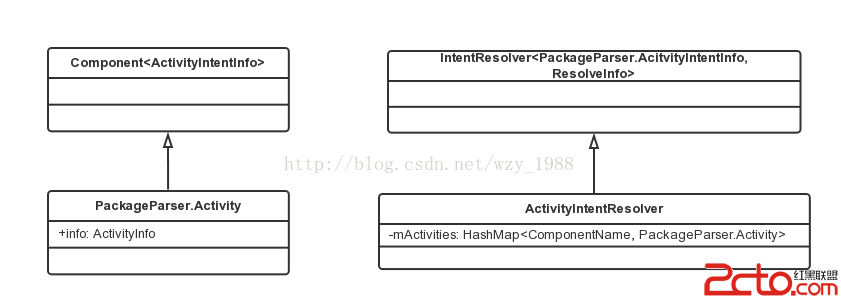
前言 本文介紹 Android 的 Intent 機制,並從源碼角度剖析系統如何完成 Intent 的查詢與比對。 Intent 是什麼 Intent 的中文是「意圖」
 Android GridView 展示圖片實戰教學
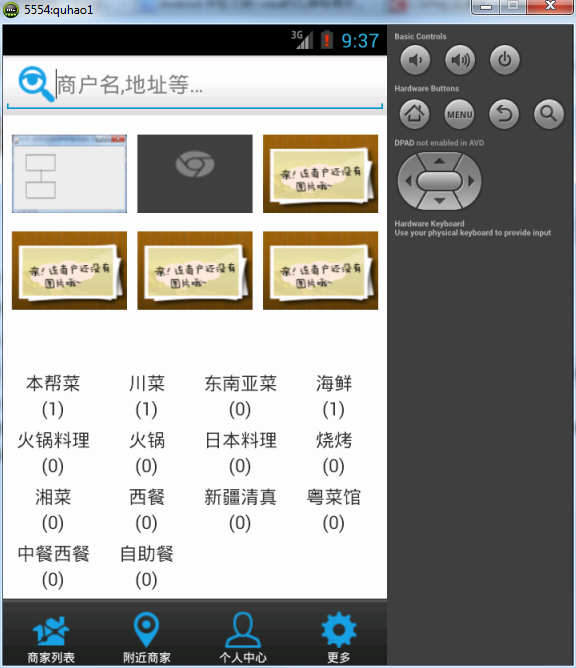
GridView(網格布局)是一個以網格形式顯示子視圖元素的 ViewGroup,呈現二維、可滾動的網格,網格元素透過 ListAdapter 自動填充。本文就以一個展示