

編輯:關於 Android 程式設計
昨天沒更新,是因為一直在研究 Gallery。想做一個比較好看的圖片瀏覽器,但系統自帶的 Gallery 效果實在普通,於是參考網上前輩的思路,繼承 Gallery 並覆寫其中的變換邏輯,就能做出頗有立體感的(偽)3D 切換效果。下一節再把 ImageSwitcher 加進來做 further 優化。
<LinearLayout xmlns:android="https://schemas.android.com/apk/res/android"
    android:layout_width="match_parent"
    android:layout_height="match_parent"
    android:orientation="vertical"
    android:background="@android:color/background_dark" >

    <com.example.android_myowngallery.MyGallery
        android:id="@+id/myGallery"
        android:layout_width="match_parent"
        android:layout_height="match_parent"/>
</LinearLayout>
因為我們繼承了 Gallery,這裡控制項的標籤必須寫成自己定義的類別全名,否則 inflate 時會出現 ClassCastException。
package com.example.android_myowngallery;

import android.content.Context;
import android.graphics.Camera;
import android.graphics.Matrix;
import android.util.AttributeSet;
import android.view.View;
import android.view.animation.Transformation;
import android.widget.Gallery;

public class MyGallery extends Gallery {

    /** Gallery 有三個建構子,繼承時三個都要補上,否則會出現例外 */
    public MyGallery(Context context, AttributeSet attrs, int defStyle) {
        super(context, attrs, defStyle);
    }

    public MyGallery(Context context, AttributeSet attrs) {
        super(context, attrs);
    }

    public MyGallery(Context context) {
        super(context);
    }

    /** 覆寫這個方法,就能改造 Gallery 子項目的顯示效果 */
    @Override
    protected boolean getChildStaticTransformation(View child, Transformation t) {
        t.clear();
        // 子控制項中心相對於父控制項中心的偏移量,比例介於 -1 到 1
        float offSet = getOffSet(child);
        tranformIamgeView(child, t, offSet);
        return true;
    }

    /** 子控制項中心的橫座標 */
    protected int getCenterOfChild(View view) {
        return view.getLeft() + view.getWidth() / 2;
    }

    /** 父控制項中心的橫座標(有效寬度 = 寬度 - 左右內距) */
    protected int getCenterOfParent() {
        return getPaddingLeft()
                + (getWidth() - getPaddingLeft() - getPaddingRight()) / 2;
    }

    protected float getOffSet(View view) {
        float cCenter = getCenterOfChild(view);
        float pCenter = getCenterOfParent();
        float offSet = (cCenter - pCenter) / pCenter;
        if (offSet < -1) {
            offSet = -1;
        } else if (offSet > 1) {
            offSet = 1;
        }
        return offSet;
    }

    /**
     * 依偏移量決定顯示屬性,讓切換更流暢。
     * 偏移越大(離中心越遠),圖片越小、越透明。
     */
    protected void tranformIamgeView(View view, Transformation t, float offSet) {
        Camera mCamera = new Camera();
        Matrix matrix = t.getMatrix();
        mCamera.save();

        // z 為正代表「相機」上升,圖像會變小;本例要讓偏離中心的 View 縮小,故取正值
        mCamera.translate(0, 0, Math.abs(offSet) * 200);

        // 必須先取得 Matrix,再做 preTranslate,否則設定變換中心會失效
        mCamera.getMatrix(matrix);

        // 先平移到原點,變換後再平移回來
        matrix.preTranslate(-view.getMeasuredWidth() / 2,
                            -view.getMeasuredHeight() / 2);
        matrix.postTranslate(view.getMeasuredWidth() / 2,
                             view.getMeasuredHeight() / 2);

        mCamera.restore();

        // 透明度屬於 ImageView;0 為不透明,1 為全透明
        t.setAlpha(1 - Math.abs(offSet));
    }
}
matrix.preTranslate(-w/2, -h/2) 是在矩陣變換之前先把 View 往左上推,等於把變換中心從圖片左上角改到圖片中心;matrix.postTranslate(w/2, h/2) 則是在變換完成後把 View 推回原位,也就是螢幕中央。
另外務必注意:mCamera.getMatrix() 一定要放在 preTranslate() 之前,否則中心點的設定不會生效——這個順序錯了,效果會完全走樣。
package com.example.android_myowngallery;

import android.content.Context;
import android.view.View;
import android.view.ViewGroup;
import android.view.ViewGroup.LayoutParams;
import android.widget.BaseAdapter;
import android.widget.ImageView;

public class MyAdapter extends BaseAdapter {

    private Context context;
    private int[] picRes;

    public MyAdapter(Context context, int[] picRes) {
        this.context = context;
        this.picRes = picRes;
    }

    @Override public int getCount() {
        return picRes.length;
    }

    @Override public Object getItem(int position) {
        return null;
    }

    @Override public long getItemId(int position) {
        return position;
    }

    @Override
    public View getView(int position, View convertView, ViewGroup parent) {
        // 這裡每個項目只有一個 ImageView,故直接 new 出來簡化程式碼。
        // 若項目含多個控制項,仍應比照 ListView 自訂 item 布局並用 LayoutInflater。
        ImageView i = new ImageView(context);
        // 必須建立新物件,並使用父控制項 Gallery 的 LayoutParams
        i.setLayoutParams(new Gallery.LayoutParams(
                LayoutParams.MATCH_PARENT, LayoutParams.MATCH_PARENT));
        i.setImageResource(picRes[position]);
        return i;
    }
}
這個 adapter 沒有用到 convertView——因為我們沒有定義 item 布局檔。只有存在子布局時,才需要透過 inflate 建立 convertView。
package com.example.android_myowngallery;

import android.app.Activity;
import android.os.Bundle;

public class MainActivity extends Activity {

    protected int[] picRes = {
            R.drawable.ew23, R.drawable.girl0, R.drawable.girl1, R.drawable.girl2,
            R.drawable.image01, R.drawable.image02, R.drawable.qwe2, R.drawable.w21
    };

    MyGallery g = null;

    @Override
    protected void onCreate(Bundle savedInstanceState) {
        super.onCreate(savedInstanceState);
        setContentView(R.layout.main);
        g = (MyGallery) findViewById(R.id.myGallery);
        MyAdapter adapter = new MyAdapter(this, picRes);
        g.setAdapter(adapter);
    }
}
把 translate 的距離係數、alpha 的曲線換一換,就能做出「向後退」或「向前撲」兩種截然不同的手感;再搭配一點旋轉,效果會更接近系統相簿的封面流。不過 Gallery 在較新版本的 Android 上已被標記為 deprecated,正式專案建議改用 RecyclerView 加 LayoutManager 來實作同樣的效果。
 Android 自訂 View 之環形等待進度控件實作
拖了這麼久才重新更新部落格,實在是有點懈怠。寫這篇的目的,是想幫更多 Android 入門開發者理解自訂控件的奧妙——畢竟對新手來說,自訂 View 總帶著一層神秘面紗。
 Android 動畫完全整理:幀動畫、補間動畫與屬性動畫
在 Android 介面開發中,動畫不只是視覺裝飾,更是操作回饋、狀態轉換與使用者體驗的重要一環。一個好的動畫,能讓畫面切換更自然,也能讓使用者更容易理解目前所處的狀態。
 快速自動更新 Android Studio 版本
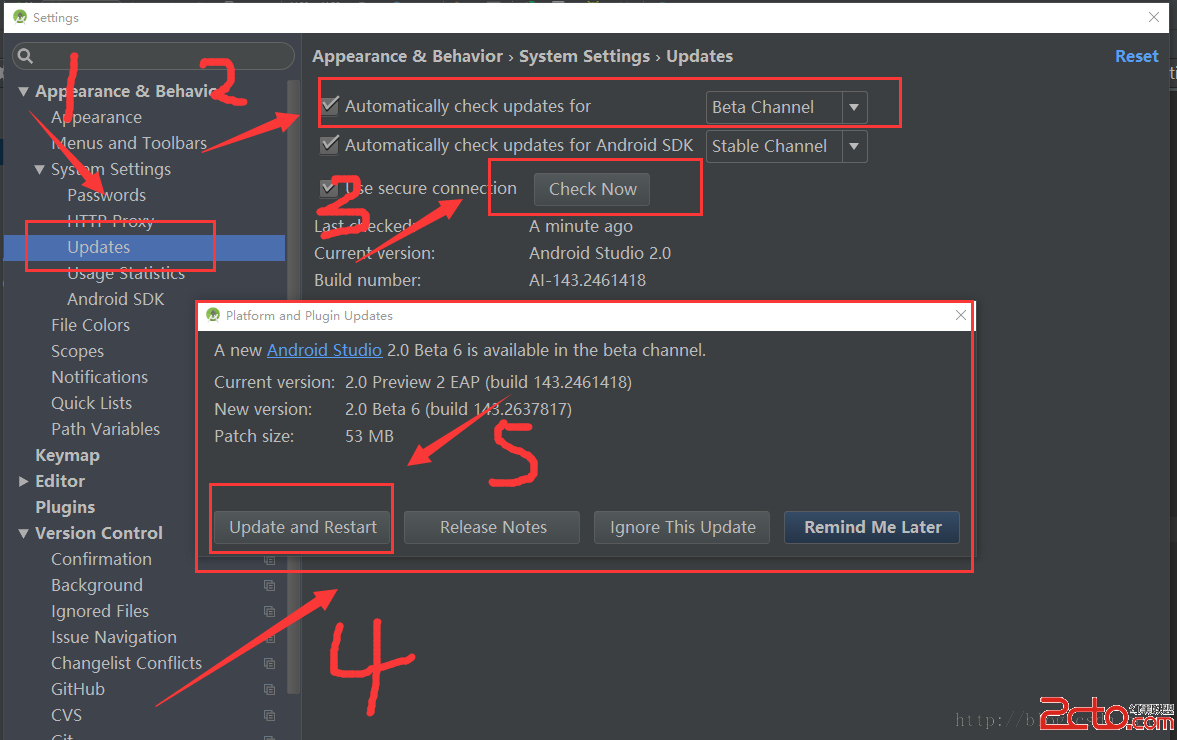
開發中若遇到 Android Studio 版本過舊提示,可直接在 IDE 內完成更新,不必手動下載安裝包。打開 Settings,進入 System Settings
 一步一步打造 Android 自訂帳號系統(一):讀取帳號與建立服務
使用 Android 手機時你會發現,有些應用(例如 QQ、微信、淘寶)為自己建立了帳號系統,並且能在設定頁面看到它。可是當自己想為 App 寫一套帳號系統時,總不知從何