

編輯:關於 Android 程式設計
在 Android 平台上做懸浮效果,最直覺的做法就是 WindowManager。它能把自訂 View 疊在所有應用視窗之上,因此常被拿來做全局浮動按鈕、播放控制條這類需求。問題在於,標準路徑需要先取得 SYSTEM_ALERT_WINDOW(對應的「顯示在其他應用程式上層」)權限,使用者往往還得被引導到系統設定頁去手動開啟。
更麻煩的是客製化 ROM。不少電視盒、車機、教育平板或企業定制系統,乾脆在 framework 層把懸浮窗權限整批關掉,此時無論你在清單裡怎麼宣告,反射檢查一律不通過,以 WindowManager 為基礎的功能就整個落空了。
這裡有個相當實用的變通手法:不新增任何權限,只要把視窗的類型指定為 WindowManager.LayoutParams.TYPE_TOAST。這個類型原本保留給 Toast 使用,本身不需要懸浮窗權限,系統對它的攔截也相對寬鬆。把自訂 View 用這個類型掛上去,視覺上和一般懸浮窗並無差別,卻能繞開權限關卡。
搭配 FLAG_NOT_FOCUSABLE,視窗不會搶走焦點,也就不會阻擋底下其他介面的點擊與觸摸,適合做成「長期駐留但不干擾操作」的浮層。
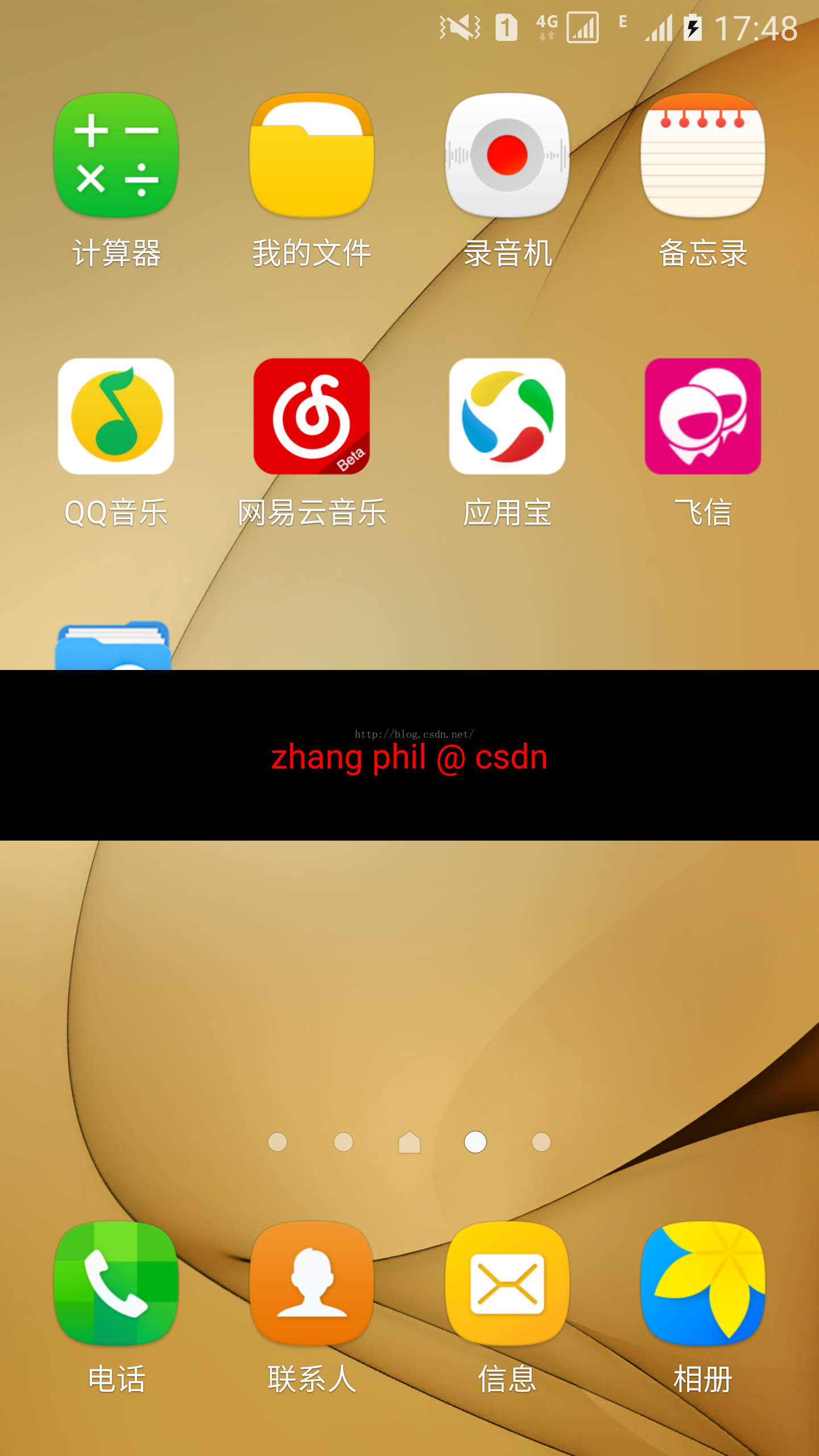
下面這個 MainActivity 完全不需要 XML 版面配置,直接用程式碼組出一塊紅字黑底的橫幅:
package zhangphil.demo;

import android.graphics.Color;
import android.support.v7.app.AppCompatActivity;
import android.os.Bundle;
import android.view.Gravity;
import android.view.View;
import android.view.WindowManager;
import android.widget.TextView;
import android.widget.Toast;

public class MainActivity extends AppCompatActivity {
    @Override
    protected void onCreate(Bundle savedInstanceState) {
        super.onCreate(savedInstanceState);

        TextView textView = new TextView(this);
        textView.setGravity(Gravity.CENTER);
        textView.setBackgroundColor(Color.BLACK);
        textView.setText("zhang phil @ csdn");
        textView.setTextSize(10);
        textView.setTextColor(Color.RED);

        // 關鍵:視窗類型設為 TYPE_TOAST,等同一般 Toast,免申請懸浮窗權限
        WindowManager.LayoutParams params =
                new WindowManager.LayoutParams(WindowManager.LayoutParams.TYPE_TOAST);

        // 不取得視窗焦點,避免影響其他元件的點擊與觸摸
        params.flags = WindowManager.LayoutParams.FLAG_NOT_FOCUSABLE;
        params.width = WindowManager.LayoutParams.MATCH_PARENT;
        params.height = 300;
        // params.gravity = Gravity.BOTTOM;

        textView.setOnClickListener(new View.OnClickListener() {
            @Override
            public void onClick(View v) {
                Toast.makeText(getApplication(), "不需要權限的懸浮窗實現", Toast.LENGTH_LONG).show();
            }
        });

        WindowManager windowManager =
                (WindowManager) getApplication().getSystemService(getApplication().WINDOW_SERVICE);
        windowManager.addView(textView, params);
    }
}
執行結果如下:
一旦視窗能免權限懸浮,可發揮的空間就大了。最典型的場景是音樂類 App 的迷你播放條:把控制列做成一個獨立於 Activity 生命週期之外的浮層,使用者在其他頁面、甚至離開 App 之後,仍能隨時暫停或切歌,不必為了回傳控制而反覆切換頁面。
另外幾個常見應用包括:全域計時器浮層、閱讀器或影片播放器的懸浮小窗、以及需要長期顯示狀態資訊的浮動提示條。
這套方案雖然方便,仍有幾點要留意:
一是相容性。TYPE_TOAST 的行為在不同 Android 版本與不同 ROM 上並不完全一致,較新的系統對非 Toast 用途使用此類型可能有額外限制,上線前務必在目標機型上實測。
二是生命週期。透過 WindowManager 掛上的 View 不受 Activity 管理,必須在適當時機(例如 Service 銷毀或 Activity 的 onDestroy)呼叫 removeView() 移除,否則會造成視窗殘留與記憶體洩漏。實務上通常會把懸浮窗的add/remove 邏輯收攏到一個前台 Service 裡統一控管。
三是權限演進。Android 的視窗與通知政策持續收緊,這類取巧寫法能存活多久難以預期,正式專案仍應把標準權限流程作為主路徑,並將免權限方案視為降級備援。
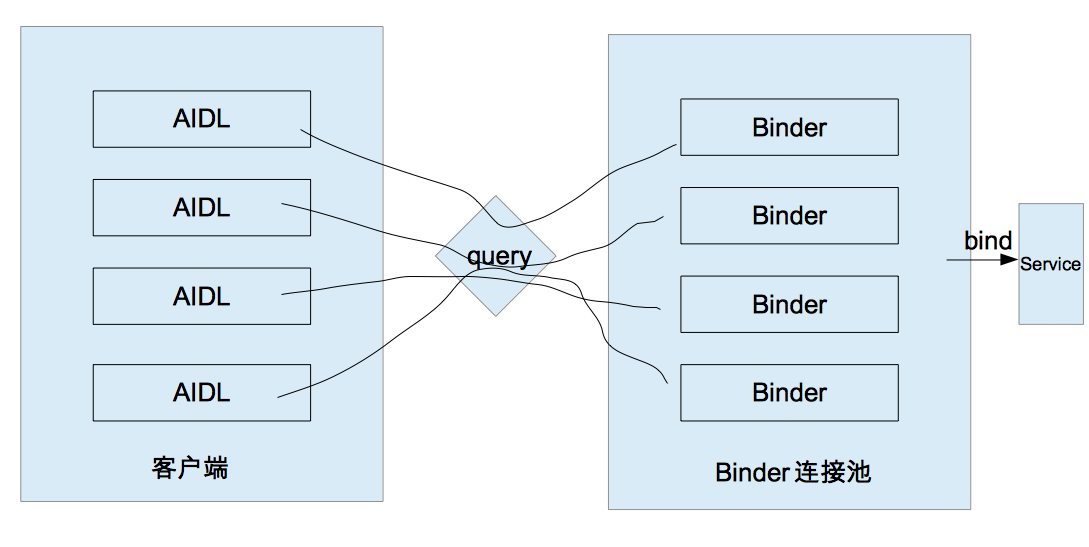 Android IPC 機制(下):ContentProvider、Socket 與 Binder 連接池
上一篇談完了 Binder、AIDL 與 Messenger,本篇接著把剩下的幾種跨進程通信方式補齊:ContentProvider、Socket,以及實務上非常值得一用
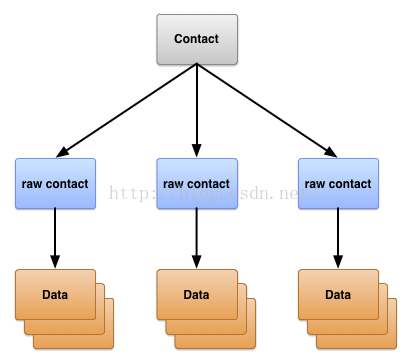 深入解析 Android 聯繫人提供者(Contacts Provider)架構與開發指南
聯繫人提供者(Contacts Provider)是 Android 平台上強大且靈活的元件,肩負著管理裝置聯繫人資料中央儲存庫的重任。它既是系統聯繫人應用背後的資料來源
 微信紅包怎麼搶?搶紅包教學與技巧
微信紅包可於群組或私聊中發送與領取。以下整理搶紅包的基本流程與注意事項。1. 先安裝並登入微信。2. 加入好友或群組,才能收到紅包。3. 看到紅包後點擊開啟,即可領取。4
 Android 調用系統郵件元件(Intent 匹配流程解析)
本文說明如何透過 Intent 調用系統郵件元件,並釐清 Intent 的匹配流程。 程式碼如下: public class MainActivity extends A