

編輯:關於 Android 程式設計
在上一篇文章中,我們介紹了如何基於 DragonBoard 410c 進行 Debian 開發,並通過串口登錄到系統 Shell。本篇則面向 Android 開發者,提供一份快速入門指南,幫助大家把已有的安卓開發經驗平滑遷移到 DragonBoard 410c 平台上。
在开始之前,首先需要準備好開發所需的硬件環境。官方提供的參考設備包括開發板、顯示器、鍵盤滑鼠、電源以及數據線等。需要注意的是,顯示器分辨率必須為 1080p 或更低,否則 DragonBoard 410c 自帶的安卓系統可能無法正常輸出畫面,導致黑屏。
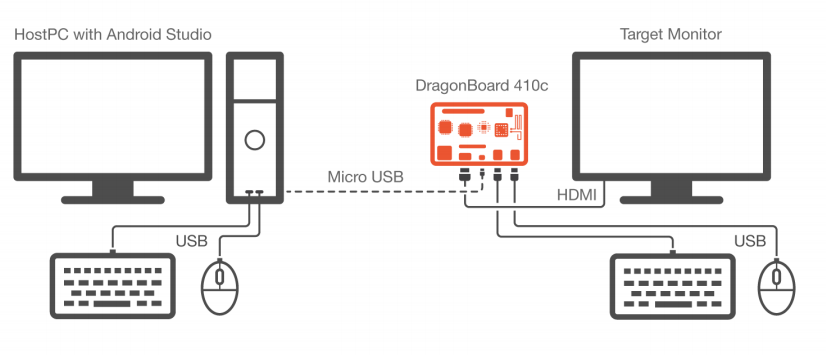
對於大多數 Android 開發者來說,Android Studio 並不陌生。要在 DragonBoard 410c 上進行應用的編譯、安裝與調試,通常需要配置好 ADB 環境,並確保 Android Studio 可以正確識別設備。
如果尚未安裝 Android Studio,可以從官方渠道下載並完成基本配置。對於已有環境的開發者,重點是確認 SDK、Platform Tools 以及相關依賴是否完整。
要在 DragonBoard 410c 上運行我們的應用,需要讓 Android Studio 能夠連接到設備。這樣我們就可以直接進行編譯、安裝和調試。
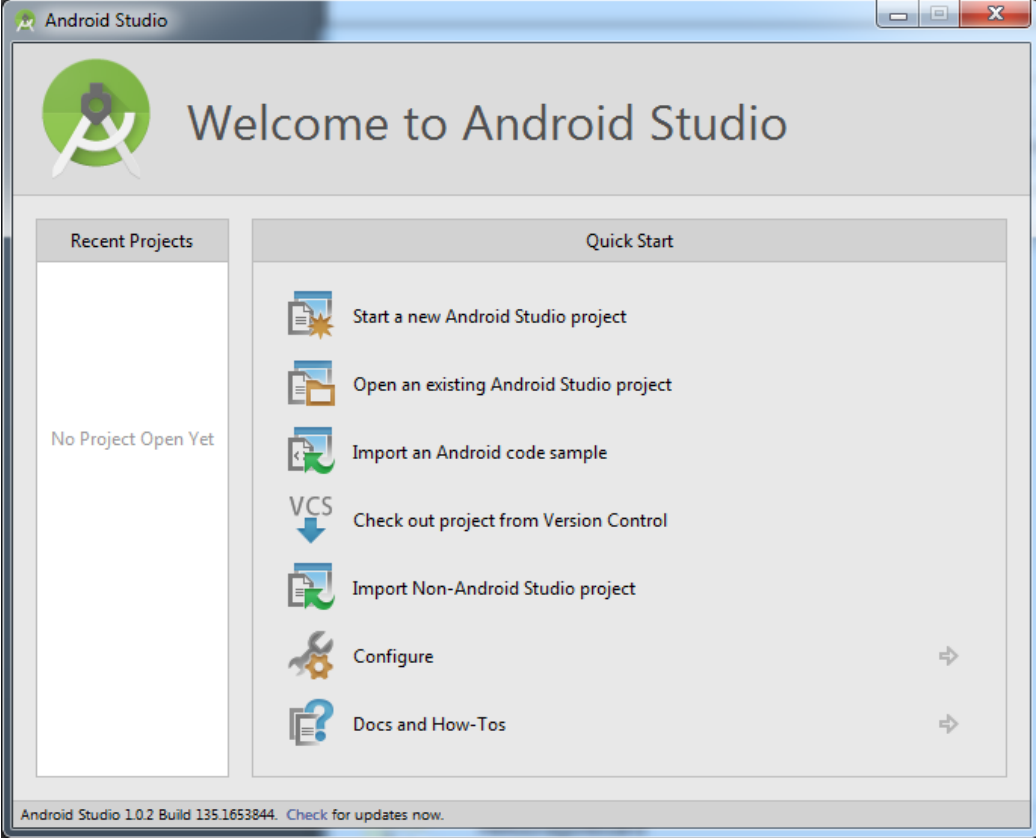
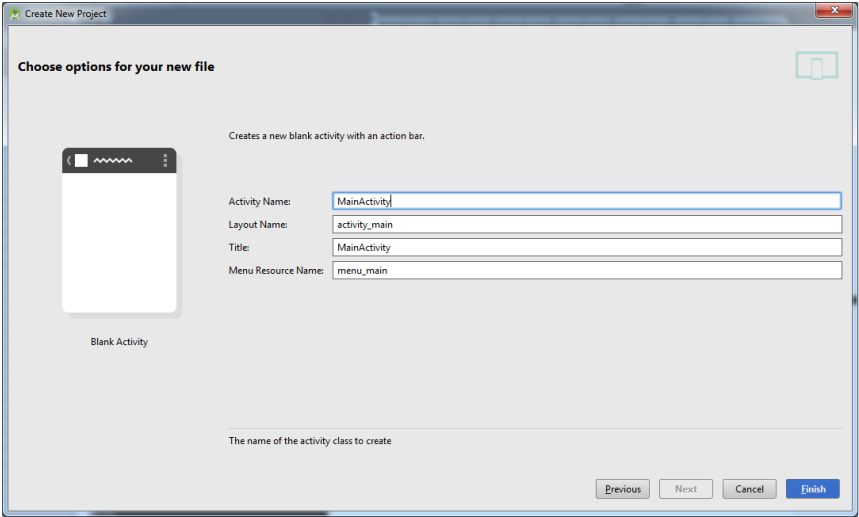
第一步是新建一個 Android Studio 工程。在選擇模板時,可以根據實際需求選擇空 Activity 或基礎 Activity。對於快速驗證環境是否可用的場景,空 Activity 已經足夠。
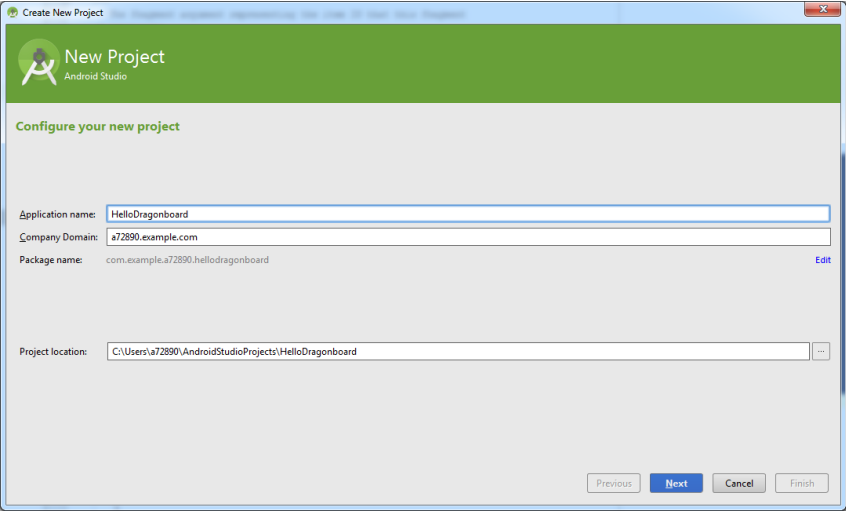
第二步是確認 SDK 版本。由於 DragonBoard 410c 出廠系統版本相對較早,建議將工程的目標 SDK 或最低兼容版本調整到合適的 API 級別,以避免出現不必要的兼容問題。

第三步是完成 Activity 的創建並點擊下一步,直到工程初始化完成。此時,我們就已經可以在 Android Studio 中進行代碼編寫和界面調整了。
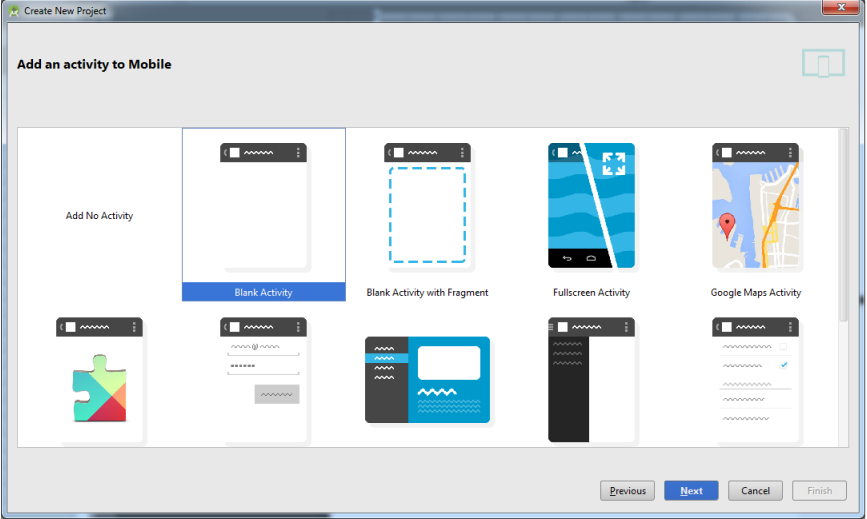
接下來,就可以在 Android Studio 中對程序進行修改與調試。
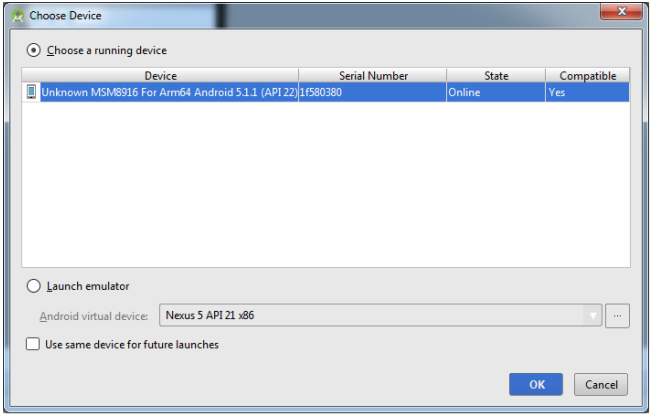
完成工程準備後,我們需要從 DragonBoard 410c 的 OTG 接口連接數據線到主機。然後在 Android Studio 中選擇運行選項,等待設備被識別。
如果連接正常,DragonBoard 410c 會出現在設備選擇列表中,並顯示為在線狀態。此時,我們就可以直接將應用安裝到設備上並啟動。
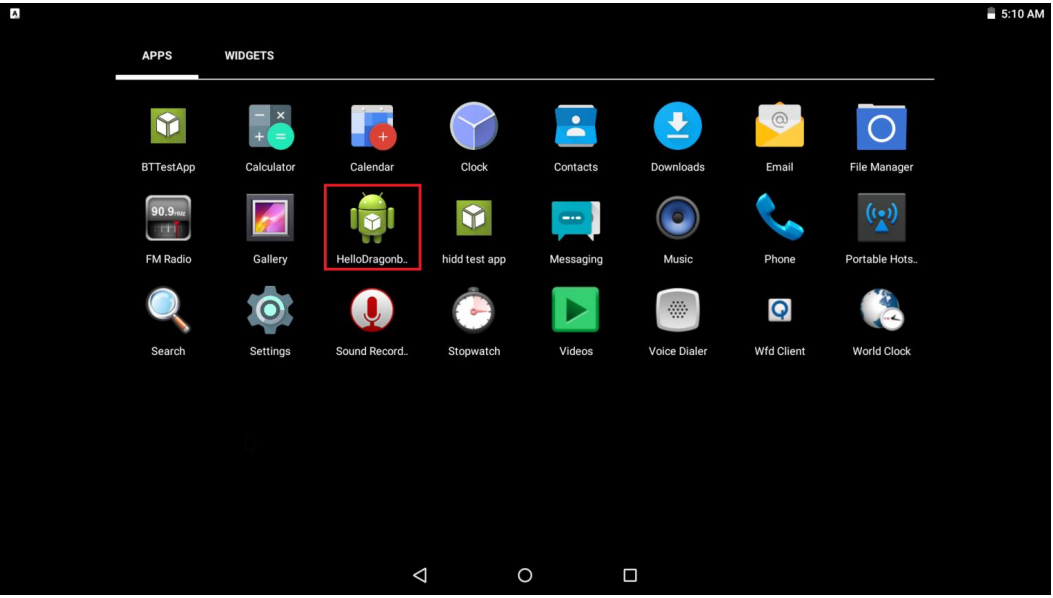
應用啟動後,可以在顯示器上看到我們的測試程序出現在應用列表中。點擊打開後,即可看到界面正常顯示。
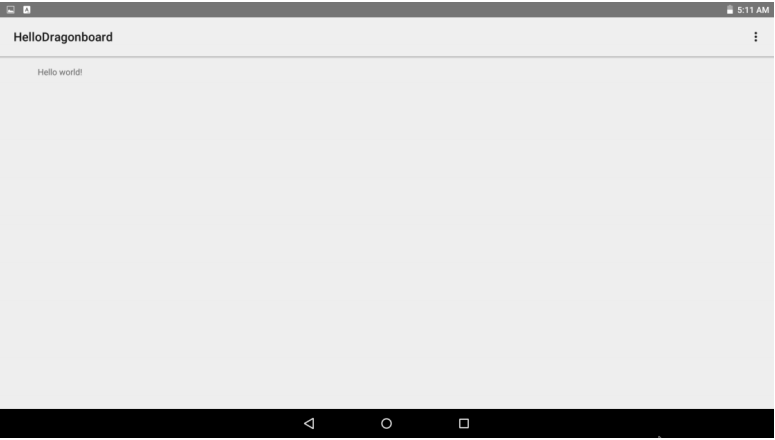
整體來看,DragonBoard 410c 的安卓開發配置並不複雜。只要硬件連接正確、顯示器分辨率符合要求,並完成 Android Studio 與設備的對接,就可以快速進入開發狀態。
對於熟悉 Android 手機開發的開發者而言,DragonBoard 410c 提供了一個非常直觀的遷移路徑。它的配置方式與常規安卓設備相近,非常適合進行快速移植和原型驗證。
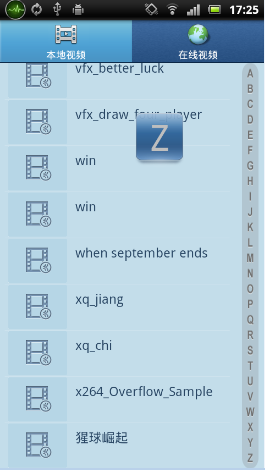 用 Vitamio 打造萬能播放器(4):本地播放的 A-Z 索引與播放清單快取
前言 關鍵字:Vitamio、VPlayer、Android 播放器、Android 影音、Android 開源播放器 這一章把本地播放剩下的兩個實用功能補齊:播放清單的
 Android Scroller 的用法與源碼要點
一、先理清兩個基礎概念 用 Scroller 之前,得先分清 View.scrollTo(x, y) 與 scrollBy(x, y) 的差別:前者是「滾到絕對座標」,後
 刷機精靈 adb 怎麼刷機?常用指令速查
用過刷機精靈新版的人,大概都看過那個 adb 命令工具。多數人對指令行本來就陌生,非必要時並不建議走這條路,但遇到工具圖形介面搞不定的狀況,adb 往往是最後手段。以下把
 Android 系統應用開發(五):Android 輸入法類別與元件說明
前言Android 原始碼中的 packages/inputmethods 收錄了多套輸入法實作,包含 OpenWNN、LatinIME 與 Google PinyinI