

編輯:關於 Android 程式設計
先看效果:三個引導頁左右滑動時,背景圖會以不同於內容的速度緩慢移動,形成視差感;同時每個頁面的元素依序播放進場動畫。整個效果的關鍵只有三件事——自定義 ViewPager 畫背景、用抽象 Fragment 統一管理動畫、以及在頁面切換時準確地停止上一頁的動畫。

用 ViewPager 加載三個 Fragment,並監聽切換以驅動指示點與動畫:
/**
 * 主 Activity
 */
public class KaKaLauncherActivity extends FragmentActivity {

    private GuideViewPager vPager;
    private List<LauncherBaseFragment> list = new ArrayList<>();
    private BaseFragmentAdapter adapter;
    private ImageView[] tips;
    private int currentSelect;

    @Override
    protected void onCreate(Bundle savedInstanceState) {
        super.onCreate(savedInstanceState);
        setContentView(R.layout.activity_luancher_main);

        // 初始化指示點
        ViewGroup group = (ViewGroup) findViewById(R.id.viewGroup);
        tips = new ImageView[3];
        for (int i = 0; i < tips.length; i++) {
            ImageView imageView = new ImageView(this);
            imageView.setLayoutParams(new LayoutParams(10, 10));
            if (i == 0) {
                imageView.setBackgroundResource(R.drawable.page_indicator_focused);
            } else {
                imageView.setBackgroundResource(R.drawable.page_indicator_unfocused);
            }
            tips[i] = imageView;

            LinearLayout.LayoutParams layoutParams = new LinearLayout.LayoutParams(
                    ViewGroup.LayoutParams.WRAP_CONTENT,
                    ViewGroup.LayoutParams.WRAP_CONTENT);
            layoutParams.leftMargin = 20;   // 指示點左邊距
            layoutParams.rightMargin = 20;  // 指示點右邊距
            group.addView(imageView, layoutParams);
        }

        // 取得自定義 ViewPager 並設定背景圖
        vPager = (GuideViewPager) findViewById(R.id.viewpager_launcher);
        vPager.setBackGroud(BitmapFactory.decodeResource(
                getResources(), R.drawable.bg_kaka_launcher));

        // 建立三個 Fragment 並加入 list
        list.add(new RewardLauncherFragment());
        list.add(new PrivateMessageLauncherFragment());
        list.add(new StereoscopicLauncherFragment());

        adapter = new BaseFragmentAdapter(getSupportFragmentManager(), list);
        vPager.setAdapter(adapter);
        vPager.setOffscreenPageLimit(2);   // 預加載相鄰頁面,避免動畫卡頓
        vPager.setCurrentItem(0);
        vPager.setOnPageChangeListener(changeListener);
    }

    /** 監聽 ViewPager 的移動 */
    OnPageChangeListener changeListener = new OnPageChangeListener() {
        @Override
        public void onPageSelected(int index) {
            setImageBackground(index);              // 切換指示點
            list.get(index).startAnimation();       // 開啟當前頁動畫
            list.get(currentSelect).stopAnimation();// 停止前一頁動畫
            currentSelect = index;
        }

        @Override
        public void onPageScrolled(int arg0, float arg1, int arg2) { }

        @Override
        public void onPageScrollStateChanged(int arg0) { }
    };

    /** 改變指示點的切換效果 */
    private void setImageBackground(int selectItems) {
        for (int i = 0; i < tips.length; i++) {
            if (i == selectItems) {
                tips[i].setBackgroundResource(R.drawable.page_indicator_focused);
            } else {
                tips[i].setBackgroundResource(R.drawable.page_indicator_unfocused);
            }
        }
    }
}核心在 dispatchDraw():把一張大圖按當前滑動進度「裁」出對應的區域畫上去。滑動一頁所對應的背景位移量,是「總額外寬度 ÷ (頁數 - 1)」。
/**
 * 重寫 ViewPager,主要負責背景圖的切換與視差移動
 */
public class GuideViewPager extends ViewPager {

    private Bitmap bg;
    private Paint b = new Paint(1);

    public GuideViewPager(Context context) {
        super(context);
    }

    public GuideViewPager(Context context, AttributeSet attrs) {
        super(context, attrs);
    }

    @Override
    protected void dispatchDraw(Canvas canvas) {
        if (this.bg != null) {
            int width = this.bg.getWidth();
            int height = this.bg.getHeight();
            int count = getAdapter().getCount();
            int x = getScrollX();

            // 依 ViewPager 高度等比放大後,背景圖實際需要顯示的寬度
            int n = height * getWidth() / getHeight();

            // (width - n) / (count - 1):扣掉第一頁已用掉的寬度後,其餘頁面分攤到的背景位移量
            // 再除以 getWidth()(即一屏寬度),得到「滑動 1 像素時背景移動多少像素」
            // 最後乘上 x,即為目前應該偏移到的位置
            int w = x * ((width - n) / (count - 1)) / getWidth();

            canvas.drawBitmap(this.bg,
                    new Rect(w, 0, n + w, height),          // 原圖的取樣區域
                    new Rect(x, 0, x + getWidth(), getHeight()), // 目標顯示區域
                    this.b);
        }
        super.dispatchDraw(canvas);
    }

    public void setBackGroud(Bitmap paramBitmap) {
        this.bg = paramBitmap;
        this.b.setFilterBitmap(true);   // 開啟濾鏡,避免放大後出現鋸齒
    }
}布局很簡單:上面放自定義的 ViewPager,下面放一個用來裝指示點的容器。
<RelativeLayout xmlns:android="https://schemas.android.com/apk/res/android"
    android:layout_width="match_parent"
    android:layout_height="match_parent">

    <com.example.view.GuideViewPager
        android:id="@+id/viewpager_launcher"
        android:layout_width="match_parent"
        android:layout_height="match_parent" />

    <LinearLayout
        android:id="@+id/viewGroup"
        android:layout_width="fill_parent"
        android:layout_height="wrap_content"
        android:layout_alignParentBottom="true"
        android:layout_marginBottom="30dp"
        android:gravity="center_horizontal"
        android:orientation="horizontal" />

</RelativeLayout>
適配器:
public class BaseFragmentAdapter extends FragmentStatePagerAdapter {

    private List<Fragment> list;

    public BaseFragmentAdapter(FragmentManager fm, List<Fragment> list) {
        super(fm);
        this.list = list;
    }

    @Override
    public Fragment getItem(int arg0) {
        return list.get(arg0);
    }

    @Override
    public int getCount() {
        return list.size();
    }
}把「開啟動畫/停止動畫」抽成兩個抽象方法,ViewPager 切換時就能統一調度:
public abstract class LauncherBaseFragment extends Fragment {
    public abstract void startAnimation();
    public abstract void stopAnimation();
}三個動畫串接:硬幣下落 → 打賞圖放大 → 改變透明度後隱藏。
public class RewardLauncherFragment extends LauncherBaseFragment {

    private ImageView ivReward;
    private ImageView ivGold;
    private Bitmap goldBitmap;
    private boolean started;   // 動畫是否應該繼續(ViewPager 切換時會置為 false)

    @Override
    public View onCreateView(LayoutInflater inflater, ViewGroup container,
                             Bundle savedInstanceState) {
        View rooView = inflater.inflate(R.layout.fragment_reward_launcher, null);
        ivGold = (ImageView) rooView.findViewById(R.id.iv_gold);
        ivReward = (ImageView) rooView.findViewById(R.id.iv_reward);
        // 取得硬幣高度,作為位移距離的依據
        goldBitmap = BitmapFactory.decodeResource(
                getActivity().getResources(), R.drawable.icon_gold);
        startAnimation();
        return rooView;
    }

    public void startAnimation() {
        started = true;

        // 硬幣向下移動:高度 * 2 + 80
        TranslateAnimation translateAnimation =
                new TranslateAnimation(0, 0, 0, goldBitmap.getHeight() * 2 + 80);
        translateAnimation.setDuration(500);
        translateAnimation.setFillAfter(true);
        ivGold.startAnimation(translateAnimation);

        translateAnimation.setAnimationListener(new AnimationListener() {
            @Override
            public void onAnimationStart(Animation animation) { }

            @Override
            public void onAnimationEnd(Animation animation) {
                if (started) {
                    ivReward.setVisibility(View.VISIBLE);
                    // 硬幣落定後,接著播放縮放動畫
                    Animation anim = AnimationUtils.loadAnimation(
                            getActivity(), R.anim.reward_launcher);
                    ivReward.startAnimation(anim);
                    anim.setAnimationListener(new AnimationListener() {
                        @Override
                        public void onAnimationStart(Animation animation) { }

                        @Override
                        public void onAnimationRepeat(Animation animation) { }

                        @Override
                        public void onAnimationEnd(Animation animation) {
                            // 縮放結束後,淡出
                            AlphaAnimation alphaAnimation = new AlphaAnimation(1, 0);
                            alphaAnimation.setDuration(1000);
                            ivReward.startAnimation(alphaAnimation);
                            alphaAnimation.setAnimationListener(new AnimationListener() {
                                @Override
                                public void onAnimationStart(Animation animation) { }

                                @Override
                                public void onAnimationRepeat(Animation animation) { }

                                @Override
                                public void onAnimationEnd(Animation animation) {
                                    ivReward.setVisibility(View.GONE);
                                }
                            });
                        }
                    });
                }
            }

            @Override
            public void onAnimationRepeat(Animation animation) { }
        });
    }

    @Override
    public void stopAnimation() {
        started = false;        // 標記為停止,後續動畫回呼不再繼續
        ivGold.clearAnimation();// 清空 view 上的動畫
    }
}四個動畫依序播放,形式相同——每張圖各自放大再還原。寫通一個,其餘照抄即可。
public class PrivateMessageLauncherFragment extends LauncherBaseFragment {

    private ImageView ivLikeVideo, ivThinkReward, ivThisWeek, ivWatchMovie;
    private Animation likeAnimation, thinkAnimation, watchAnimation, thisWeekAnimation;
    private boolean started;

    @Override
    public View onCreateView(LayoutInflater inflater, ViewGroup container,
                             Bundle savedInstanceState) {
        View rooView = inflater.inflate(R.layout.fragment_private_message_launcher, null);
        ivLikeVideo = (ImageView) rooView.findViewById(R.id.iv_private_message_like_video);
        ivThinkReward = (ImageView) rooView.findViewById(R.id.iv_private_message_think_reward);
        ivWatchMovie = (ImageView) rooView.findViewById(R.id.iv_private_message_watch_movie);
        ivThisWeek = (ImageView) rooView.findViewById(R.id.private_message_this_week);
        return rooView;
    }

    @Override
    public void stopAnimation() {
        started = false;
        // 清空所有控件上的動畫
        ivLikeVideo.clearAnimation();
        ivThinkReward.clearAnimation();
        ivWatchMovie.clearAnimation();
        ivThisWeek.clearAnimation();
    }

    @Override
    public void startAnimation() {
        started = true;
        // 每次開啟前先隱藏,避免重播時看到殘影
        ivLikeVideo.setVisibility(View.GONE);
        ivThinkReward.setVisibility(View.GONE);
        ivWatchMovie.setVisibility(View.GONE);
        ivThisWeek.setVisibility(View.GONE);

        new Handler().postDelayed(new Runnable() {
            @Override
            public void run() {
                if (started) {
                    likeVideoAnimation();
                }
            }
        }, 500);
    }

    /** 好喜歡你的視頻 */
    private void likeVideoAnimation() {
        ivLikeVideo.setVisibility(View.VISIBLE);
        likeAnimation = AnimationUtils.loadAnimation(
                getActivity(), R.anim.private_message_launcher);
        ivLikeVideo.startAnimation(likeAnimation);
        likeAnimation.setAnimationListener(new AnimationListener() {
            @Override public void onAnimationStart(Animation animation) { }
            @Override public void onAnimationRepeat(Animation animation) { }
            @Override public void onAnimationEnd(Animation animation) {
                if (started) thinkReward();
            }
        });
    }

    /** 謝謝你的打賞 */
    private void thinkReward() {
        ivThinkReward.setVisibility(View.VISIBLE);
        thinkAnimation = AnimationUtils.loadAnimation(
                getActivity(), R.anim.private_message_launcher);
        ivThinkReward.startAnimation(thinkAnimation);
        thinkAnimation.setAnimationListener(new AnimationListener() {
            @Override public void onAnimationStart(Animation animation) { }
            @Override public void onAnimationRepeat(Animation animation) { }
            @Override public void onAnimationEnd(Animation animation) {
                if (started) watchMovie();
            }
        });
    }

    /** 一起看個電影呗 */
    private void watchMovie() {
        ivWatchMovie.setVisibility(View.VISIBLE);
        watchAnimation = AnimationUtils.loadAnimation(
                getActivity(), R.anim.private_message_launcher);
        ivWatchMovie.startAnimation(watchAnimation);
        watchAnimation.setAnimationListener(new AnimationListener() {
            @Override public void onAnimationStart(Animation animation) { }
            @Override public void onAnimationRepeat(Animation animation) { }
            @Override public void onAnimationEnd(Animation animation) {
                if (started) thisWeek();
            }
        });
    }

    /** 好啊這周末有空 */
    private void thisWeek() {
        ivThisWeek.setVisibility(View.VISIBLE);
        thisWeekAnimation = AnimationUtils.loadAnimation(
                getActivity(), R.anim.private_message_launcher);
        ivThisWeek.startAnimation(thisWeekAnimation);
    }
}只有放大與縮小兩個動作,組成類似心跳的效果。其實用一個 XML 動畫檔就能搞定,這裡改用純程式碼撰寫,囉嗦一些但更直觀可控。
public class StereoscopicLauncherFragment extends LauncherBaseFragment
        implements OnClickListener {

    private static final float ZOOM_MAX = 1.3f;
    private static final float ZOOM_MIN = 1.0f;
    private ImageView imgView_immediate_experience;

    @Override
    public View onCreateView(LayoutInflater inflater, ViewGroup container,
                             Bundle savedInstanceState) {
        View rooView = inflater.inflate(R.layout.fragment_stereoscopic_launcher, null);
        imgView_immediate_experience =
                (ImageView) rooView.findViewById(R.id.imgView_immediate_experience);
        imgView_immediate_experience.setOnClickListener(this);
        return rooView;
    }

    /** 心跳動畫:先放大再縮回 */
    public void playHeartbeatAnimation() {
        // 放大階段
        AnimationSet animationSet = new AnimationSet(true);
        animationSet.addAnimation(new ScaleAnimation(
                ZOOM_MIN, ZOOM_MAX, ZOOM_MIN, ZOOM_MAX,
                Animation.RELATIVE_TO_SELF, 0.5f,
                Animation.RELATIVE_TO_SELF, 0.5f));
        animationSet.addAnimation(new AlphaAnimation(1.0f, 0.8f));
        animationSet.setDuration(500);
        animationSet.setInterpolator(new AccelerateInterpolator());
        animationSet.setFillAfter(true);
        animationSet.setAnimationListener(new AnimationListener() {
            @Override public void onAnimationStart(Animation animation) { }
            @Override public void onAnimationRepeat(Animation animation) { }

            @Override
            public void onAnimationEnd(Animation animation) {
                // 縮小階段
                AnimationSet back = new AnimationSet(true);
                back.addAnimation(new ScaleAnimation(
                        ZOOM_MAX, ZOOM_MIN, ZOOM_MAX, ZOOM_MIN,
                        Animation.RELATIVE_TO_SELF, 0.5f,
                        Animation.RELATIVE_TO_SELF, 0.5f));
                back.addAnimation(new AlphaAnimation(0.8f, 1.0f));
                back.setDuration(600);
                back.setInterpolator(new DecelerateInterpolator());
                back.setFillAfter(false);
                imgView_immediate_experience.startAnimation(back);
            }
        });
        imgView_immediate_experience.startAnimation(animationSet);
    }

    @Override
    public void onClick(View v) {
        // 這裡可視需求跳轉到 MainActivity
    }

    @Override
    public void startAnimation() {
        playHeartbeatAnimation();
    }

    @Override
    public void stopAnimation() {
        // 本頁動畫可循環,切換時不需特別處理
    }
}1. 切頁時一定要停掉上一頁的動畫。這裡用一個 boolean 旗標(started)搭配 clearAnimation() 來控制。若少了這道保護,非同步的動畫回呼仍會繼續執行,造成畫面閃現或狀態錯亂。
2. 背景視差效果不必自己硬擠。一開始走了不少彎路,後來參考開源 demo 調整了取樣區域的算法才順利解決——這正是開源社群的價值所在。
3. 放大縮小的動畫,一個 XML 檔案就能搞定。以前一直繞著用兩個動畫去拼,其實 AnimationSet 或 <set> 標籤本身就能描述多段串接的行為。
另外提醒一點:setOffscreenPageLimit(2) 在這裡是必要的,否則相鄰頁面尚未建立,切頁瞬間的動畫會因為 view 為 null 而失效。
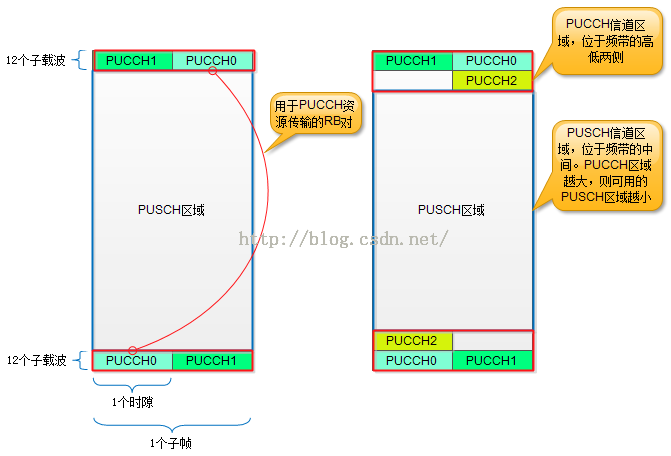 PUSCH 上行跳頻(二):Type2 子帶跳頻原理全解析
一、採用 PUSCH 跳頻時必須留意的細節 在一個上行子幀裡,PUCCH 信道通常分佈在帶寬的兩端,也就是頻譜的邊緣位置;而 PUSCH 信道則集中於帶寬的中間區域。無論
 Android ListView 與 GridView 拖拽移位實作
ListView 與 GridView 的拖曳排序,核心概念是攔截觸控事件、建立拖曳影像、計算目標位置,最後更新資料順序。這種互動常見於桌面、書籤、播放清單與設定頁。 L
 Android 使用 ZXing 生成二維碼(支持添加 Logo)
ZXing 是 Google 開源的一款「多格式二維碼處理」庫,既能生成二維碼,也能掃描識別二維碼。本文聚焦其中的第一部分——如何用它生成帶 Logo 的二維碼。 先看效
 用 ProgressDialog 為耗時操作加上進度提示
這篇延續上一篇「讀取聯絡人資訊」的程式碼繼續寫。在做聯絡人遍歷的時候我發現,用 Cursor 一筆一筆取出所有聯絡人的資料其實挺慢的——我手機上不到四百筆聯絡方式,完整跑