

編輯:關於 Android 程式設計
玩手機遊戲時經常能看到,登錄界面兩側掛著一個小小的懸浮球,點開是功能菜單,既省屏幕又不打斷操作。本文就從零實現一個可以直接搬進項目的懸浮窗組件,包含自由拖動、自動吸附兩側、定時半隱藏以及側拉菜單。
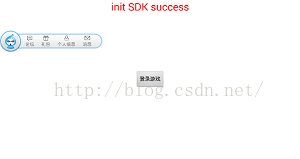
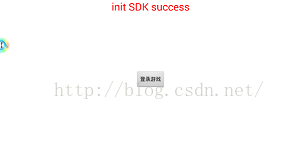
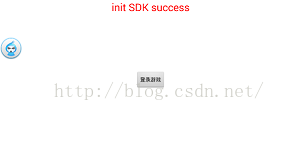
1. 懸浮窗可在屏幕範圍內自由拖動。
2. 松手後自動向較近的一側移動並停靠。
3. 停靠一段時間無操作後,自動切換為半隱藏狀態。
4. 點擊半隱藏狀態可還原完整懸浮窗,再次點擊則展開側拉菜單。
WindowManager 懸浮窗控制、觸摸事件處理、基礎多線程編程,以及 PopupWindow 的使用。
(1)懸浮窗布局。這裡自定義一個繼承自 LinearLayout 的類來承載:
public class MainFloatWindow extends LinearLayout
布局本身很簡單,就是兩張圖片對應兩種狀態(完整顯示與半隱藏),直接用代碼創建 ImageView 即可(圖片資源隨源碼提供)。
private void initWindowView() {
    ivDefaultWindow = new ImageView(mCtx);
    this.ivDefaultWindow.setImageResource(ResourceUtil.getDrawableId(mCtx, "uac_gameassist_photo_default"));
    this.ivDefaultWindow.setBackgroundResource(ResourceUtil.getDrawableId(mCtx, "uac_gameassist_photo_bg"));

    ivHideWindow = new ImageView(mCtx);
    ivHideWindow.setImageResource(ResourceUtil.getDrawableId(mCtx, "uac_gameassist_photo_brand_left"));

    // 顯示完整狀態,隱藏半隱藏狀態
    setWindowHide(false);
}
然後在構造方法中把它們 addView 進來,布局就完成了。
this.addView(ivDefaultWindow);
this.addView(ivHideWindow);
(2)通過 WindowManager 顯示出來。首先要申請懸浮窗權限:
接著配置 LayoutParams:
WindowManager mWindowManager = (WindowManager) mCtx.getApplicationContext()
        .getSystemService(Context.WINDOW_SERVICE);
WindowManager.LayoutParams params = new WindowManager.LayoutParams();
params.type = WindowManager.LayoutParams.TYPE_PHONE;
params.flags = WindowManager.LayoutParams.FLAG_NOT_FOCUSABLE;
params.format = PixelFormat.TRANSLUCENT;
params.width = WindowManager.LayoutParams.WRAP_CONTENT;
params.height = WindowManager.LayoutParams.WRAP_CONTENT;
params.gravity = Gravity.LEFT | Gravity.TOP;
// 初始位置擺在屏幕垂直居中處
params.y = WindowUtil.getScreenHeight(mCtx) / 2;
把前面寫好的 MainFloatWindow 作為視圖交給 WindowManager 管理,顯示與隱藏其實就是 addView 與 removeView:
public void showFloatWindow() {
    if (isShow) {
        return;
    }
    mWindowManager.addView(mainFloatWindow, params);
    isShow = true;
}

public void hideFloatWindow() {
    if (!isShow) {
        return;
    }
    mWindowManager.removeView(mainFloatWindow);
    isShow = false;
}
到這一步,屏幕上就出現了一個固定不動的懸浮窗。
從代碼角度看,拖動本質就是隨觸摸位置的變化實時更新視圖位置。
(1)更新位置用的是 WindowManager 的 updateViewLayout(),只要改動傳入的 params 中的 x、y 即可:
mParams.x = (int) x;
mParams.y = (int) y;
mWindowManager.updateViewLayout(MainFloatWindow.this, mParams);
(2)重寫 onTouchEvent() 分發手勢。這裡有個容易混淆的點:MotionEvent.getX() 取得的是相對於當前 View 左邊的座標,而 getRawX() 取得的是相對於屏幕的絕對座標。拖動計算必须用 raw 值,否則位置會偏。
/** 相對於 View 的 x、y 座標 */
private float xInView, yInView;
/** 屏幕中的 x、y 座標 */
private float xDown, yDown;

@Override
public boolean onTouchEvent(MotionEvent event) {
    switch (event.getAction()) {
        case MotionEvent.ACTION_DOWN:
            xInView = event.getX();
            yInView = event.getY();
            xDown = event.getRawX();
            yDown = event.getRawY() - WindowUtil.getStatusBarHeight(mCtx);
            break;
        case MotionEvent.ACTION_MOVE:
            // 更新懸浮窗位置
            Message message = new Message();
            message.what = MSG_UPDATE_POS;
            message.arg1 = (int) (event.getRawX() - xInView);
            message.arg2 = (int) (event.getRawY() - WindowUtil.getStatusBarHeight(mCtx));
            mHandler.sendMessage(message);
            break;
        case MotionEvent.ACTION_UP:
            // 按下與抬起位置一致,判定為點擊而非拖動
            if (xDown == event.getRawX()
                    && yDown == event.getRawY() - WindowUtil.getStatusBarHeight(mCtx)) {
                onClick();
            }
            break;
    }
    return true;
}
由於 onTouchEvent() 返回 true,系統默認的點擊監聽就不會被觸發,所以點擊邏輯需要自己在 ACTION_UP 中判斷——這裡的判斷依據是按下與抬起的座標是否完全一致。
/**
 * 自動平移到兩側停靠
 */
private void autoMoveToSide() {
    new Thread() {
        @Override
        public void run() {
            int[] location = new int[2];
            getLocationOnScreen(location);
            // 依據中心點位置判斷更靠近左側還是右側
            isOnLeft = location[0] + getWidth() / 2 < WindowUtil.getScreenWidth(mCtx) / 2;
            mSubFloatWindow.setOnLeft(isOnLeft);

            int moveParam = isOnLeft ? -10 : 10; // 每次移動 10 個像素
            while (true) {
                location[0] = location[0] + moveParam;
                int newX = location[0];
                int newY = location[1];
                if (isOnLeft && newX <= 0) {
                    // 已到最左側
                    newX = 0;
                    Message message = new Message();
                    message.what = MSG_UPDATE_POS;
                    message.arg1 = newX;
                    message.arg2 = newY;
                    mHandler.sendMessage(message);
                    break;
                } else if (!isOnLeft && newX >= WindowUtil.getScreenWidth(mCtx)) {
                    // 已到最右側
                    newX = WindowUtil.getScreenWidth(mCtx);
                    Message message = new Message();
                    message.what = MSG_UPDATE_POS;
                    message.arg1 = newX;
                    message.arg2 = newY;
                    mHandler.sendMessage(message);
                    break;
                } else {
                    Message message = new Message();
                    message.what = MSG_UPDATE_POS;
                    message.arg1 = newX;
                    message.arg2 = newY;
                    mHandler.sendMessage(message);
                }
                try {
                    Thread.sleep(100 / SPEED);
                } catch (InterruptedException e) {
                    e.printStackTrace();
                }
            }
        }
    }.start();
}
思路很樸素:開一條子線程逐步計算新座標,用 Thread.sleep() 控制節奏,每次移動一小段,直到觸及邊界為止。位置更新統一交給 Handler 發消息,避免在子線程直接操作界面。
停靠後若一段時間無操作,就需要切換為半隱藏。此狀態下不可拖動,點擊可還原完整懸浮窗。
實現上需要兩個標誌:一個表示「當前是否允許隱藏」(菜單打開或正在拖動時不允許),一個表示「當前是否已處於隱藏狀態」(隱藏時禁止拖動)。
/**
 * 等待一段時間後隱藏懸浮窗
 */
private void waitToHideWindow() {
    if (!canHide) {
        return;
    }
    new Thread() {
        @Override
        public void run() {
            try {
                Thread.sleep(WAIT_TIME);
            } catch (InterruptedException e) {
                e.printStackTrace();
            }
            if (canHide) {
                mHandler.sendEmptyMessage(MSG_WINDOW_HIDE);
            }
        }
    }.start();
}
注意這裡判斷了兩次:線程啟動前判斷一次,睡眠結束後再判斷一次。這是為了避免一個具體的競態——線程開始等待時懸浮窗確實可以隱藏,但等待期間用戶拖動了它,此時若無二次判斷,就會在仍在拖動的狀態下被強制隱藏,顯然不符合預期。
子菜單用 PopupWindow 實現,好處是能以父視圖為錨點顯示在指定方位,且菜單與懸浮窗的邏輯彼此獨立,便於維護。
public SubFloatWindow(Context context) {
    mCtx = context;
    setContentView(getWindowView());
    setWidth(WindowUtil.dip2px(mCtx, 220));
    setHeight(ViewGroup.LayoutParams.WRAP_CONTENT);
    setFocusable(true);
    setOutsideTouchable(true);
    // 半透明的 ColorDrawable
    ColorDrawable dw = new ColorDrawable(0000000000);
    // 設置後點擊返回鍵或其他區域才能觸發 OnDismiss 監聽
    this.setBackgroundDrawable(dw);
}
顯示時需要根據懸浮窗所在方位選擇不同的 gravity:
if (isOnLeft) {
    mSubFloatWindow.showAtLocation(this, Gravity.CENTER | Gravity.START, getWidth(), 0);
    ivDefaultWindow.setBackgroundResource(ResourceUtil.getDrawableId(mCtx, "uac_gameassist_photo_right_bg"));
} else {
    mSubFloatWindow.showAtLocation(this, Gravity.CENTER | Gravity.END, getWidth(), 0);
    ivDefaultWindow.setBackgroundResource(ResourceUtil.getDrawableId(mCtx, "uac_gameassist_photo_left_bg"));
}
所用到的方法簽名是:
public void showAtLocation(android.view.View parent, int gravity, int x, int y)
懸浮窗在左側時 gravity 取 Gravity.CENTER | Gravity.START,在右側時取 Gravity.CENTER | Gravity.END,對齊方式不同,菜單展開的方向也就隨之改變。
至此,懸浮窗的核心能力都已完成:拖動跟手、松手吸附、定時半隱藏、點擊展開菜單。實際接入時可以再把移動閾值、隱藏延時、菜單動畫抽成可配置項,方便不同業務複用。寫得不到位的地方,歡迎交流指正。
 Android 觸摸事件分發與攔截機制完全解析
前言 在自訂 ViewGroup 中,觸摸事件攔截是很常見的需求。例如下拉刷新、側滑手勢或可拖曳面板,都需要父容器在特定時機攔截事件,避免子控制項搶走手勢。 事件分發的基
 Android 根據系列圖片繪製動畫的實例總整理
本文透過實例,講解如何在 Android 中根據一系列圖片來繪製動畫,並整理了三種常見的做法。 一、採用系統提供的 Animation 類別,使用其自帶的方法 其中的
 Android 使用 layout_weight 按比例分配空間
使用 layout_weight 按比例分配空間 在 Android 布局中,若需要讓多個控件依比例分配空間,最常見的方式是使用 LinearLayout 的 layou
 手機QQ怎麼安裝?三種安裝方式與安裝目錄位置查詢
手機QQ的安裝方式已經比早期簡單很多,但仍有使用者卡在「裝在哪裡」這個問題上——尤其是需要備份資料庫或清理殘留檔案的時候。以下整理三種安裝路徑,以及安裝位置的查找方式。手