

編輯:關於 Android 程式設計
先看兩張效果圖:
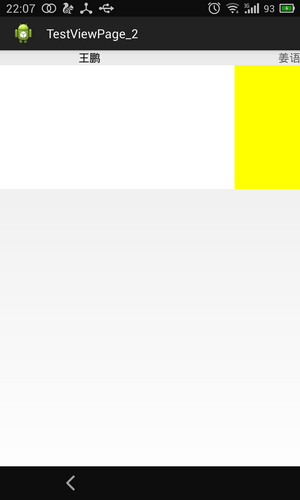
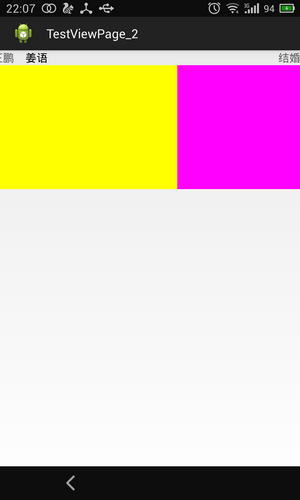
三個頁面之間滑動時,上方的標題會跟著一起移動。
Android 官方對 PagerTitleStrip 的描述是:它是 ViewPager 針對當前頁、上一頁與下一頁的非互動式指示器,通常作為 ViewPager 的子控制項加入 XML 佈局;透過 android:layout_gravity 設為 TOP 或 BOTTOM,決定它出現在頂部或底部;每頁標題由 Adapter 的 getPageTitle(int) 提供。
官方說明裡有兩個重點:第一,它是 ViewPager 的子節點;第二,標題來源是 Adapter 的 getPageTitle(int)。掌握這兩點就能動手了。
1、XML 佈局檔
<RelativeLayout xmlns:android="https://schemas.android.com/apk/res/android"
    xmlns:tools="https://schemas.android.com/tools"
    android:layout_width="match_parent"
    android:layout_height="match_parent"
    tools:context="com.example.testviewpage_2.MainActivity" >

    <android.support.v4.view.ViewPager
        android:id="@+id/viewpager"
        android:layout_width="wrap_content"
        android:layout_height="200dip"
        android:layout_gravity="center">
        <android.support.v4.view.PagerTitleStrip
            android:id="@+id/pagertitle"
            android:layout_width="wrap_content"
            android:layout_height="wrap_content"
            android:layout_gravity="top" />
    </android.support.v4.view.ViewPager>
</RelativeLayout>
PagerTitleStrip 直接內嵌在 ViewPager 內部,這是第一步;layout_gravity 記得設成 top 或 bottom。
2、重新覆寫 Adapter 的 getPageTitle()
package com.example.testviewpage_2;

import java.util.ArrayList;
import java.util.List;
import android.app.Activity;
import android.os.Bundle;
import android.support.v4.view.PagerAdapter;
import android.support.v4.view.PagerTitleStrip;
import android.support.v4.view.ViewPager;
import android.view.LayoutInflater;
import android.view.View;
import android.view.ViewGroup;

public class MainActivity extends Activity {
    private View view1, view2, view3;
    private List<View> viewList;
    private ViewPager viewPager;
    private List<String> titleList;

    @Override
    protected void onCreate(Bundle savedInstanceState) {
        super.onCreate(savedInstanceState);
        setContentView(R.layout.activity_main);
        viewPager = (ViewPager) findViewById(R.id.viewpager);
        LayoutInflater inflater = getLayoutInflater();
        view1 = inflater.inflate(R.layout.layout1, null);
        view2 = inflater.inflate(R.layout.layout2, null);
        view3 = inflater.inflate(R.layout.layout3, null);

        viewList = new ArrayList<View>();
        viewList.add(view1);
        viewList.add(view2);
        viewList.add(view3);

        titleList = new ArrayList<String>();
        titleList.add("王鵬");
        titleList.add("姜語");
        titleList.add("結婚");

        PagerAdapter pagerAdapter = new PagerAdapter() {
            @Override
            public boolean isViewFromObject(View arg0, Object arg1) {
                // 依傳入的 key 找到 view,判斷是否與傳入的 View arg0 為同一個視圖
                return arg0 == viewList.get((int) Integer.parseInt(arg1.toString()));
            }

            @Override
            public int getCount() {
                return viewList.size();
            }

            @Override
            public void destroyItem(ViewGroup container, int position, Object object) {
                container.removeView(viewList.get(position));
            }

            @Override
            public Object instantiateItem(ViewGroup container, int position) {
                container.addView(viewList.get(position));
                // 把當前新增視圖的位置(position)作為 Key 傳出去
                return position;
            }

            @Override
            public CharSequence getPageTitle(int position) {
                return titleList.get(position);
            }
        };
        viewPager.setAdapter(pagerAdapter);
    }
}
3、宣告標題陣列
private List<String> titleList; // 標題列表
用一個字串集合存放三頁各自的標題。
4、初始化
titleList = new ArrayList<String>();
titleList.add("王鵬");
titleList.add("姜語");
titleList.add("結婚");
5、重新覆寫 getPageTitle(int)
@Override
public CharSequence getPageTitle(int position) {
    return titleList.get(position);
}
依位置回傳對應標題即可。
其實真正讓標題欄動起來的,只有 getPageTitle() 這一段。前面宣告與初始化的動作,全是為了餵資料給它。如果頁面數量固定且不多,甚至可以直接寫成:
@Override
public CharSequence getPageTitle(int position) {
    switch (position) {
        case 0: return "王鵬";
        case 1: return "姜語";
        case 2: return "結婚";
        default: return "";
    }
}
視覺效果完全相同,差別只在可維護性——標題寫死在邏輯裡,日後要增減頁面就得改程式。
進階:把標題獨立成自訂 View
若想把標題的樣式與文字對象抽離出來、讓設定更靈活,可以另外包一層自訂 View:
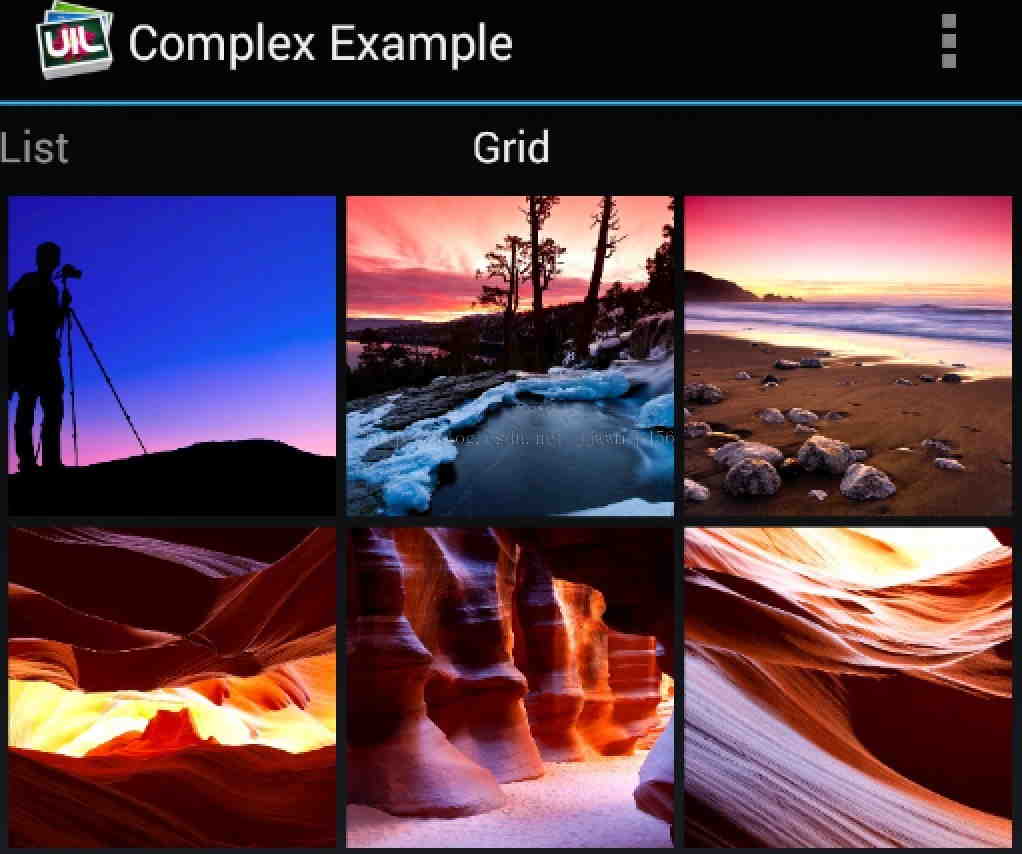
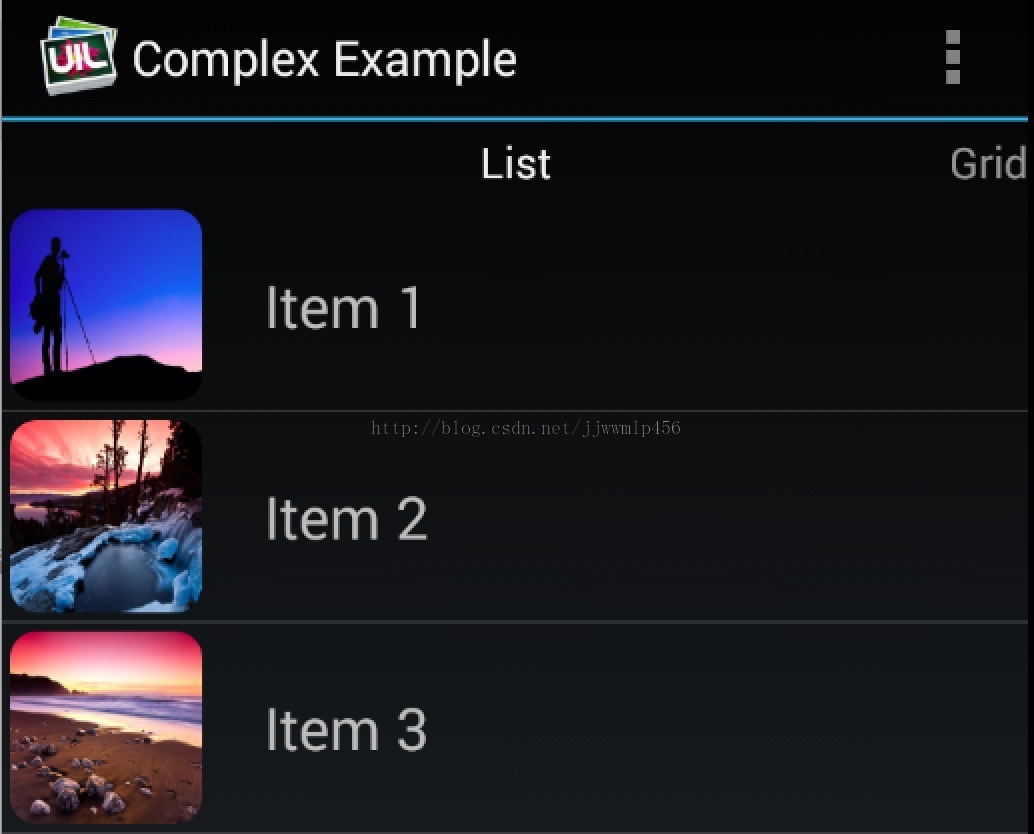
XML 用法:
<android.support.v4.view.ViewPager xmlns:android="https://schemas.android.com/apk/res/android"
    android:id="@+id/pager"
    android:layout_width="match_parent"
    android:layout_height="match_parent">
    <android.support.v4.view.PagerTitleStrip
        android:id="@+id/pager_title_strip"
        android:layout_width="match_parent"
        android:layout_height="30dp"
        android:layout_gravity="bottom"
        android:paddingTop="4dp"
        android:paddingBottom="4dp" />
</android.support.v4.view.ViewPager>
layout_gravity 通常取 bottom 或 top,用來控制標題位置。
翻開源碼會發現一個有趣的地方:你永遠找不到哪裡呼叫了 findViewById 來取得 PagerTitleStrip,因為它從一開始就把自己當成 ViewPager 的子節點來看待。
@Override
protected void onAttachedToWindow() {
    super.onAttachedToWindow();
    final ViewParent parent = getParent();
    if (!(parent instanceof ViewPager)) {
        throw new IllegalStateException(
                "PagerTitleStrip must be a direct child of a ViewPager.");
    }
    final ViewPager pager = (ViewPager) parent;
    final PagerAdapter adapter = pager.getAdapter();
    pager.setInternalPageChangeListener(mPageListener);
    pager.setOnAdapterChangeListener(mPageListener);
    mPager = pager;
    updateAdapter(mWatchingAdapter != null ? mWatchingAdapter.get() : null, adapter);
}
剖析:在 onAttachedToWindow() 時,它直接向上取 parent,若不是 ViewPager 就丟出 IllegalStateException。這也解釋了為什麼它必須是 ViewPager 的直接子節點。
標題值則由 PagerAdapter 的 getPageTitle() 提供,重新覆寫後依頁面回傳不同文字:
@Override
public CharSequence getPageTitle(int position) {
    switch (position) {
        case 0: return getString(R.string.title_list);
        case 1: return getString(R.string.title_grid);
        default: return null;
    }
}
而在 PagerTitleStrip 的 updateText() 中,正是呼叫 viewPager 的 adapter.getPageTitle() 取得標題並套用。
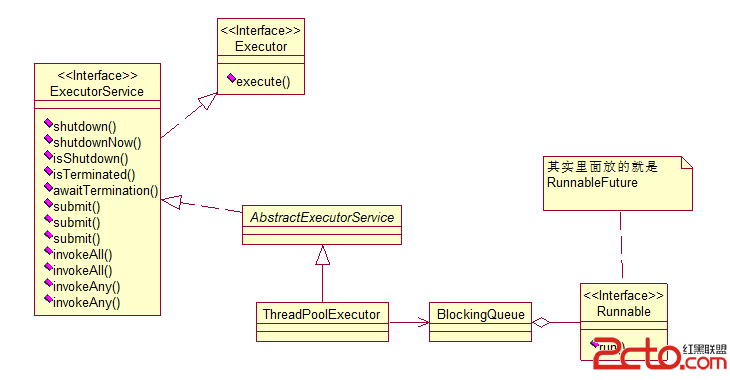 Android 線程池核心:ThreadPoolExecutor 源碼全解析
通俗點說,線程池就是「任務隊列 + 線程」的組合。接下來我們一起拆解 ThreadPoolExecutor 的源碼。 先看一眼類圖,對 ThreadPoolExecuto
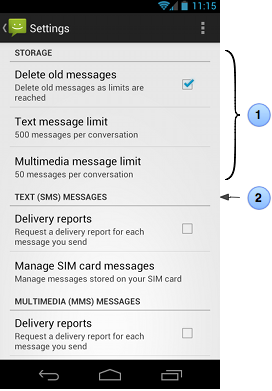 Android 官方文檔導讀:用 Preference API 打造設定頁面
設定頁面(Settings)用來讓使用者調整並保存 App 的特性與行為——日夜模式、清除快取、是否允許推播通知等等,幾乎每個稍具規模的 App 都有這一頁。 在 And
 自訂控件實作教學:用 LinearLayout 打造可配置的圖文按鈕
Android 內建的控件不可能涵蓋所有需求,這時候就得自己動手寫一個自訂控件。以下用一個實作案例完整走一遍流程。 第一步:定義按鈕內部的佈局 先寫一份 layout
 Android 中利用 TextView 打造可點擊超鏈接的完整方案
前陣子在開發交流群裡,看到有人請教 Android 的 TextView 該如何實現自定義的超鏈接跳轉。舉個常見的例子:界面上有一串文字「使用本軟件,即表示您同意本軟件的