

編輯:關於 Android 程式設計
本篇整理自菜鳥教程的 Android 移動端內容,記錄如何用 Fragment 配合 ViewPager 做出一個類微信的底部導航欄,並在 Tab 上疊加未讀消息的紅色圓標。
先看最終效果:

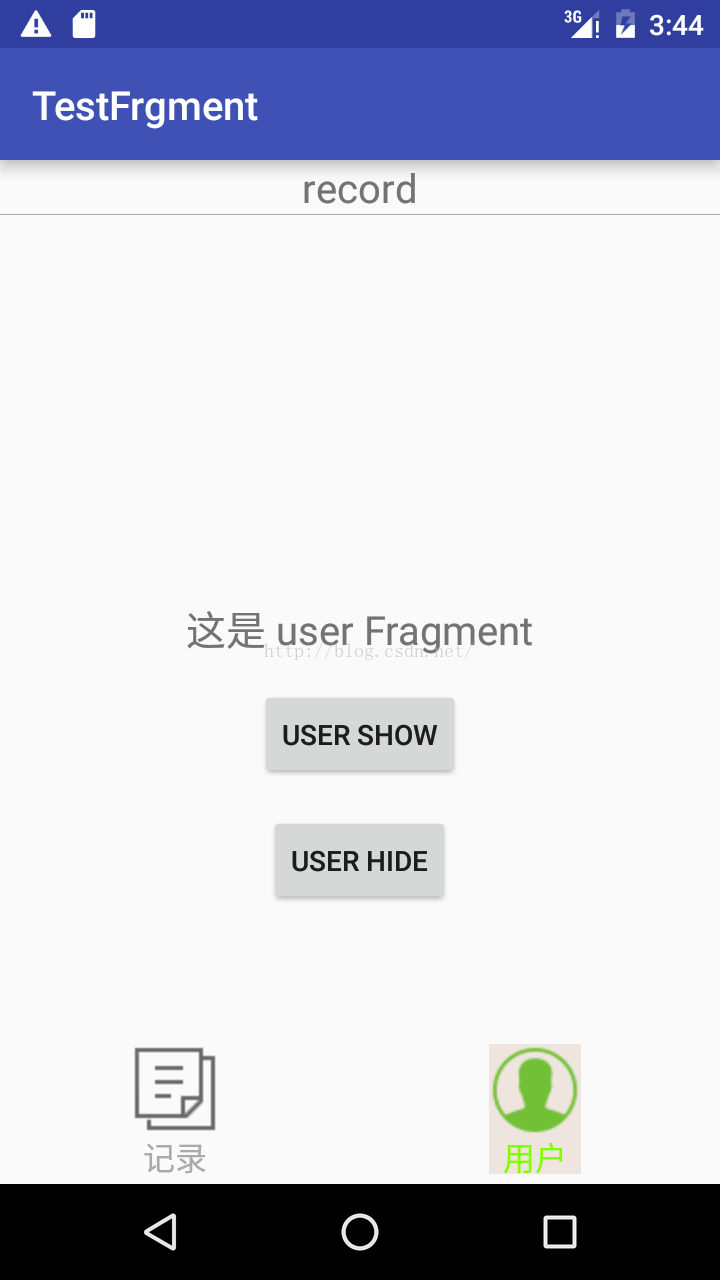
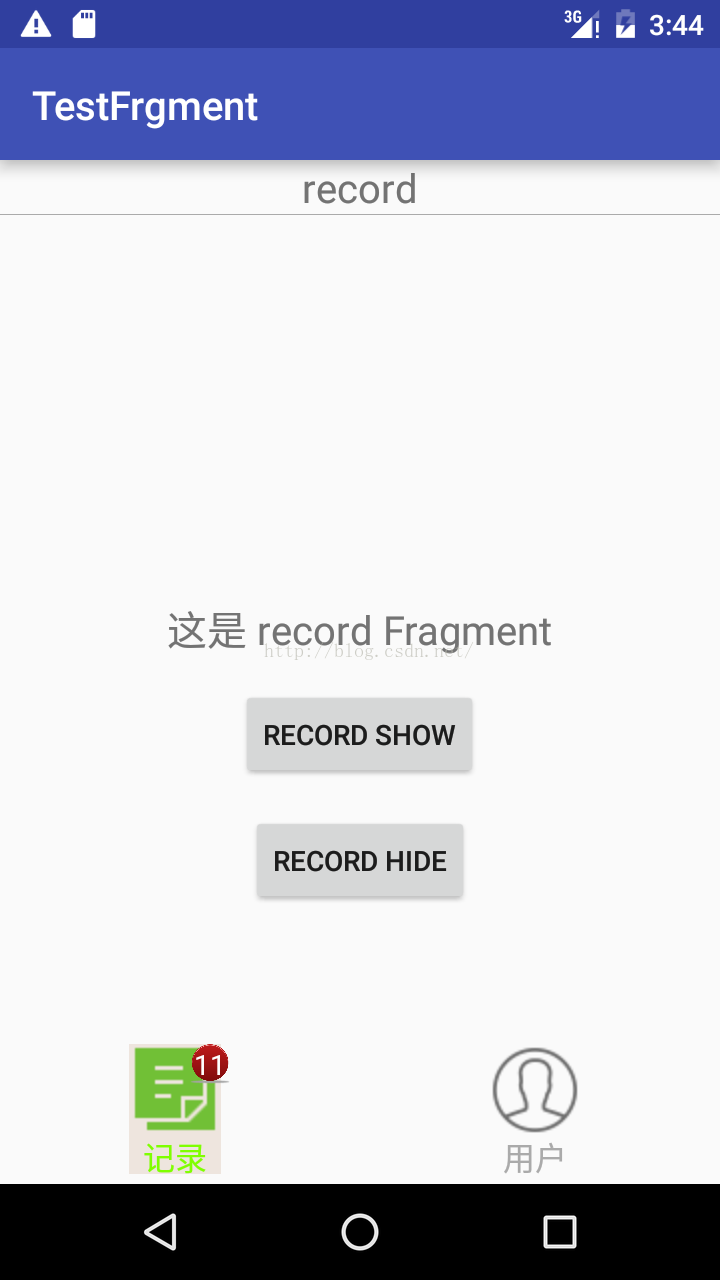
1. 讓圖標與文字顏色隨選中狀態變化,用 selector 即可。
圖標:drawable/tab_record_selector.xml
文字顏色:drawable/tab_text_color_selector.xml
2. 消息提醒的紅色圓標。
做法是在 Tab 的 TextView 旁再疊一個 TextView,關鍵是把它的 Layout_marginLeft 設為負值,讓小圓標壓在圖標右上角。
布局:
實現:
public class RecordFragment extends Fragment implements OnClickListener {

    private String text = "";
    private TextView mTvTitle = null;
    public TextView mTvShow = null;
    public Button mBtnShow = null;
    public Button mBtnHide = null;

    @Nullable
    @Override
    public View onCreateView(LayoutInflater inflater, ViewGroup container,
            Bundle savedInstanceState) {
        View contentView = inflater.inflate(R.layout.fragment_layout, container, false);
        mTvTitle = (TextView) getActivity().findViewById(R.id.tv_title);
        mTvShow = (TextView) contentView.findViewById(R.id.frag_tv);
        mBtnShow = (Button) contentView.findViewById(R.id.frag_btn_show);
        mBtnHide = (Button) contentView.findViewById(R.id.frag_btn_hide);
        mBtnShow.setText("record show");
        mBtnHide.setText("record hide");
        mBtnShow.setOnClickListener(this);
        mBtnHide.setOnClickListener(this);
        parserArgument();
        return contentView;
    }

    /** 解析 Activity 傳來的參數 */
    private void parserArgument() {
        text = getArguments().getString("text");
        mTvShow.setText(text);
        String title = getArguments().getString("title");
        // Fragment 中獲取 Activity 創建時傳入的參數
        Log.i("onResume--->", title);
        mTvTitle.setText(title);
    }

    @Override
    public void onClick(View v) {
        switch (v.getId()) {
            case R.id.frag_btn_show:
                Log.i("frag_btn_show", "click");
                // Fragment 中獲取 Activity 的組件,顯示消息提醒小圓標
                TextView num = (TextView) getActivity().findViewById(R.id.tab_tv_num_record);
                num.setText("11");
                num.setVisibility(View.VISIBLE);
                break;
            case R.id.frag_btn_hide:
                Log.i("frag_btn_hide", "click");
                TextView num1 = (TextView) getActivity().findViewById(R.id.tab_tv_num_record);
                num1.setVisibility(View.INVISIBLE);
                break;
            default:
                break;
        }
    }
}
這段代碼示範了 Fragment 與 Activity 的雙向溝通:用 getArguments() 讀取 Activity 傳入的參數,用 getActivity().findViewById() 直接操作 Activity 布局中的控件。需要注意的是,Fragment 自己的控件必須從 contentView 中查找,只有屬於 Activity 的控件才從 getActivity() 查找。
1. ViewPager 需要 FragmentPagerAdapter:
public class FragmentAdapter extends FragmentPagerAdapter {

    public final static int FRAGMENT_COUNT = 2;
    private RecordFragment recordFragment = null;
    private UserFragment userFragment = null;

    public FragmentAdapter(FragmentManager manager) {
        super(manager);
        recordFragment = new RecordFragment();
        Bundle bundle = new Bundle();
        bundle.putString("text", "這是 record Fragment");
        bundle.putString("title", "record");
        recordFragment.setArguments(bundle);

        userFragment = new UserFragment();
        Bundle bundle1 = new Bundle();
        bundle1.putString("text", "這是 user Fragment");
        bundle1.putString("title", "user");
        userFragment.setArguments(bundle1);
    }

    @Override
    public Fragment getItem(int position) {
        Fragment fragment = null;
        switch (position) {
            case MainActivity.FRAGMENT_RECORD:
                fragment = recordFragment;
                break;
            case MainActivity.FRAGMENT_USER:
                fragment = userFragment;
                break;
            default:
                break;
        }
        return fragment;
    }

    @Override
    public int getCount() {
        return FRAGMENT_COUNT;
    }
}
2. 設置滑動監聽,讓 Tab 高亮跟隨頁面變化:
@Override
public void onPageScrolled(int position, float positionOffset, int positionOffsetPixels) {
}

@Override
public void onPageSelected(int position) {
}

@Override
public void onPageScrollStateChanged(int state) {
    // state 有三種:0 靜止,1 正在滑動,2 滑動完成
    if (state == 2) {
        switch (viewPager.getCurrentItem()) {
            case FRAGMENT_RECORD:
                setNotSelected();
                mTvRecord.setSelected(true);
                break;
            case FRAGMENT_USER:
                setNotSelected();
                mTvUser.setSelected(true);
                break;
            default:
                break;
        }
    }
}
布局:
實現:
public class MainActivity extends AppCompatActivity
        implements View.OnClickListener, ViewPager.OnPageChangeListener {

    private TextView mTvRecord = null;
    private TextView mTvUser = null;
    private ViewPager viewPager = null;
    private FragmentManager manager;
    private RecordFragment recordFragment = null;
    private UserFragment userFragment = null;

    public final static int FRAGMENT_RECORD = 0;
    public final static int FRAGMENT_USER = 1;

    @Override
    protected void onCreate(Bundle savedInstanceState) {
        super.onCreate(savedInstanceState);
        setContentView(R.layout.activity_main);
        manager = getSupportFragmentManager();
        initViews();
    }

    private void initViews() {
        mTvRecord = (TextView) findViewById(R.id.tab_tv_record);
        mTvUser = (TextView) findViewById(R.id.tab_tv_user);
        viewPager = (ViewPager) findViewById(R.id.viewpager);

        mTvRecord.setOnClickListener(this);
        // 主動觸發一次點擊,讓界面打開時就有選中態
        mTvRecord.performClick();
        mTvUser.setOnClickListener(this);

        FragmentAdapter adatpter = new FragmentAdapter(manager);
        viewPager.setAdapter(adatpter);
        viewPager.setCurrentItem(FRAGMENT_RECORD);
        viewPager.setOnPageChangeListener(this);
    }

    private void setNotSelected() {
        mTvRecord.setSelected(false);
        mTvUser.setSelected(false);
    }

    @Override
    public void onClick(View v) {
        // FragmentTransaction 只能使用一次,每次點擊都要重新創建
        FragmentTransaction transaction = manager.beginTransaction();
        switch (v.getId()) {
            case R.id.tab_tv_record:
                setNotSelected();
                mTvRecord.setSelected(true);
                viewPager.setCurrentItem(FRAGMENT_RECORD);
                break;
            case R.id.tab_tv_user:
                setNotSelected();
                mTvUser.setSelected(true);
                viewPager.setCurrentItem(FRAGMENT_USER);
                break;
            default:
                break;
        }
        transaction.commit();
    }

    @Override
    public void onPageScrolled(int position, float positionOffset, int positionOffsetPixels) {
    }

    @Override
    public void onPageSelected(int position) {
    }

    @Override
    public void onPageScrollStateChanged(int state) {
        // state 有三種:0 靜止,1 正在滑動,2 滑動完成
        if (state == 2) {
            switch (viewPager.getCurrentItem()) {
                case FRAGMENT_RECORD:
                    setNotSelected();
                    mTvRecord.setSelected(true);
                    break;
                case FRAGMENT_USER:
                    setNotSelected();
                    mTvUser.setSelected(true);
                    break;
                default:
                    break;
            }
        }
    }
}
整體串起來看,這個方案的核心是三件事:用 selector 讓 Tab 的圖文狀態自動切換;用 FragmentPagerAdapter 把頁面與 Fragment 綁定;用 OnPageChangeListener 在 state 為 2(滑動完成)時同步 Tab 高亮。而紅點提醒則通過負 margin 疊加一個 TextView 實現,顯示與隱藏只需切換 visibility,非常輕量。
完整項目代碼:TestFragment.rar
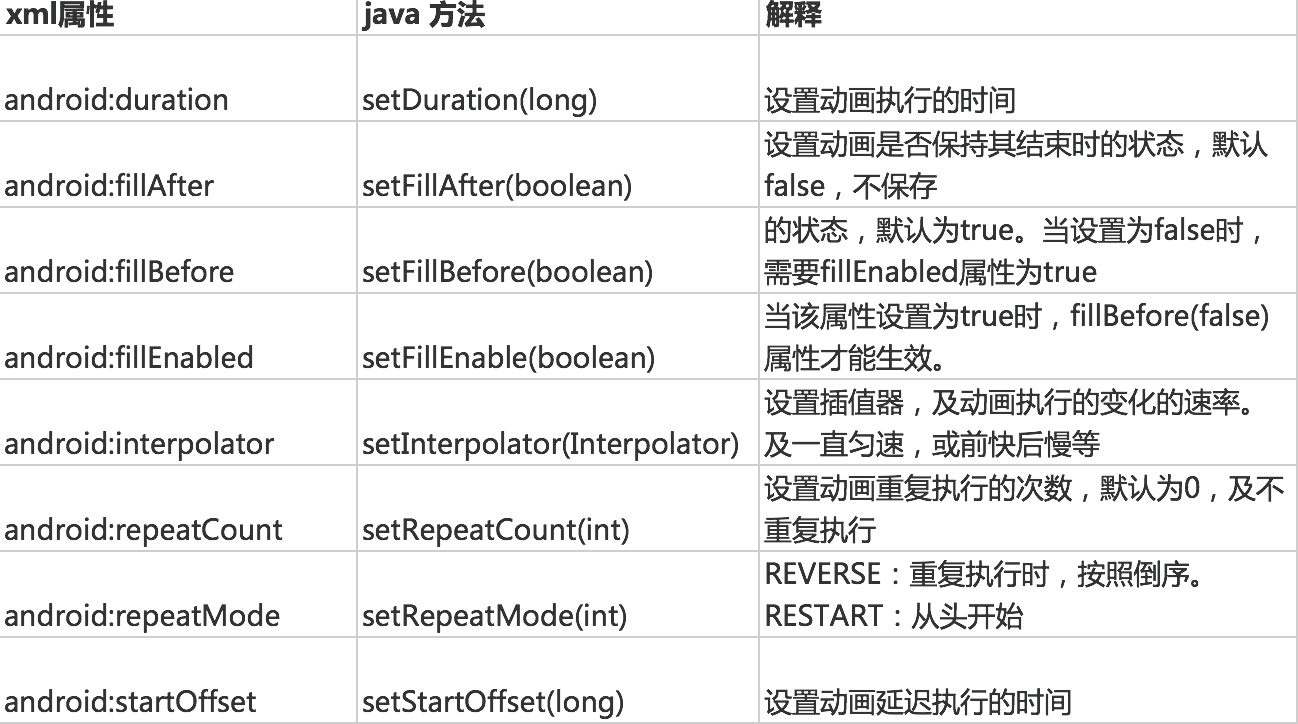 Android 動畫全解:變換動畫、幀動畫與佈局動畫
面試中經常被問到的一個問題是:Android 一共有哪幾類動畫?先記住這份清單——變換動畫(透明度、縮放、平移、旋轉)、逐幀動畫、佈局動畫、屬性動畫。 一、變換動畫(V
 Android 自定義 View:手把手實現指南針界面
當標準控件無法滿足獨特的 UI 需求時,就需要創建自定義視圖。本文以指南針為例,通過繼承 View 類實現一個自定義的羅盤界面,幫助你深入理解自定義視圖的繪製原理。最終實
 Android 使用 ListView 打造精美表格效果實作
本文要示範如何運用 ListView 呈現股票行情表格,效果圖如下,其中紅色代表股價上漲、綠色代表股價下跌,讓資料一目了然。 第一步:定義 color.xml 復制代碼
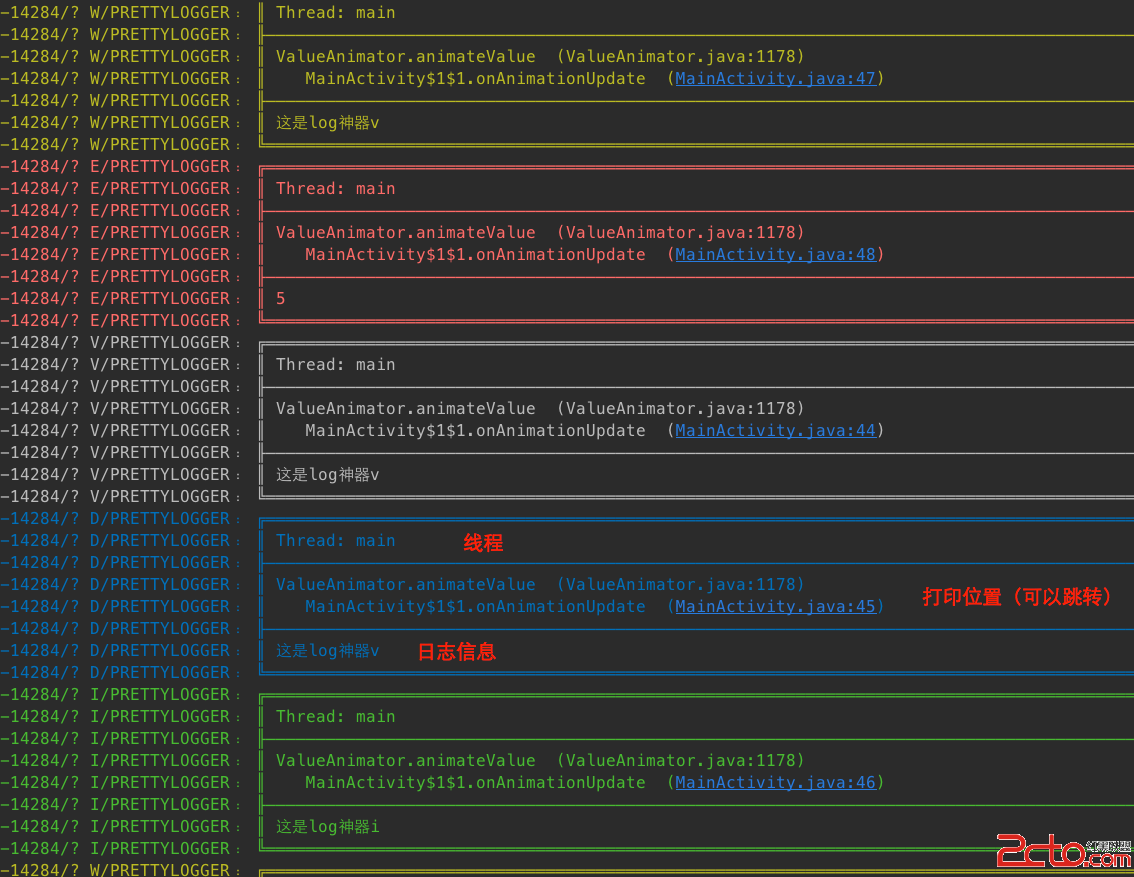 Android Studio 效率神器:Logger 讓日誌可讀性翻倍
Android 原生日誌只能輸出單行文本,遇到 JSON 或 XML 時簡直是一團。Logger 這個庫能把日誌格式化排版,還能自動標注調用位置,排查問題時舒適度提升明顯