

編輯:關於 Android 程式設計
當標準控件無法滿足獨特的 UI 需求時,就需要創建自定義視圖。本文以指南針為例,通過繼承 View 類實現一個自定義的羅盤界面,幫助你深入理解自定義視圖的繪製原理。
最終實現效果如下:
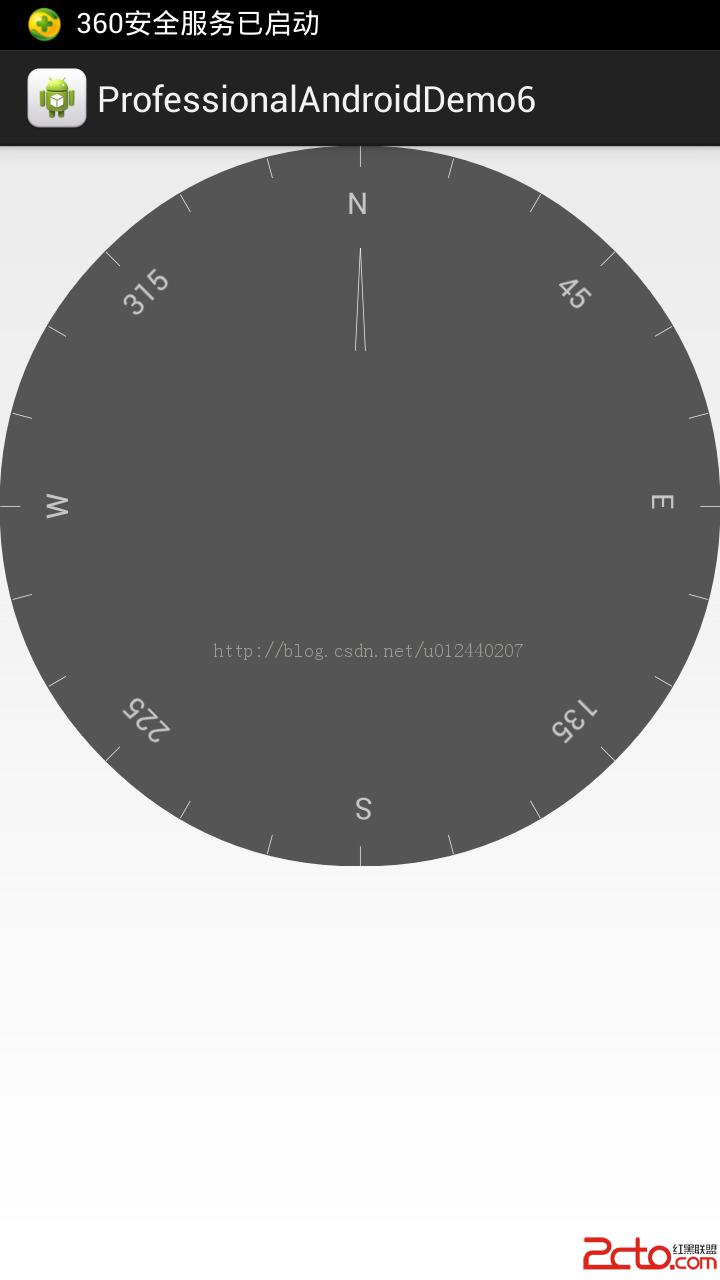
布局文件 activity_main.xml 中直接引用自定義的 CompassView:
<FrameLayout xmlns:android="https://schemas.android.com/apk/res/android" xmlns:tools="https://schemas.android.com/tools" android:layout_width="match_parent" android:layout_height="match_parent" tools:context=".MainActivity" > <com.professionalandroiddemo6.CompassView android:id="@+id/compassView" android:layout_width="match_parent" android:layout_height="match_parent" /> </FrameLayout>
colors.xml 中定義了背景、標記與文字顏色,strings.xml 中定義了東南西北四個方位字符。核心是自定義的 CompassView:
package com.professionalandroiddemo6; import android.content.Context; import android.content.res.Resources; import android.graphics.Canvas; import android.graphics.Paint; import android.util.AttributeSet; import android.view.View; import android.view.accessibility.AccessibilityEvent; public class CompassView extends View { private Paint markerPaint; private Paint circlePaint; private Paint textPaint; private String north, south, east, west; private int textHeight; private String dirString; private float bearing; public CompassView(Context context) { super(context); initCompassView(); } public CompassView(Context context, AttributeSet attrs) { super(context, attrs); initCompassView(); } public CompassView(Context context, AttributeSet attrs, int defStyleAttr) { super(context, attrs, defStyleAttr); initCompassView(); } public void setBearing(float _bearing) { bearing = _bearing; sendAccessibilityEvent(AccessibilityEvent.TYPE_VIEW_TEXT_CHANGED); } public float getBearing() { return bearing; } private void initCompassView() { setFocusable(true); Resources resources = this.getResources(); circlePaint = new Paint(Paint.ANTI_ALIAS_FLAG); circlePaint.setColor(resources.getColor(R.color.background)); circlePaint.setStyle(Paint.Style.FILL_AND_STROKE); north = resources.getString(R.string.north); south = resources.getString(R.string.south); east = resources.getString(R.string.east); west = resources.getString(R.string.west); textPaint = new Paint(Paint.ANTI_ALIAS_FLAG); textPaint.setColor(resources.getColor(R.color.text)); textPaint.setTextSize(30); textHeight = (int) textPaint.measureText("yY"); markerPaint = new Paint(Paint.ANTI_ALIAS_FLAG); markerPaint.setColor(resources.getColor(R.color.maker)); } @Override protected void onMeasure(int widthMeasureSpec, int heightMeasureSpec) { int measuredWidth = measure(widthMeasureSpec); int measuredHeight = measure(heightMeasureSpec); int d = Math.min(measuredWidth, measuredHeight); setMeasuredDimension(d, d); } private int measure(int measureSpec) { int result; int specMode = MeasureSpec.getMode(measureSpec); int specSize = MeasureSpec.getSize(measureSpec); if (specMode == MeasureSpec.UNSPECIFIED) { result = 200; } else { result = specSize; } return result; } @Override protected void onDraw(Canvas canvas) { int mMeasuredWidth = getMeasuredWidth(); int mMeasuredHeight = getMeasuredHeight(); int px = mMeasuredWidth / 2; int py = mMeasuredHeight / 2; int radius = Math.min(px, py); canvas.drawCircle(px, py, radius, circlePaint); canvas.save(); canvas.rotate(-bearing, px, py); int textWidth = (int) textPaint.measureText("W"); int cardinalX = px - textWidth / 2; int cardinalY = py - radius + textHeight; for (int i = 0; i < 24; i++) { canvas.drawLine(px, py - radius, px, py - radius + 20, markerPaint); canvas.save(); canvas.translate(0, textHeight); if (i % 6 == 0) { switch (i) { case 0: dirString = north; break; case 6: dirString = east; break; case 12: dirString = south; break; case 18: dirString = west; break; } canvas.drawText(dirString, cardinalX, cardinalY, textPaint); } else if (i % 3 == 0) { String angle = String.valueOf(i * 15); float angleTextWidth = textPaint.measureText(angle); int angleTextX = (int) (px - angleTextWidth / 2); int angleTextY = py - radius + textHeight; canvas.drawText(angle, angleTextX, angleTextY, textPaint); } canvas.restore(); canvas.rotate(15, px, py); } canvas.restore(); } }實現思路:
onMeasure——羅盤要盡可能填充可用空間並保持正圓,因此取寬高的較小值作為邊長。
onDraw——先畫出圓形背景,再把畫布旋轉 -bearing 使刻度隨方位角轉動;然後以 15 度為間隔循環 24 次,每 15 度畫一個刻度,每 45 度(i%3==0)標註角度數字,每 90 度(i%6==0)標註東南西北方位字符,並在正北方額外畫一個指針箭頭。
通過繼承 View 並重寫 onMeasure、onDraw,我們就完成了一個完全自定義、可隨方位角旋轉的指南針界面,這正是自定義視圖的精髓所在。
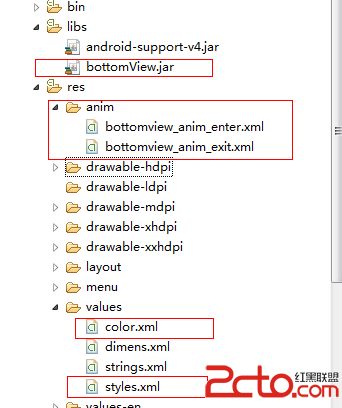 Android 開源 UI 元件庫 BottomView:底部彈出面板實作
分享一個相當實用又簡單的 Android 第三方 UI 元件:BottomView。小米的米 UI 也用到了類似方案。 它能做什麼 在從底部彈出的 View 中自訂任意
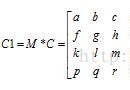 圖片色彩特效實戰:ColorMatrix 的三種玩法
在 Android 開發中,圖片處理是相當常見的需求,其中又以色彩處理最為 frequent。我們時常看到美圖秀秀、美顏相機這類 app——為什麼原本人像偏暗,拍出來卻白
 Android 自定義 View 繪製完全手冊:Paint、Canvas、Path 與 PathMeasure
這篇拖了很久的文章,算是對自己上半年的一個交代。起因是有朋友希望整理一份 Android Canvas 的相關總結,結果一放就放掉了;最近又有人催更,於是就有了這篇「超級
 Android 內存洩露常見原因大盤點與總結
本文系統梳理了 Android 開發過程中經常遇到的內存洩露問題,並給出相應的規避建議。 集合類洩漏 如果一個集合類只有添加元素的方法,卻沒有相應的刪除機制,就會導致內