

編輯:關於 Android 程式設計
IntelliJ IDEA 具備強大、快速而靈活的靜態代碼分析能力,能夠在編譯之前發現編譯器與運行時錯誤,並提出改進建議。
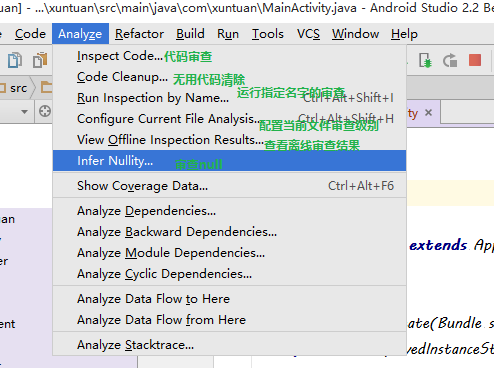
无论是無效引用、未使用的代碼、非本地化字符串、未完成的方法,還是內存洩漏甚至拼寫錯誤,都能被迅速定位。更重要的是,IntelliJ 的代碼分析支持靈活配置:你可以逐條啟用或禁用審查、調整嚴重程度、自定義審查配置檔,並指定不參與檢查的代碼塊。
嚴重程度決定了問題被如何對待,以及在編輯器中如何高亮顯示。默認級別包括:
服務器問題、Typo、Info、Weak Warning、Warning、Error。
你可以隨意升降每條檢查的嚴重程度,例如把某個警告強制視為錯誤,或把弱警告降級為純提示;還能自定義顏色、字體樣式,甚至新建專屬的嚴重級別,並為不同作用域配置不同級別。
默認情況下,所有啟用的檢查都作用於整個項目。但你可以為不同范圍單獨配置同一條檢查。當多個范圍配置疊加時,優先級最高者生效,而優先級由其在檢查設置中的排列位置決定——越靠上,優先級越高。
代碼分析最常見的用途包括:查找潛在 Bug、檢測性能問題、發現死代碼、改善代碼結構與可維護性,以及確保代碼符合編碼規範。
例如在空指針方面,IntelliJ 能即時發現運行時可能拋出的 NPE,並建議加入斷言;對於恆真或恆假的條件,它會把永遠不會執行的「死代碼」高亮出來;對於整個項目中未被使用的類、方法和字段,也能即時標記。
可以通過多種方式進入檢查設置:打開 Settings 後選擇 Editor 下的 Inspections;點擊狀態欄的當前配置檔圖標再選擇 Configure inspections;或在編輯器的建議列表中右鍵進入編輯檢查配置。
除了滿足功能需求的測試之外,代碼還必須沒有結構性問題。結構不佳的代碼會影響應用的可靠性與效率,也讓維護變得更困難。例如 XML 資源文件中殘留未使用的命名空間會浪費空間並帶來不必要的處理;使用目標 API 不支持或已棄用的元素,甚至可能導致程序無法正常運行。
Android Studio 提供的 Lint 是一款代碼掃描工具,無需運行應用或編寫測試用例,就能幫你輕鬆識別並修正代碼的結構質量問題。它會為每個問題報告描述與嚴重程度,方便你優先處理關鍵改進,並支持通過命令行集成到自動化流程中。
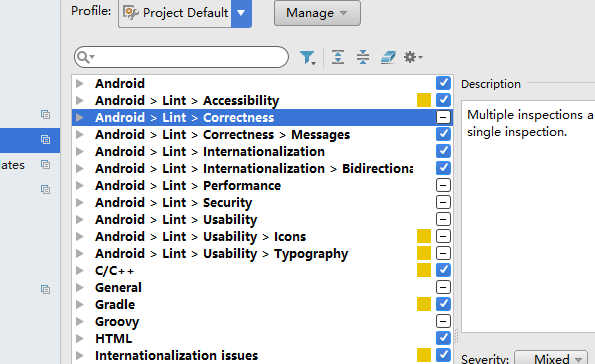
Lint 會檢查 Android 項目源文件在正確性、安全性、性能、可用性、可訪問性與國際化等方面的潛在問題。由於 Android Studio 基於 IntelliJ 社區版構建,Lint 會與 IDE 檢查一同運行,共同精簡代碼審查。
每次構建時,配置好的 Lint 與 IDE 檢查都會自動運行。你也可以在 build.gradle 的 android 設置中添加 lintOptions 進行定制:
android {
    lintOptions {
        quiet true          // 關閉分析進度報告
        abortOnError false  // 發現錯誤時不中止 gradle 構建
        ignoreWarnings true // 只報告錯誤
    }
}
若想手動執行,選擇 Analyze > Inspect Code 即可。命令行方式則為:
lint [flags] <project directory>
lint --check MissingPrefix myproject
lint --help
Lint 默認會跑一遍所有支持的檢查,你可以自定義要檢查哪些問題、調整嚴重程度,並按項目、模塊、文件或版本控制范圍等維度進行配置。
在项目根目錄創建 lint.xml 即可精細控制。每個 issue 擁有唯一 id,通過修改 severity 屬性即可決定是否檢查或改變嚴重程度:
Java 中可使用 @SuppressLint 注解,例如讓某個方法跳過 NewApi 檢查,或用 @SuppressLint("all") 關閉全部檢查:
@SuppressLint("NewApi")
@Override
public void onCreate(Bundle savedInstanceState) {
    super.onCreate(savedInstanceState);
    setContentView(R.layout.main);
}
XML 中則使用 tools:ignore 屬性(需引入 xmlns:tools 命名空間),且該屬性會被子元素繼承:
...
代碼檢查工具雖然強大,但也有其極限。以 Android 的資源 ID 為例,它們都用 int 引用字符串、圖形、顏色等資源,當你不小心把本該傳 colored 資源的參數傳成了字符串資源時,檢查工具往往無從分辨。這時就需要注解來補充語義信息。
使用 support-annotations 庫即可引入各類注解:
dependencies {
    compile 'com.android.support:support-annotations:23.3.0'
}
用 @Nullable 與 @NonNull 標註變量、參數與返回值是否可為空。
如 @StringRes、@DrawableRes、@DimenRes、@ColorRes、@InterpolatorRes,用於約束資源類型。
@UiThread、@MainThread、@WorkerThread、@BinderThread 用於約束方法所處的線程,其中 @MainThread 與 @UiThread 可互換。
@IntRange、@FloatRange、@Size 分別約束數值范圍與集合、數組、字符串的長度。
@RequiresPermission 可檢查單一權限,也可通過 allOf、anyOf 檢查多個權限的組合關係。
@CheckResult 用於校驗返回值是否被使用;@CallSuper 要求子類重寫時必須調用父類方法;@IntDef 與 @StringDef 則用於把參數約束在固定的枚舉常量集合內。
當注解與代碼檢查工具協同工作時,就能有效捕捉空指針、資源類型衝突等難以察覺的問題,顯著提升代碼的健壯性。
 用自訂註解取代 findViewById:Android 中的注解與反射實戰
在 Java 裡,注解(Annotation)又叫「元數據」,它提供了一種形式化的方式,讓我們把資訊寫進原始碼,之後再由程式在別的時間點讀取使用。更精確地說,注解是把資料
 Android ViewPager 與 Fragment 結合:打造新聞類應用實作解析
這是 ViewPager 與 Fragment 結合的新聞類應用系列的第三階段。經過前幾篇的基礎,畫面已能呈現多個新聞分類、可滑動切換的標題列,以及可捲動的新聞列表。整體
 Android 建立選單選項 Menu 與取得螢幕解析度
在 Android 應用中,選單(Menu)是使用者與程式互動的重要入口;而取得裝置的螢幕解析度,則是進行自適應排版時常需要的資訊。本文示範這兩個實用技巧的實作方式。
 動手寫一個 Android Studio 插件:從零開始的完整教學
一、前言 在日常使用 Android Studio 的過程中,我們或多或少都會借助一些外掛來提升開發效率,讓寫程式這件事變得更輕鬆。舉幾個常見的例子: https://g