

編輯:關於 Android 程式設計
JNI 開發的起點是把 NDK 工具集準備好。開啟 File → Project Structure → SDK Location,在「Android NDK Location」欄位中填入本機 NDK 的解壓目錄,如下圖所示。
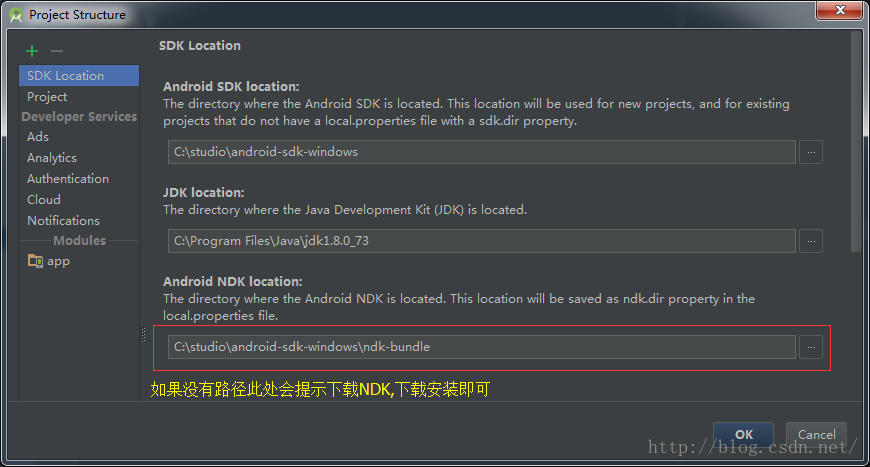
路徑確認無誤後,先執行一次 Build,讓 Gradle 把 NDK 相關配置同步下來。
ndk-build 這類命令行工具需要在終端裡直接調用,因此要把 NDK 根目錄加入系統 PATH。在「系統內容 → 進階 → 環境變量」中新增或追加一條變量,數值填 NDK 所在路徑,本文示例為 C:\studio\android-sdk-windows\ndk-bundle。
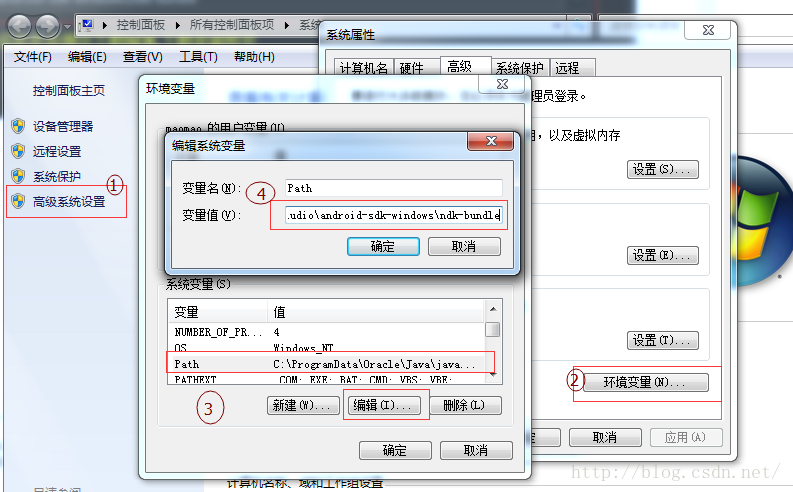
打開 CMD,輸入 ndk-build。若未出現「不是內部或外部命令」之類的提示,即代表 NDK 環境已經就緒。
先在 Activity 中用 static 區塊加載 so 庫,再把需要由 C 實現的方法聲明為 native,最後在介面上把返回的字串顯示出來。
public class MainActivity extends Activity {
    static {
        System.loadLibrary("JniTest");
    }

    public native String getStringFromNative();

    @Override
    protected void onCreate(Bundle savedInstanceState) {
        super.onCreate(savedInstanceState);
        setContentView(R.layout.activity_main);
        TextView txt = (TextView) findViewById(R.id.main_txt_msg);
        txt.setText(getStringFromNative());
    }
}
對應的 activity_main.xml:
<RelativeLayout
    xmlns:android="https://schemas.android.com/apk/res/android"
    xmlns:tools="https://schemas.android.com/tools"
    android:layout_width="match_parent"
    android:layout_height="match_parent"
    android:paddingBottom="@dimen/activity_vertical_margin"
    android:paddingLeft="@dimen/activity_horizontal_margin"
    android:paddingRight="@dimen/activity_horizontal_margin"
    android:paddingTop="@dimen/activity_vertical_margin"
    tools:context="com.example.jni.jnitest.MainActivity">

    <TextView
        android:id="@+id/main_txt_tips"
        android:layout_width="wrap_content"
        android:layout_height="wrap_content"
        android:text="下面是來自 JNI 裡 C 代碼返回的訊息" />

    <TextView
        android:id="@+id/main_txt_msg"
        android:layout_width="wrap_content"
        android:layout_height="wrap_content"
        android:layout_below="@id/main_txt_tips"
        android:textColor="#f00" />
</RelativeLayout>
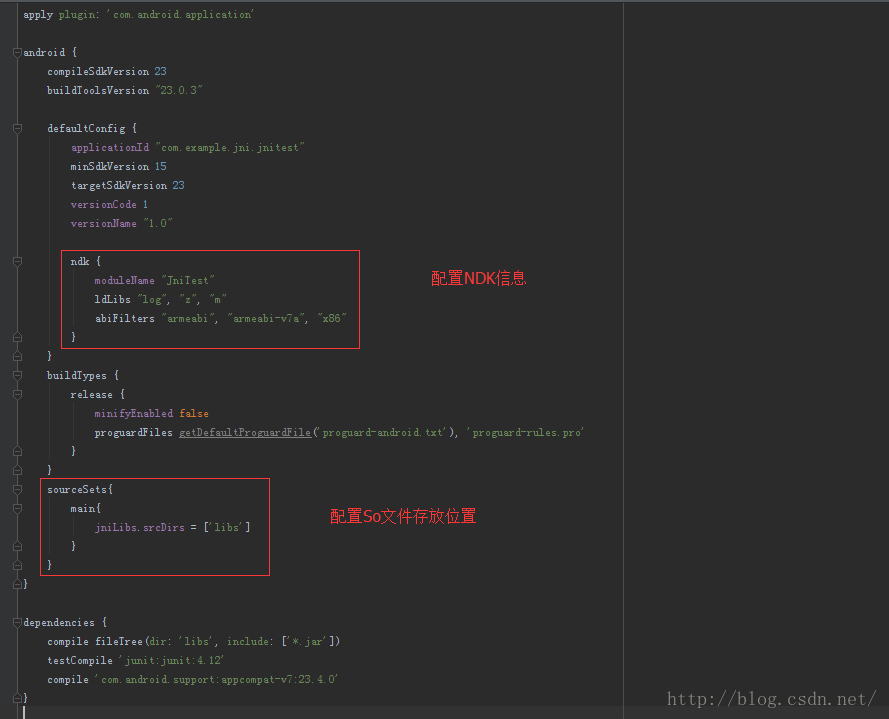
在 app 目錄下的 build.gradle 中,於 android {} 區塊內聲明 NDK 相關資訊,並把 jniLibs 的來源目錄指向 libs:
ndk {
    moduleName "JniTest"
    ldLibs "log", "z", "m"
    abiFilters "armeabi", "armeabi-v7a", "x86"
}
sourceSets {
    main {
        jniLibs.srcDirs = ['libs']
    }
}
Android Studio 下方的 Terminal 面板可以直接執行命令;若找不到該面板,可從 View → Tool Windows → Terminal 開啟。使用 javah 依據 class 檔產生頭文件:
javah -d jni -classpath <android.jar 路徑>;<class 所在目錄> 加載 so 的包名.類名
其中「加載 so 的包名.類名」是相對於當前所在目錄的相對路徑。實際操作範例:
C:\git_source\demo\JniTest>javah -d jni -classpath C:\studio\android-sdk-windows\platforms\android-23\android.jar;app\src\main\java com.example.jni.jnitest.MainActivity
命令成功後會自動產生 jni 目錄與對應的頭文件,此例為 com_example_jni_jnitest_MainActivity.h。
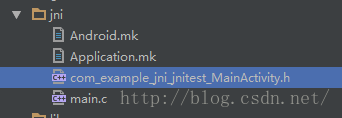
方法名必須與 javah 產生的符號完全一致,否則運行時會找不到符號而崩潰。
/* DO NOT EDIT THIS FILE - it is machine generated */
#include <jni.h>
#include <android/log.h>

#ifndef LOG_TAG
#define LOG_TAG "ANDROID_LAB"
#define LOGE(...) __android_log_print(ANDROID_LOG_ERROR, LOG_TAG, __VA_ARGS__)
#endif

#ifdef __cplusplus
extern "C" {
#endif

/*
 * Class:     com_example_jni_jnitest_MainActivity
 * Method:    getStringFromNative
 * Signature: ()Ljava/lang/String;
 */
JNIEXPORT jstring JNICALL Java_com_example_jni_jnitest_MainActivity_getStringFromNative(
        JNIEnv *env, jobject jObj) {
    return (*env)->NewStringUTF(env, "Hello From JNI!");
}

#ifdef __cplusplus
}
#endif
提醒:請把 Java_com_example_jni_jnitest_MainActivity_getStringFromNative 換成你工程實際的包名與方法組合。
這兩個 mk 檔負責控制 so 的編譯行為:Android.mk 決定 so 如何被編譯出來,Application.mk 則決定支援哪些 CPU 架構。
LOCAL_PATH := $(call my-dir)

# 靜態庫 bz
include $(CLEAR_VARS)
bzlib_files := main.c
LOCAL_MODULE := libbz
LOCAL_SRC_FILES := $(bzlib_files)
include $(BUILD_STATIC_LIBRARY)

# 靜態庫 main
include $(CLEAR_VARS)
LOCAL_MODULE := main
LOCAL_SRC_FILES := main.c
LOCAL_STATIC_LIBRARIES := libbz
include $(BUILD_STATIC_LIBRARY)

# 最終共享庫
include $(CLEAR_VARS)
LOCAL_MODULE := JniTest
LOCAL_SRC_FILES := main.c
LOCAL_STATIC_LIBRARIES := main
LOCAL_LDLIBS := -llog
include $(BUILD_SHARED_LIBRARY)
其中 LOCAL_MODULE 的值決定 so 的檔名,必須與 Java 層 System.loadLibrary("JniTest") 保持一致,最終產物即為 libJniTest.so。
static { System.loadLibrary("JniTest"); }
Application.mk:
APP_CFLAGS += -Wno-error=format-security
APP_ABI := armeabi
若要同時支援多種架構,可在 APP_ABI 後續追加,例如 APP_ABI := armeabi armeabi-v7a x86。
在 CMD 中切換到工程根目錄,執行 ndk-build。
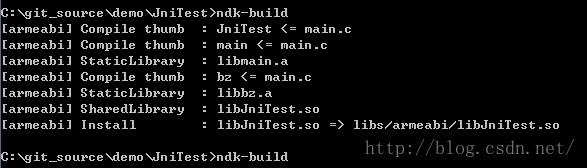
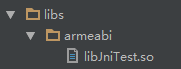
編譯成功後,libs 目錄下會出現對應的 so 檔:
若沒有提供 Application.mk,則會一次編出所有支援架構的 so:
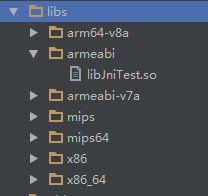
請注意:ndk-build 預設輸出到工程根目錄的 libs 下,需要手動把它移動到 app 目錄下的 libs,Gradle 才會正確打包。
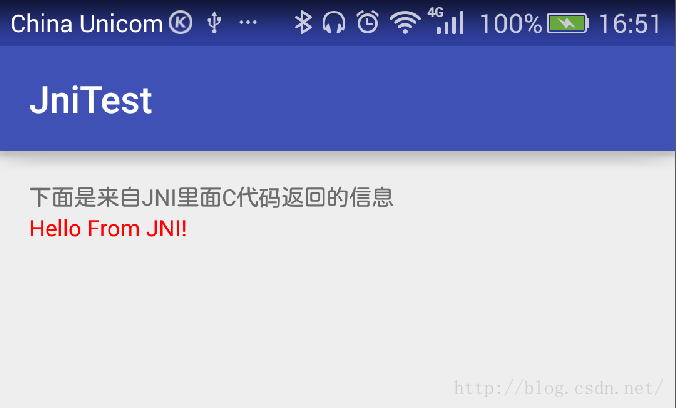
畫面成功顯示 C 代碼回傳的字串,代表 JNI 調用鏈路已經打通。

根因很直接:jni 目錄下缺少 Android.mk 檔。補上第五步的 mk 檔內容即可。
這是典型的 UnsatisfiedLinkError,log 中 nativeLibraryDirectories 指向的都是系統目錄,說明 so 根本沒有被打進 APK。
FATAL EXCEPTION: main
Process: com.example.jni.jnitest, PID: 30152
java.lang.UnsatisfiedLinkError: ... couldn't find "libJniTest.so"
    at java.lang.Runtime.loadLibrary(Runtime.java:378)
    at java.lang.System.loadLibrary(System.java:998)
    at com.example.jni.jnitest.MainActivity.<clinit>(MainActivity.java:11)
    ...
三步排查:
第一步:在 app 的 build.gradle 的 android {} 中明確指定 jniLibs 目錄。
sourceSets {
    main {
        jniLibs.srcDirs = ['libs']
    }
}
第二步:把編譯好的 so 放到 app 目錄下的 libs 中(注意檔名要帶 lib 前綴,例如 libJniTest.so)。
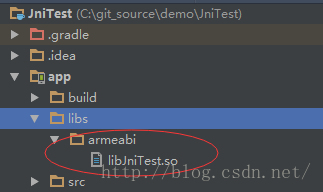
第三步:重新編譯並運行驗證。
 高仿京東的垂直循環滾動公告欄,源碼級拆解
電商 App 首頁那條不停向上滾動的促銷通欄,看著簡單,自己實現卻有不少細節。核心思路是:自定義一個 LinearLayout,內部最多同時容納兩個條目,用屬性動畫讓它們
 Android 中應用界面主題 Theme 的使用方法和頁面定時跳轉應用
Theme 用來決定界面的整體 UI 風格,可以套在整個應用程式,也可以只套在某個 Activity 上。本文整理系統內建主題清單、兩種套用範圍,以及三個實作上很常用的小
 GitHub 團隊協作實戰:Fork、Pull Request 與代碼合並全流程
公司最近把代碼遷到了 GitHub 上托管。私有倉庫是付費的,這點和個人免費開源的用法不太一樣,協作流程也更講究。下面把團隊開發的完整路徑梳理一遍。 第一步:加入組織並
 Android 應用進程存活率優化:AccountSyncAdapter 保活思路
在 Android 系統中,應用進程的存活率會受到系統內存、進程優先級與後台機制影響。本文介紹一種基於 Android 賬號與同步機制的進程保活思路,並對比常見的進程優先