

編輯:關於 Android 程式設計
在進入正題之前,先講一個關於任務傳遞的小故事,用以拋磚引玉。
某軟件公司接到一個任務,分派給了開發經理。
開發經理看了一眼,覺得簡單,於是轉手分派給開發組長;組長又分派給組員(程序員);程序員再分派給自己帶的實習生。實習生無處可分,只能自己硬著頭皮做。
結果有兩種。
情況一:實習生熬夜琢磨、反覆嘗試,最後完成了。此後再來類似任務,仍沿著「經理 → 組長 → 程序員 → 實習生」的路徑一層層傳下去。
情況二:實習生毫無頭緒,只能回頭請教師傅;程序員也沒頭緒,於是層層上報,最後由組長親自完成。組長心裡記下了:下次這類任務,我不再往下分了,自己幹。
後來又來一個類似任務,路徑就變成了「經理 → 組長」,組長直接做完。
這就是任務傳遞的全貌:上級傾向把任務往下派,一層層傳到最底層執行;若底層處理不了,就沿原路逐層回滾由上一級接手。而一旦某個節點發現下屬搞不定,之後同類任務便不會再往下派——中間環節也可能半路把任務攔截下來自己處理。
Android 的 Touch 事件傳遞機制與此幾乎同構,正所謂「設計來源於生活」。相關的核心方法只有三個:
// 分派事件
public boolean dispatchTouchEvent(MotionEvent ev)
// 攔截事件
public boolean onInterceptTouchEvent(MotionEvent ev)
// 處理事件
public boolean onTouchEvent(MotionEvent event)
使用時只需按需覆寫即可。這三個方法會在三類控件上被調用:
Activity(如 MainActivity):具備 dispatchTouchEvent、onTouchEvent。
ViewGroup(如 RelativeLayout、FrameLayout、LinearLayout、ListView、ScrollView 等):具備 dispatchTouchEvent、onInterceptTouchEvent、onTouchEvent。
View(如 Button、EditText、TextView、ImageView 等):具備 dispatchTouchEvent、onTouchEvent。
dispatchTouchEvent:負責分派事件,內部會依序調用 onInterceptTouchEvent() 與 onTouchEvent(),一般不需要覆寫。
onInterceptTouchEvent:負責攔截事件。ViewGroup 的源碼預設實作是 return false;,即不攔截,事件繼續向下傳給子 View;若改為回傳 true,則表示攔截,事件不再向下傳,改由當前 ViewGroup 自己的 onTouchEvent() 處理。
onTouchEvent:負責處理事件。回傳 true 代表該 View 有能力消費這個事件,向上傳遞隨之中止;回傳 false 代表處理不了,事件交回父 View 的 onTouchEvent() 接手。
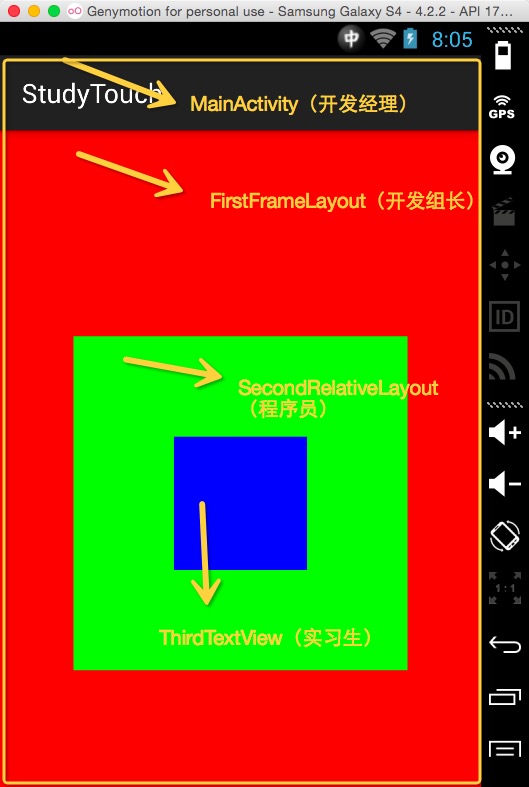
示範專案中建立四個類,剛好對應故事裡的四個角色:MainActivity(開發經理)、FirstFrameLayout(開發組長)、SecondRelativeLayout(程序員)、ThirdTextView(實習生)。
視圖層級關係如下:
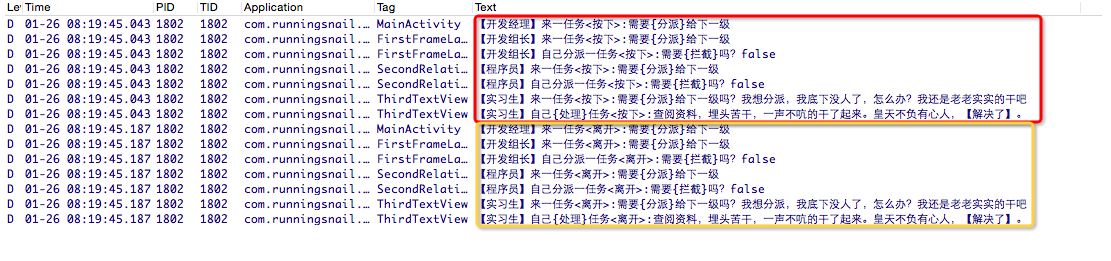
情況一:一路下派,最底層完成。把所有 ViewGroup 的 onInterceptTouchEvent 都回傳 false,讓事件一路傳到 ThirdTextView,並讓它的 onTouchEvent 回傳 true(實習生處理成功)。點擊藍色區域後,log 如下。
情況二:層層上報,中間層完成。同樣先一層層下派到 ThirdTextView,但讓它回傳 false;SecondRelativeLayout 也回傳 false;最後 FirstFrameLayout 回傳 true。點擊藍色區域,log 如下。
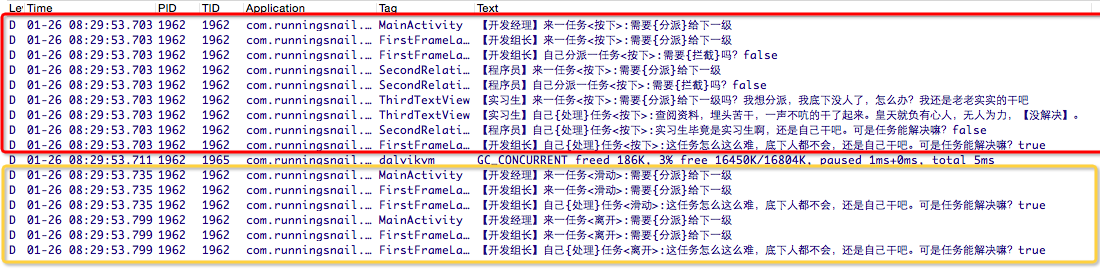
上圖中,紅框代表第一個任務(ACTION_DOWN),黃框代表後續的類似任務(ACTION_MOVE / ACTION_UP)。據此可畫出兩張傳遞圖:
情況一:
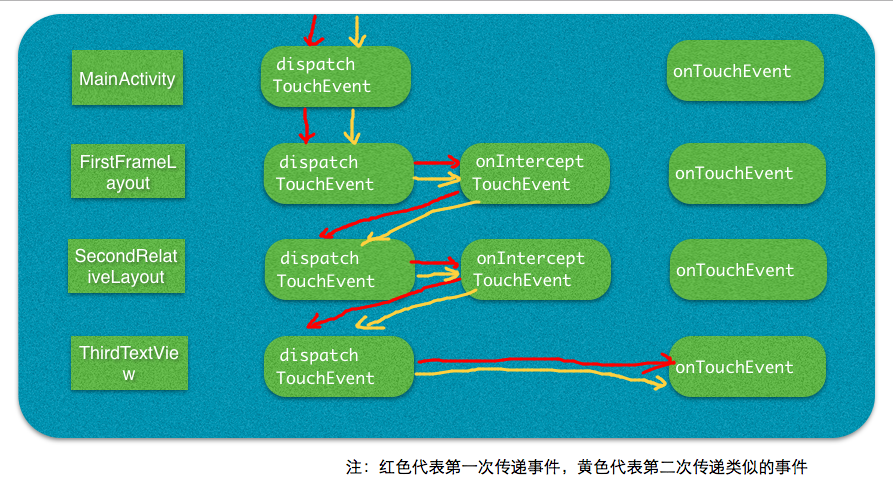
情況二:
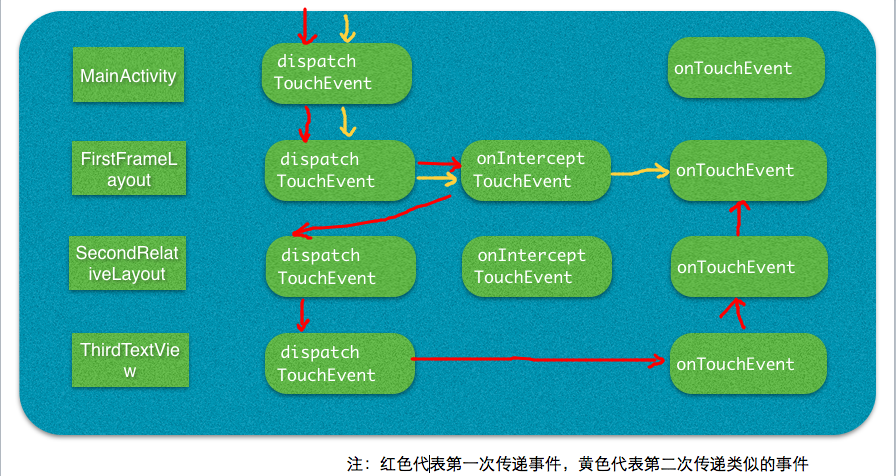
(情況二的流程圖存在一處容易誤解的地方,可參考 原文說明:後續的 move、up 事件不會再走 onInterceptTouchEvent(),而是直接分派到 onTouchEvent()。)
1. 事件先由 dispatchTouchEvent 向下分派。
2. 每一層 ViewGroup 都會經過 onInterceptTouchEvent 判斷是否需要攔截;不攔截則繼續下傳,最終抵達具體的 View 控件。
3. 在 onTouchEvent 中回傳 true 表示消費成功,傳遞就此終止;回傳 false 則事件回退給上一級的 onTouchEvent,若上一級仍是 false,就繼續往上,直到有人接手。
這正是事件傳遞的「記憶」機制。一次完整的觸摸序列包含 ACTION_DOWN 與 ACTION_UP(中間可能夾雜 ACTION_MOVE)。第一個 ACTION_DOWN 向下傳到某 View 並交給其子 View 時,該 View 會記下這件事是否被子 View 成功消費——判斷依據很樸素:如果事件又冒泡回自己的 onTouchEvent,說明下面的人都沒搞定。等到 ACTION_UP 下傳到同一個 View,它的 dispatchTouchEvent 便會判斷:上一輪若已由子 View 成功處理,這次繼續交給下面;若上一輪失敗,這次就不再下傳,直接調用自己的 onTouchEvent。
也就是說,正如故事裡的組長,知道底下的人做不來,就不必再往下派了。
補充兩點:
這份「記憶」只在單一事件序列內有效,從 ACTION_DOWN 開始,到 ACTION_MOVE、ACTION_UP 結束後即清除。因此某 View 若在 ACTION_DOWN 階段回傳 false,後續的 MOVE、UP 都不會再送到它這裡,而由父 View 自行處理;直到下一次新的 ACTION_DOWN 發生,才會重新有機會接收。
若在下傳途中被攔截(onInterceptTouchEvent 回傳 true),事件立即停止下傳,改由當前 onTouchEvent 處理;處理成功則結束,處理失敗則繼續向上傳遞。
 Android 拍照與相簿選圖:完整流程與圓形頭像控件實作
更換頭像幾乎每個 App 都有,但完整做對並不容易:拍照與相簿兩條路徑、臨時檔案清理、系統裁剪頁呼叫、結果寫回本地。這篇把整條鏈路走一遍,最後再自訂一個圓形 Image
 Android 開發步步為營(35):GridView 的用法
之前在 ASP.NET 開發中也用過 GridView,發現 Android 裡也有這麼一個控制項,用法頗為相似——都是透過 Adapter 把資料綁定到控制項上再展示出
 動手寫一個 Android Studio 插件:從零開始的完整教學
一、前言 在日常使用 Android Studio 的過程中,我們或多或少都會借助一些外掛來提升開發效率,讓寫程式這件事變得更輕鬆。舉幾個常見的例子: https://g
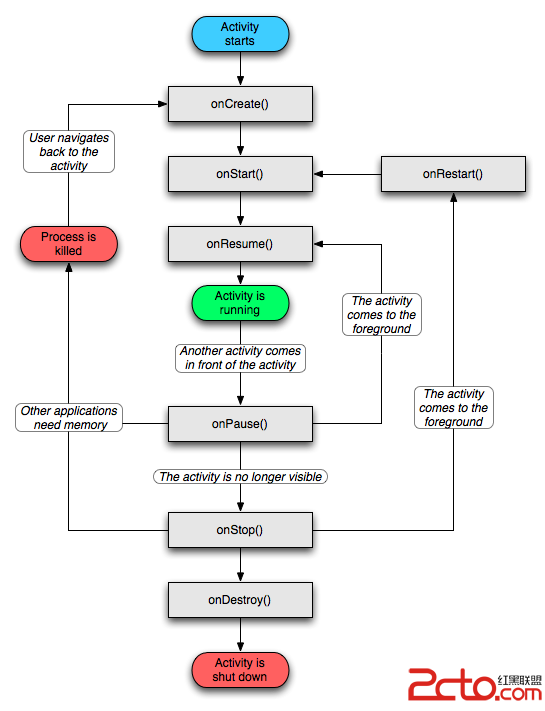 Activity 與 Fragment 生命週期完整對比
Fragment 是 Android 3.0 引入的元件,用來解決「同一套程式碼要同時適配手機與平板」的問題。但它的生命週期並不是 Activity 的子集,而是多出了幾