

編輯:關於 Android 程式設計
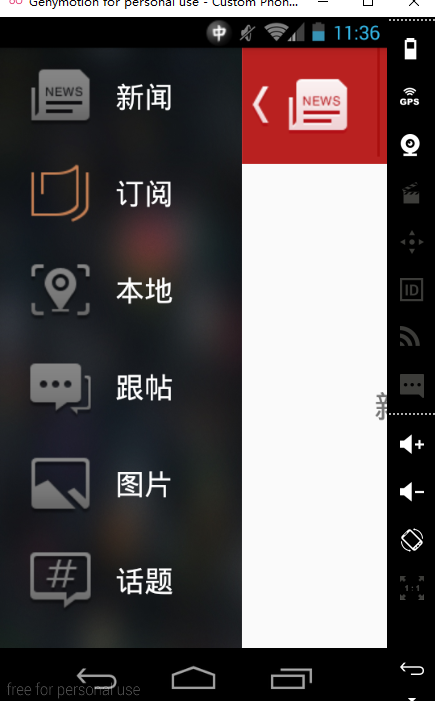
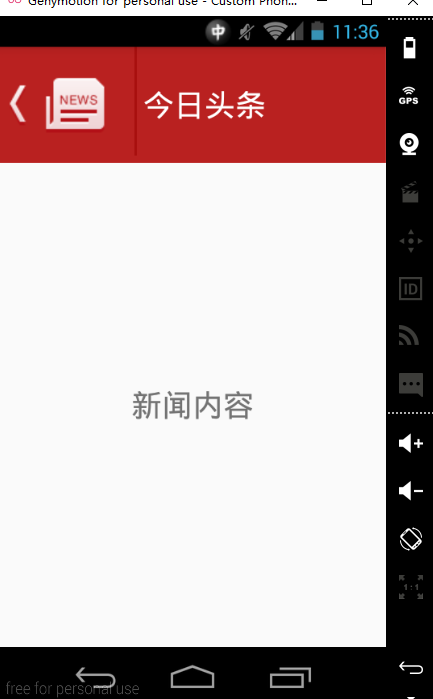
菜單位於屏幕左側,主內容可隨手指整體滑動,效果如下:
MeasureSpec(以 widthMeasureSpec 為例):由 32 位組成,最高 2 位表示模式,後 30 位表示數值。模式有三種:UNSPECIFIED(不確定)、EXACTLY(精確值)、AT_MOST(最大值)。
scrollTo(x, y):把內容移動到絕對位置,屬於標準移動。
scrollBy(dx, dy):在當前位置上增量移動。
Scroller:用來模擬數據的平滑變化,配合 computeScroll() 使用。
ViewDragHelper:官方提供的 touch 事件分析工具類,使用步驟為:取得實例 → 在 onTouchEvent 中交給它分析 → 實作 Callback。
ViewDragHelper helper = ViewDragHelper.create(viewGroup, callBack);

@Override
public boolean onTouchEvent(MotionEvent event) {
    mHelper.processTouchEvent(event);
    return true;
}
Callback 中主要關注:down 階段的 tryCaptureView()、move 階段的 clampViewPositionHorizontal()(水平移動回調)、up 階段的處理。
activity_main.xml:自定義 SlidingMenu 包住左側菜單與右側內容。
<RelativeLayout
    xmlns:android="https://schemas.android.com/apk/res/android"
    xmlns:tools="https://schemas.android.com/tools"
    android:layout_width="match_parent"
    android:layout_height="match_parent"
    tools:context="com.cdw.slidingmenu.MainActivity">

    <com.cdw.slidingmenu.SlidingMenu
        android:id="@+id/sm"
        android:layout_width="match_parent"
        android:layout_height="match_parent">

        <!-- 左側菜單 -->
        <include layout="@layout/left" />

        <!-- 右側內容 -->
        <include layout="@layout/content" />
    </com.cdw.slidingmenu.SlidingMenu>
</RelativeLayout>
left.xml:菜單項清單。
<ScrollView
    xmlns:android="https://schemas.android.com/apk/res/android"
    android:layout_width="200dp"
    android:layout_height="match_parent"
    android:background="@drawable/menu_bg"
    android:scrollbars="none">

    <LinearLayout
        android:layout_width="match_parent"
        android:layout_height="match_parent"
        android:orientation="vertical">

        <TextView style="@style/tab_style"
            android:drawableLeft="@drawable/tab_news"
            android:text="新聞" />
        <TextView style="@style/tab_style"
            android:drawableLeft="@drawable/tab_read"
            android:text="訂閱" />
        <TextView style="@style/tab_style"
            android:drawableLeft="@drawable/tab_local"
            android:text="本地" />
        <TextView style="@style/tab_style"
            android:drawableLeft="@drawable/tab_ties"
            android:text="跟帖" />
        <TextView style="@style/tab_style"
            android:drawableLeft="@drawable/tab_pics"
            android:text="圖片" />
        <TextView style="@style/tab_style"
            android:drawableLeft="@drawable/tab_ugc"
            android:text="話題" />
        <TextView style="@style/tab_style"
            android:drawableLeft="@drawable/tab_vote"
            android:text="投票" />
        <TextView style="@style/tab_style"
            android:drawableLeft="@drawable/tab_focus"
            android:text="聚合讀物" />
    </LinearLayout>
</ScrollView>
content.xml:右側主介面。
<LinearLayout
    xmlns:android="https://schemas.android.com/apk/res/android"
    android:layout_width="match_parent"
    android:layout_height="match_parent"
    android:orientation="vertical">

    <LinearLayout
        android:layout_width="match_parent"
        android:layout_height="wrap_content"
        android:background="@drawable/top_bar_bg">

        <ImageView
            android:layout_width="wrap_content"
            android:layout_height="wrap_content"
            android:onClick="clickBack"
            android:src="@drawable/main_back" />

        <ImageView
            android:layout_width="wrap_content"
            android:layout_height="wrap_content"
            android:src="@drawable/top_bar_divider" />

        <TextView
            android:layout_width="wrap_content"
            android:layout_height="wrap_content"
            android:layout_gravity="center_vertical"
            android:layout_margin="5dp"
            android:text="今日頭條"
            android:textColor="@android:color/white"
            android:textSize="25sp" />
    </LinearLayout>

    <TextView
        android:layout_width="match_parent"
        android:layout_height="match_parent"
        android:layout_margin="5dp"
        android:gravity="center"
        android:text="新聞內容"
        android:textSize="25sp" />
</LinearLayout>
drawable/tab_bg.xml:菜單項的點擊反饋選擇器。
<selector xmlns:android="https://schemas.android.com/apk/res/android">
    <item android:state_pressed="true">
        <shape>
            <solid android:color="#3333ffff" />
        </shape>
    </item>
    <item>
        <shape>
            <solid android:color="@android:color/transparent" />
        </shape>
    </item>
</selector>
styles.xml:抽取菜單項的共用樣式。
<style name="tab_style">
    <item name="android:layout_width">match_parent</item>
    <item name="android:layout_height">wrap_content</item>
    <item name="android:textColor">@android:color/white</item>
    <item name="android:textSize">24sp</item>
    <item name="android:paddingTop">10dp</item>
    <item name="android:paddingLeft">20dp</item>
    <item name="android:paddingBottom">10dp</item>
    <item name="android:gravity">center_vertical</item>
    <item name="android:drawablePadding">15dp</item>
    <item name="android:clickable">true</item>
    <item name="android:onClick">clickTab</item>
    <item name="android:background">@drawable/tab_bg</item>
</style>
整個效果建立在三個支點上:onMeasure 中手動測量兩個子 View、onLayout 中把左側菜單放到負坐標處藏在屏幕外、onTouchEvent 中透過 scrollTo/scrollBy 拖動,抬手時再用 Scroller 補一段吸附動畫。
package com.cdw.slidingmenu;

import android.content.Context;
import android.util.AttributeSet;
import android.view.MotionEvent;
import android.view.View;
import android.view.ViewGroup;
import android.widget.Scroller;

public class SlidingMenu extends ViewGroup {

    private View mLeftView;
    private View mContentView;
    private int mLeftWidth;
    private float mDownX;
    private float mDownY;
    private Scroller mScroller;
    private boolean isLeftShow = false;

    public SlidingMenu(Context context) {
        this(context, null);
    }

    public SlidingMenu(Context context, AttributeSet attrs) {
        super(context, attrs);
        mScroller = new Scroller(context);
    }

    @Override
    protected void onFinishInflate() {
        // xml 加載完成後才能取到子 View
        mLeftView = getChildAt(0);
        mContentView = getChildAt(1);
        LayoutParams params = mLeftView.getLayoutParams();
        mLeftWidth = params.width;
    }

    @Override
    protected void onMeasure(int widthMeasureSpec, int heightMeasureSpec) {
        // 左側菜單使用固定寬度,右側內容鋪滿父容器
        int leftWidthMeasureSpec = MeasureSpec.makeMeasureSpec(mLeftWidth, MeasureSpec.EXACTLY);
        mLeftView.measure(leftWidthMeasureSpec, heightMeasureSpec);
        mContentView.measure(widthMeasureSpec, heightMeasureSpec);

        setMeasuredDimension(MeasureSpec.getSize(widthMeasureSpec),
                MeasureSpec.getSize(heightMeasureSpec));
    }

    @Override
    protected void onLayout(boolean changed, int l, int t, int r, int b) {
        // 左側菜單佈置在屏幕左側外面
        int width = mLeftView.getMeasuredWidth();
        int height = mLeftView.getMeasuredHeight();
        mLeftView.layout(-width, 0, 0, height);

        // 右側內容鋪滿
        mContentView.layout(0, 0,
                mContentView.getMeasuredWidth(), mContentView.getMeasuredHeight());
    }

    @Override
    public boolean onInterceptTouchEvent(MotionEvent ev) {
        switch (ev.getAction()) {
            case MotionEvent.ACTION_DOWN:
                mDownX = ev.getX();
                mDownY = ev.getY();
                break;
            case MotionEvent.ACTION_MOVE:
                float moveX = ev.getX();
                float moveY = ev.getY();
                // 只在水平位移明顯大於垂直位移時攔截,避免影響子 View 的列表滾動
                if (Math.abs(moveX - mDownX) > Math.abs(moveY - mDownY)) {
                    return true;
                }
                break;
        }
        return super.onInterceptTouchEvent(ev);
    }

    @Override
    public boolean onTouchEvent(MotionEvent event) {
        switch (event.getAction()) {
            case MotionEvent.ACTION_DOWN:
                mDownX = event.getX();
                mDownY = event.getY();
                break;

            case MotionEvent.ACTION_MOVE:
                float moveX = event.getX();
                float moveY = event.getY();
                int diffX = (int) (mDownX - moveX + 0.5f);
                int scrollX = getScrollX() + diffX;
                if (scrollX < -mLeftView.getMeasuredWidth()) {
                    // 左邊越界
                    scrollTo(-mLeftView.getMeasuredWidth(), 0);
                } else if (scrollX > 0) {
                    // 右邊越界
                    scrollTo(0, 0);
                } else {
                    scrollBy(diffX, 0);
                }
                mDownX = moveX;
                mDownY = moveY;
                break;

            case MotionEvent.ACTION_UP:
                // 以菜單一半寬度為臨界值,決定完全打開或完全關閉
                int width = mLeftView.getMeasuredWidth();
                int currentX = getScrollX();
                float middle = -width / 2f;
                switchMenu(currentX <= middle);
                break;
        }
        return true;
    }

    private void switchMenu(boolean showLeft) {
        isLeftShow = showLeft;
        int width = mLeftView.getMeasuredWidth();
        int startX = getScrollX();
        int endX = showLeft ? -width : 0;
        int dx = endX - startX;
        // 動畫時長與距離相關,並設上限避免拖動過久
        int duration = Math.abs(dx) * 10;
        if (duration >= 600) {
            duration = 600;
        }
        mScroller.startScroll(startX, 0, dx, 0, duration);
        invalidate();
    }

    @Override
    public void computeScroll() {
        if (mScroller.computeScrollOffset()) {
            scrollTo(mScroller.getCurrX(), 0);
            invalidate(); // 必須再次 invalidate 才能持續刷新
        }
    }

    public void toggle() {
        switchMenu(!isLeftShow);
    }
}
package com.cdw.slidingmenu;

import android.app.Activity;
import android.os.Bundle;
import android.view.View;
import android.widget.TextView;
import android.widget.Toast;

public class MainActivity extends Activity {

    private SlidingMenu menu;

    @Override
    protected void onCreate(Bundle savedInstanceState) {
        super.onCreate(savedInstanceState);
        setContentView(R.layout.activity_main);
        menu = (SlidingMenu) findViewById(R.id.sm);
    }

    public void clickTab(View view) {
        String text = ((TextView) view).getText().toString();
        Toast.makeText(this, "點擊了" + text, Toast.LENGTH_SHORT).show();
        menu.toggle(); // 點選菜單項後自動收起
    }

    public void clickBack(View view) {
        menu.toggle();
    }
}
項目地址:GitHub - slidingmenu
幾個實作要點:computeScroll() 內一定要再次呼叫 invalidate(),否則 Scroller 動畫只會走一幀;onInterceptTouchEvent 中判斷手勢方向是避免與內部橫向滾動控件衝突的關鍵;若希望菜單跟手更順,可改用 ViewDragHelper 取代手寫的 scrollBy 邏輯。
 Android 資料庫入門實戰(一)——玩轉 SQLite 命令
想要熟練地操作任何一個資料庫,最起碼的要求就是要看得懂 SQL 語言,這可以說是每位開發者都應該具備的基本功。SQL 這門語言博大精深,要真正精通並不容易,但諸如建表、增
 Android 開發實戰:用 Intent 在頁面間傳遞數據
Intent 幾乎是每個 Android 開發者都會接觸到的核心類別,它承擔著在不同元件之間傳遞訊息與調度頁面的職責。本文就透過一個貼近實務的小範例,帶大家走一遍「點擊清
 Android NDK 開發入門:Eclipse 與 Android Studio 實作
談到 NDK 開發,主要是為了在部分專案需求下需要呼叫底層的 C/C++ 程式,同時也能換取更高的執行效率。Google 力推 Android Studio,這確實是個不
 Android 學習筆記:自訂樣式 Toast 提示框
系統預設的 Toast 只能顯示一行純文字,樣子單調。如果想放圖示、換底色或做更複雜的排版,就得自己指定版面。以下示範完整做法。 1. 準備 Toast 專用的版面檔