

編輯:關於 Android 程式設計
SlidingDrawer 就是早期 Android 1.5 桌面「應用程式」抽屜的效果:畫面上預設只露出一個把手,拉開後才看到藏在下面的內容。它可以垂直或水平滑動,是做出「底部抽屜式選單」最直接的控制項。
SlidingDrawer 由兩個 View 組成,而且必須在版面檔中明確指定:
android:handle:使用者拖曳的把手。android:content:被遮住的內容。這兩者是它的必要屬性,缺少任何一個都無法運作。
<SlidingDrawer android:layout_width="fill_parent"
    android:layout_height="fill_parent"
    android:handle="@+id/handle"
    android:content="@+id/content"
    android:orientation="vertical"
    android:id="@+id/slidingdrawer">

    <ImageButton android:id="@id/handle"
        android:layout_width="50dip"
        android:layout_height="44dip"
        android:src="@drawable/up" />

    <LinearLayout android:id="@id/content"
        android:layout_width="fill_parent"
        android:layout_height="fill_parent"
        android:background="#ffffff">
        <TextView android:text="這是一個滑動式抽屜的示例"
            android:id="@+id/tv"
            android:textSize="18px"
            android:textColor="#000000"
            android:gravity="center_vertical|center_horizontal"
            android:layout_width="match_parent"
            android:textStyle="bold"
            android:layout_height="match_parent" />
    </LinearLayout>
</SlidingDrawer>
要注意 handle 與 content 的 id 寫法:宣告時用 @+id/,引用時用 @id/,因為 id 已經在前面定義過了。
android:allowSingleTap:是否允許「點一下」把手就能開啟或關閉,而不必拖曳。android:animateOnClick:點擊把手開關時是否播放動畫。android:content:被隱藏的內容 View。android:handle:拖曳用的把手 View。android:orientation:滑動方向,vertical 為垂直、horizontal 為水平。animateOpen() / animateClose():帶動畫地開啟或關閉。open() / close():立即開啟或關閉,無動畫。getContent():取得內容 View。isMoving():是否正在移動中。isOpened():是否已完全開啟。lock() / unlock():鎖定或解除鎖定觸摸事件。toggle():在開啟與關閉之間切換。setOnDrawerOpenListener() / setOnDrawerCloseListener() / setOnDrawerScrollListener():三組狀態回呼。版面檔 res/layout/slidingdrawer.xml
<?xml version="1.0" encoding="utf-8"?>
<LinearLayout xmlns:android="https://schemas.android.com/apk/res/android"
    android:layout_width="fill_parent"
    android:layout_height="fill_parent"
    android:orientation="vertical"
    android:background="@drawable/default_bg">

    <SlidingDrawer android:layout_width="fill_parent"
        android:layout_height="fill_parent"
        android:handle="@+id/handle"
        android:content="@+id/content"
        android:orientation="vertical"
        android:id="@+id/slidingdrawer">

        <ImageButton android:id="@id/handle"
            android:layout_width="50dip"
            android:layout_height="44dip"
            android:src="@drawable/up" />

        <LinearLayout android:id="@id/content"
            android:layout_width="fill_parent"
            android:layout_height="fill_parent"
            android:background="#ffffff">
            <TextView android:text="這是一個滑動式抽屜的示例"
                android:id="@+id/tv"
                android:textSize="18px"
                android:textColor="#000000"
                android:gravity="center_vertical|center_horizontal"
                android:layout_width="match_parent"
                android:textStyle="bold"
                android:layout_height="match_parent" />
        </LinearLayout>
    </SlidingDrawer>
</LinearLayout>
程式碼 SlidingDrawerDemo.java
package com.wjq;

import android.app.Activity;
import android.os.Bundle;
import android.widget.ImageButton;
import android.widget.SlidingDrawer;
import android.widget.TextView;

public class SlidingDrawerDemo extends Activity {

    private SlidingDrawer mDrawer;
    private ImageButton imbg;
    private Boolean flag = false;
    private TextView tv;

    @Override
    protected void onCreate(Bundle savedInstanceState) {
        super.onCreate(savedInstanceState);
        setContentView(R.layout.slidingdrawer);

        imbg = (ImageButton) findViewById(R.id.handle);
        mDrawer = (SlidingDrawer) findViewById(R.id.slidingdrawer);
        tv = (TextView) findViewById(R.id.tv);

        mDrawer.setOnDrawerOpenListener(new SlidingDrawer.OnDrawerOpenListener() {
            @Override
            public void onDrawerOpened() {
                flag = true;
                imbg.setImageResource(R.drawable.down);   // 開啟時把手箭頭朝下
            }
        });

        mDrawer.setOnDrawerCloseListener(new SlidingDrawer.OnDrawerCloseListener() {
            @Override
            public void onDrawerClosed() {
                flag = false;
                imbg.setImageResource(R.drawable.up);     // 關閉時箭頭朝上
            }
        });

        mDrawer.setOnDrawerScrollListener(new SlidingDrawer.OnDrawerScrollListener() {
            @Override
            public void onScrollEnded() {
                tv.setText("結束拖動");
            }

            @Override
            public void onScrollStarted() {
                tv.setText("開始拖動");
            }
        });
    }
}
三組監聽器的分工很清楚:OnDrawerOpenListener / OnDrawerCloseListener 處理「最終狀態」的切換(這裡用來換把手的箭頭圖示),OnDrawerScrollListener 則回報「拖曳過程」的起點與終點。原範例的版面檔名寫成 sildingdrawer(拼字錯誤),上面已統一為 slidingdrawer,否則 setContentView() 會找不到資源。
SlidingDrawer 有一個使用上的硬限制:一個版面中只能有一個 SlidingDrawer,而且不建議使用巢狀結構。更需要注意的是,這個控制項在 API 17 就已被標記為 deprecated,官方建議改用更通用的方式實作。新專案若要類似效果,可以考慮:
DrawerLayout(AndroidX):適合做從邊緣滑出的導覽選單,是目前最主流的選擇。BottomSheetBehavior(Material Components):適合做從底部滑出的面板,並支援多段展開狀態。NavigationView 搭配 DrawerLayout:需要標準漢堡選單時首選。不過若只是維護舊專案,或想理解「把手 + 內容」這種經典互動模式的實作原理,SlidingDrawer 仍舊是很好的教材。
本文原始作者:t80t90s
 EditText 輸入監聽與表單驗證:可複用的 TextWatcher 設計
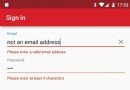
Android design support 包提供了一種在輸入不合法時持續顯示提示的方式,如今已被越來越多應用採用。不過各家 App 呈現錯誤提示的手法五花八門,放在
 Android 簡訊發送器的實作教學
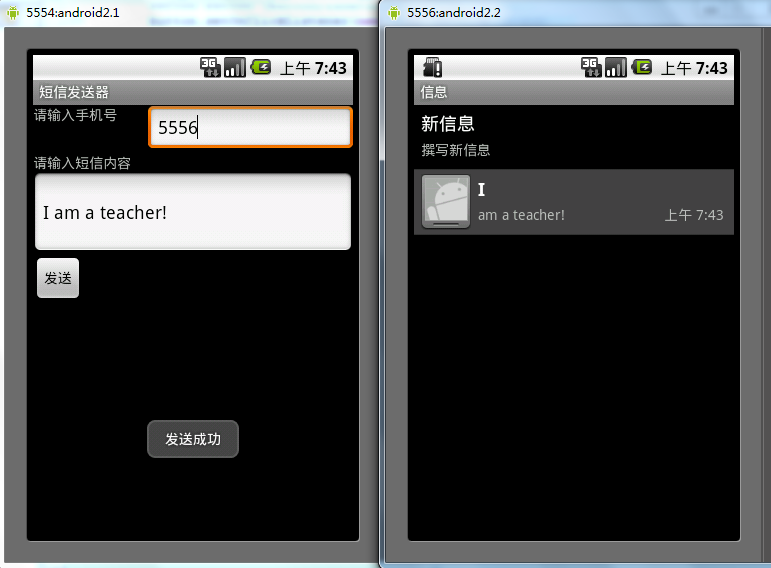
實作概念 本範例模擬一個簡易的 Android 簡訊發送器。使用者輸入手機號碼與簡訊內容後,點擊按鈕即可透過 SmsManager 送出簡訊。 新增簡訊權限 在 Andr
 Activity 啟動模式之 singleTask:跨應用場景下的棧行為
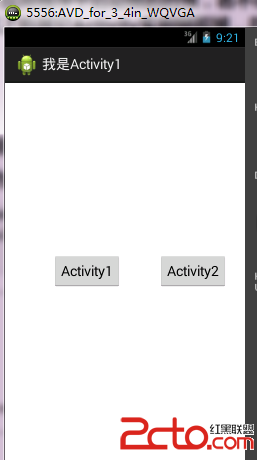
先看 singleTask 的官方定義: 只有一個實例。在同一個應用中啟動它時,若不存在該實例,則在當前任務棧頂創建;若已存在,則銷毀其之上的所有 Activity 實例
 Android 程式呼叫系統分享功能的實作範例
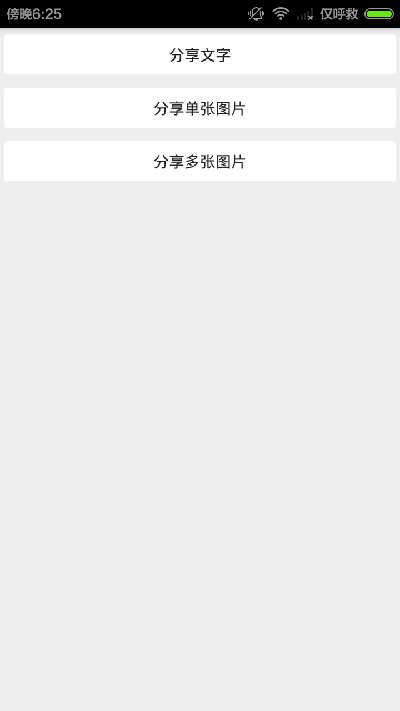
本文將說明如何在 Android 程式中呼叫系統的分享功能,涵蓋分享文字、單張圖片與多張圖片三種情境,分享給大家參考。 /** * 調用系統的分享功能 * Crea