

編輯:關於 Android 程式設計
本文偏理論,與先前「畫布操作」一篇有部分重疊,但會更深入地說明背後的原理。
本篇主角 Matrix 是個一直在幕後默默工作的模範勞工。我們看到的每一個 View,背後都有它的功勞,卻很少直接與它打照面。
由於 Google 已經封裝得很好,跳過這部分對日常開發影響不大,不想深究的可以粗略瀏覽;下一篇會詳細講解 Matrix 的具體用法與技巧。
Matrix 是一個矩陣,主要功能是座標映射與數值轉換。它大致長這樣:
這只是一個簡化示意。不論二維還是三維,要把圖形呈現在屏幕上,都離不開 Matrix。
作用範圍廣:View、圖片、動畫效果各個層面都有它的身影,比單純的畫布操作應用面更寬。
更靈活:畫布操作本質上是對 Matrix 的封裝,Matrix 更貼近底層,可控性自然更高。
封裝良好:Matrix 自身把各類操作都封裝得很完善,調用起來相當方便。
門檻偏高:各個數值的含義與運算規律不易理解,不熟悉矩陣就很難搞懂前乘與後乘的差別。
誤解一:最下面一行的三個參數(MPERSP_0、MPERSP_1、MPERSP_2)只是湊數。實際上這一行在三維變換中起著關鍵作用,會在 Camera 一篇中詳細介紹。
誤解二:MPERSP_2 就是縮放系數。改動它確實能達到類似縮放的效果,但那是齊次座標的性質使然,並非這個參數的本職。
Matrix 最根本的作用是座標轉換。以下探討幾種常見變換的原理。
我們用到的變換都屬於仿射變換,即線性變換(縮放、旋轉、錯切)與平移變換的複合。這些概念對日常開發影響不大,有興趣可自行深入了解。
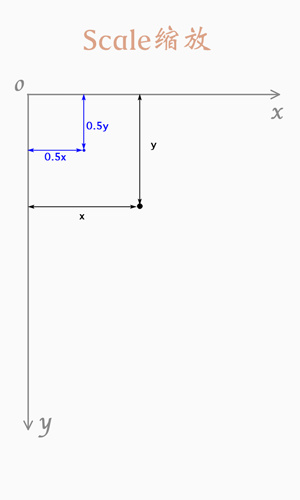
基本變換有四種:平移(translate)、縮放(scale)、旋轉(rotate)、錯切(skew)。
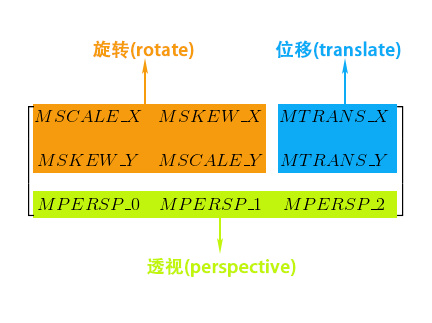
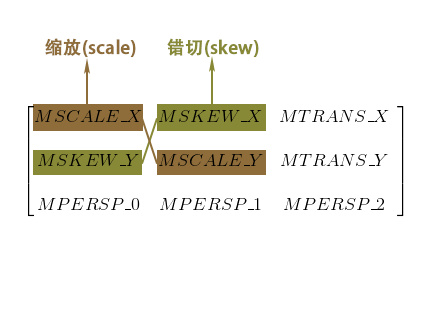
上圖最右側三個參數控制透視,主要用於三維效果,通常取值 (0, 0, 1),不在本文討論範圍,後續文章中再詳述。
由於後面的推導都基於矩陣乘法規則,若線性代數已經還給老師,建議先複習一下維基百科的「矩陣乘法」條目。


用矩陣表示:
你可能注意到座標多了一個 1,這是齊次座標系的緣故。數學上點與向量的寫法都是 (x, y),計算機無法區分,於是加一個標誌位:
(x, y, 1) 表示點;(x, y, 0) 表示向量。
齊次座標還具有等比性質:(2,3,1)、(4,6,2)…(2N,3N,N) 表示的都是同一個點 (2,3)。把 MPERSP_2 當成縮放系數的誤解正源於此。
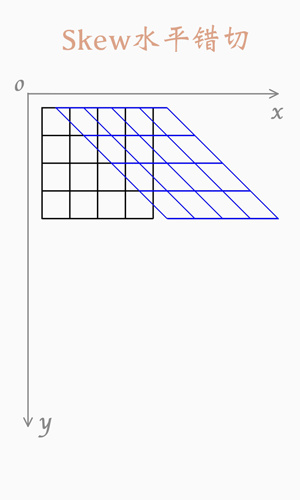
錯切有兩種特殊形式:水平錯切(平行 X 軸)與垂直錯切(平行 Y 軸)。
水平錯切


垂直錯切


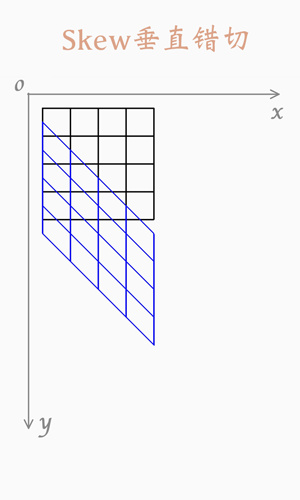
複合錯切(水平與垂直錯切的疊加)



設點 A(x0, y0) 到原點距離為 r,與水平軸夾角為 α,繞原點旋轉 θ 度後得到點 B(x, y):
用矩陣表示:
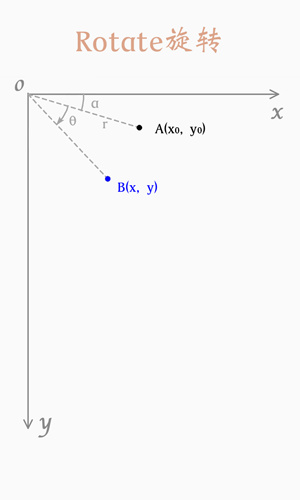
這裡也是齊次座標價值的體現:前面三種變換用 2×2 矩陣就能滿足,但 2×2 矩陣無法表達平移。把座標擴展為齊次形式、矩陣擴展為 3×3 之後,四種變換得以統一用矩陣乘法描述。
用矩陣表示:
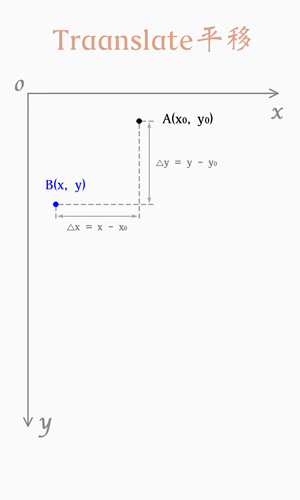
Matrix 的多種複合操作本質上都是矩陣乘法,原理簡單,但矩陣乘法有一個明顯弱點:後續操作可能影響前面的結果,因此構造 Matrix 時順序至關重要。
四大變換在 Matrix 中各有一類方法:前乘(pre)、後乘(post)、設置(set)。由於矩陣乘法不滿足交換律,這三者的差別相當大。
前乘(pre):等同於矩陣的右乘,即「原矩陣 × 特殊矩陣」。
後乘(post):等同於矩陣的左乘,即「特殊矩陣 × 原矩陣」。
設置(set):不走乘法,直接覆蓋原有數值,因此可能讓之前的操作失效。
使用 Matrix 的最終目的是讓視圖呈現我們想要的狀態,往往需要多種操作組合。
很多文章喜歡用「繞某點縮放/旋轉」作為組合範例:
// 讓圖片基於中心縮放
// 1)先把圖片從中心平移到原點,變換 T
// 2)對圖做縮放變換 S
// 3)再平移回中心,變換 -T
matrix.postScale(0.5f, 0.5f);
matrix.preTranslate(-pivotX, -pivotY);
matrix.postTranslate(pivotX, pivotY);
這個思路本身沒有問題,也正是「繞定點變換」的核心原理。但查一下 Matrix 的方法表就會發現,四大操作都提供了可指定中心點的重載,因此上面三行可以用一行替代:
matrix.postScale(0.5f, 0.5f, pivotX, pivotY);
組合構造 Matrix 時,建議要麼全用後乘、要麼全使用前乘,這樣執行順序容易確定,出問題也好排查。由於乘法不可交換,前乘與後乘結果不同,實際使用時仍需結合場景判斷。
本質差異就是乘法順序不同:pre 是右乘,post 是左乘。
流傳較廣的說法是:圖像處理中越靠右的矩陣越先執行,所以 pre 先執行、post 後執行。
這個說法容易引發歧義。看個例子:
Matrix matrix = new Matrix();
matrix.postScale(0.5f, 0.8f);
matrix.preTranslate(1000, 1000);
Log.e(TAG, "Matrix: " + matrix.toShortString());
按「先縮放後平移」的直覺,縮放在前,不該影響後續平移;但實際結果是平移量變成了 (500, 800)。
計算順序確實沒錯:先算縮放,再算平移。縮放之所以「影響」了平移,是因為縮放後的結果矩陣右乘了平移矩陣,這是矩陣乘法的規律使然——效果上等於先平移再縮放。這才是「pre 先執行、post 後執行」一說的由來。
目標:先縮放,再平移。
注意三點:矩陣乘法不可交換,請確保從初始矩陣(Initial Matrix,即新建或 reset 後的單位矩陣)出發;構造順序會影響結果;初始矩陣不為空時結果會不同。
(1)只用 pre:越靠後寫的越先執行。
Matrix m = new Matrix();
m.reset();
m.preTranslate(tx, ty);
m.preScale(sx, sy);
(2)只用 post:越靠前寫的越先執行。
Matrix m = new Matrix();
m.reset();
m.postScale(sx, sy);
m.postTranslate(tx, ty);
(3)混合使用
Matrix m = new Matrix();
m.reset();
m.preScale(sx, sy);
m.postTranslate(tx, ty);
或:
Matrix m = new Matrix();
m.reset();
m.postTranslate(tx, ty);
m.preScale(sx, sy);
此例只有兩步且順序明確,兩種寫法在代碼層面交換不影響結果。
再次強調:由於乘法不可交換,初始矩陣必須為單位矩陣,否則結果會不同。
方法分類一覽,具體用法留待下一篇展開。
基本方法:equals、hashCode、toString、toShortString——比較、取哈希值、轉字串。
數值操作:set、reset、setValues、getValues——設置、重置、批量設置、讀取數值。
數值計算:mapPoints、mapRadius、mapRect、mapVectors——計算變換後的數值。
設置(set):setConcat、setRotate、setScale、setSkew、setTranslate。
前乘(pre):preConcat、preRotate、preScale、preSkew、preTranslate。
後乘(post):postConcat、postRotate、postScale、postSkew、postTranslate。
特殊方法:setPolyToPoly、setRectToRect、rectStaysRect、setSinCos。
矩陣相關:invert(求逆矩陣)、isAffine(是否為仿射矩陣)、isIdentity(是否為單位矩陣)。
Matrix 重在理解。把原理吃透之後,各類變換場景都能應付自如。學完本篇後,推薦搭配鴻洋大大的「打造個性的圖片預覽與多點觸控」影片課程一起看,理解會更上一層。
 Android Menu 的 showAsAction 屬性設置與多級菜單實現
showAsAction 決定菜單項在 ActionBar 上的展示方式,是 Android 菜單開發裡必須掌握的一個屬性。本文通過一個帶二級菜單的例子說明它的用法。
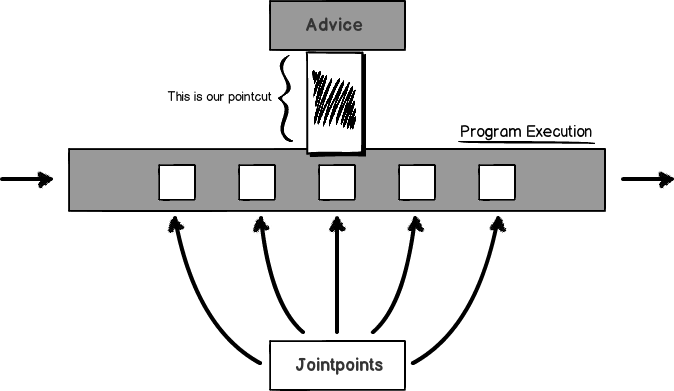 Android 中的 AOP 面嚮切面編程:用 AspectJ 實作方法效能監控
面嚮切面編程(AOP,Aspect-oriented programming)的核心思想,是把程式邏輯拆解成一個個「關注點」(concerns,即功能內聚的區域)。在 A
 Android 入門:Gallery 與 ImageSwitcher 結合的看图實作
上一篇介紹了 Gallery 控件,這次把它和 ImageSwitcher 搭在一起,做一個簡單的看图功能。 先看執行截圖: 除了 Gallery 本身可以拖動切
 Android 圖片選擇器與預覽功能完整實作
公司要求做一個類似微信「選擇照片」的圖片瀏覽器。原本想直接找現成的開源方案套,找了一圈沒有合適的,只好自己寫。整理成 library 專案后打包分享,需要的朋友可以直接拿