

編輯:關於 Android 程式設計
做過 Android 的人對「滑動」不會陌生。ScrollView、HorizontalScrollView、ListView、ViewPager……這些控件幾乎支撐起了整個手機的交互體驗。它們之所以被大量使用,原因也很直白:屏幕就那麼大,要在有限的顯示區域裡承載近乎無限的內容,滑動是唯一合理的答案。
本文不打算把七種滑動方案逐一演示,而是想從原理出發,把 scrollTo、scrollBy、Scroller 這幾個核心傢伙徹底講清楚,最後動手寫一個簡易版的 ViewPager。
名字裡帶著 scroll,這對孿生兄弟的分工是:
· scrollTo(x, y):View 移動到絕對座標 (x, y)。
· scrollBy(x, y):在當前基礎上,x 軸與 y 軸各移動 x、y 的增量。
先看一個簡單的實驗。布局裡放一個居中的 Button:
<RelativeLayout xmlns:android="https://schemas.android.com/apk/res/android"
    android:id="@+id/container"
    android:layout_width="match_parent"
    android:layout_height="match_parent">

    <Button
        android:id="@+id/button"
        android:layout_width="wrap_content"
        android:layout_height="wrap_content"
        android:layout_centerInParent="true"
        android:text="button" />
</RelativeLayout>
然後在父容器上調用 scrollTo:
container.scrollTo(100, 100);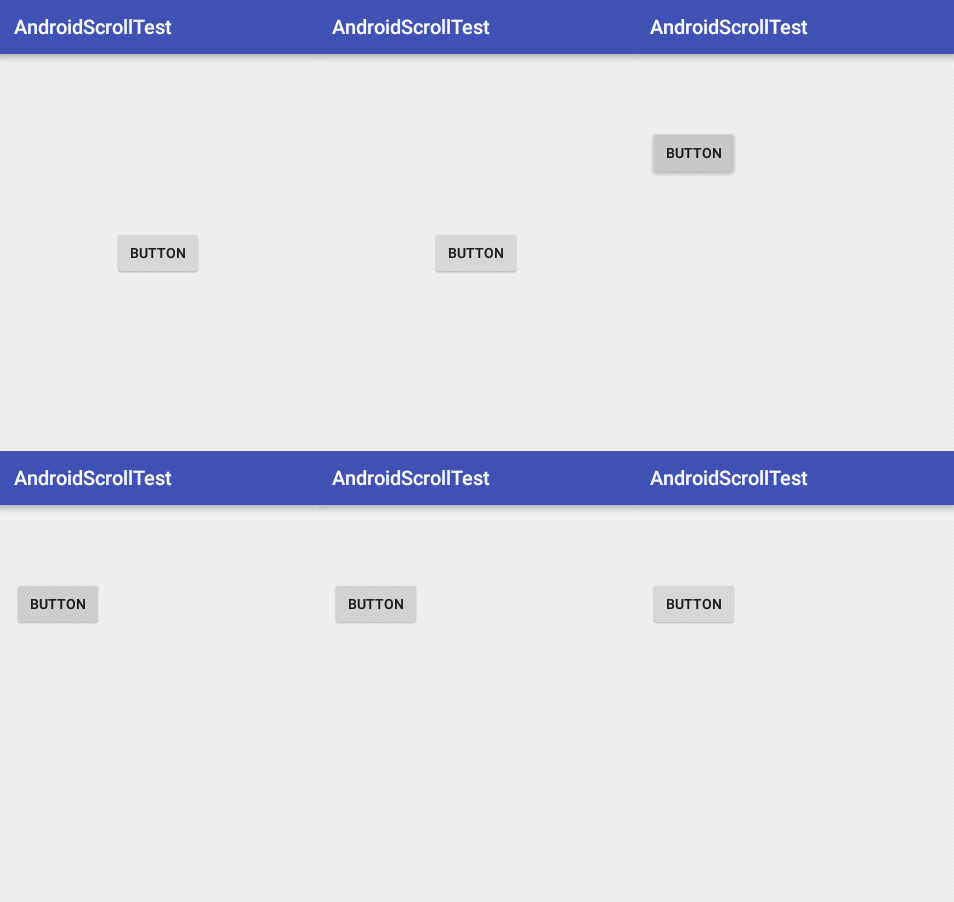
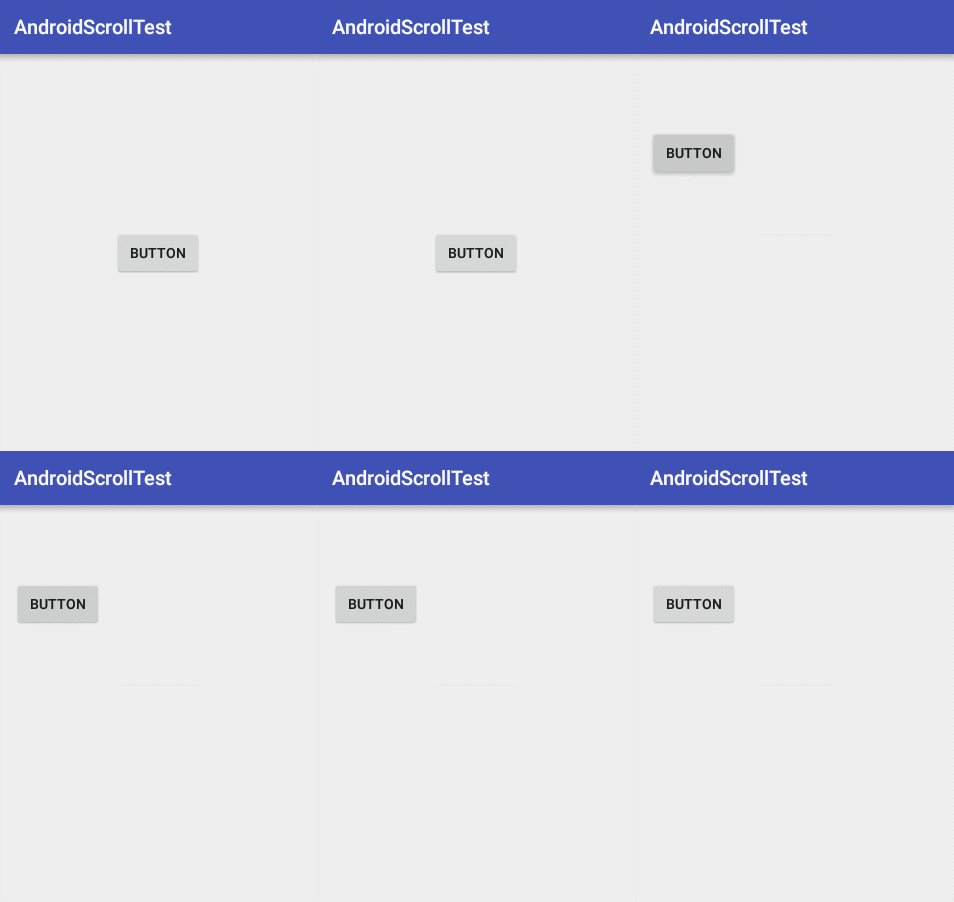
有趣的事情發生了:我們調用的是父容器 RelativeLayout 的方法,位移的卻是它的子 Button,而且方向是往左上角。把 scrollTo(100, 100) 換成 scrollBy(100, 100),效果幾乎一模一樣。
public void scrollTo(int x, int y) {
    if (mScrollX != x || mScrollY != y) {
        int oldX = mScrollX;
        int oldY = mScrollY;
        mScrollX = x;
        mScrollY = y;
        invalidateParentCaches();
        onScrollChanged(mScrollX, mScrollY, oldX, oldY);
        if (!awakenScrollBars()) {
            postInvalidateOnAnimation();
        }
    }
}
方法本身很樸素:記錄新座標,回調 onScrollChanged 通知重繪。真正決定行為的是兩個成員變量,看看源碼對 mScrollX 的定義:
/**
 * The offset, in pixels, by which the content of this view is scrolled horizontally.
 */
@ViewDebug.ExportedProperty(category = "scrolling")
protected int mScrollX;注意這句話:by which the content of this view is scrolled——它描述的是「這個 View 的內容」被滾動了多少像素,而不是 View 自身的位置。所以我們在 container 上調用 scrollTo,動的是它的內容,也就是那個 Button。這正是很多書裡所說「scrollTo / scrollBy 移動的不是 View 本身,而是 View 的內容」的含義。
至於 scrollBy,源碼短到可以一口氣讀完:
public void scrollBy(int x, int y) {
    scrollTo(mScrollX + x, mScrollY + y);
}
它只是把傳入的增量疊加到歷史偏移量上再轉交 scrollTo。我們的實驗中 mScrollX、mScrollY 初始為 0,所以 scrollBy(100,100) 與 scrollTo(100,100) 結果相同——這就是為什麼看起來沒區別。
還剩一個問題:傳入正數,為什麼內容反而往左上角跑?要理解這點,得先建立「可視區域」的概念。
屏幕尺寸固定,但一個 View 的內容並不因此受限。你可以把它想成:內容本身可以很龐大,只是由於屏幕邊界,當下能被看見的部分是有限的。沒被看見的內容並不代表不存在,只是超出了我們的「視野」。
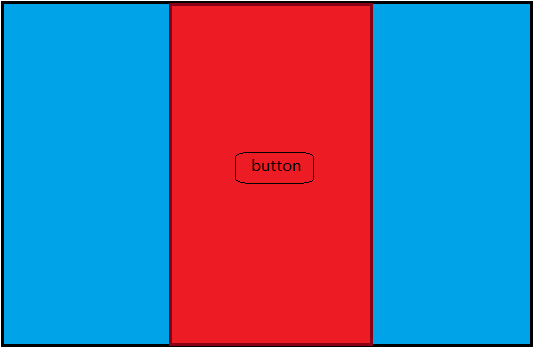
圖中藍色區域是 View 的全部內容,紅色框是屏幕能顯示的部分。屏幕左上角那個點,就是整個視圖系的座標原點。
當我們執行 scrollTo(100, 100),做的事情其實是把紅色可視區域的左上角從原點搬到 (100, 100):
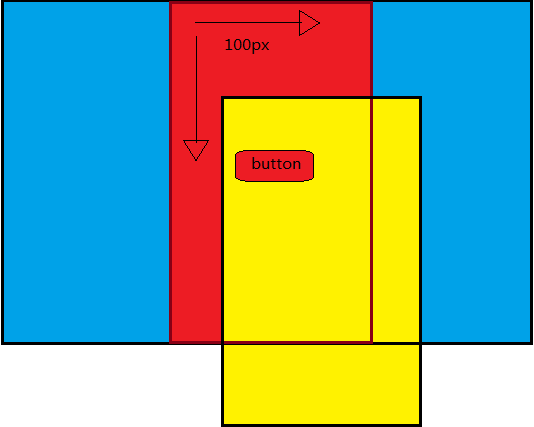
可視區域移動後變成圖中的黃色區域,內容整體呈現出「向左上偏移」的視覺效果。原理到這裡就通了:正數偏移意味著視窗向右下移動,等價於內容向左上移動。
目標很明確:
· 自定義一個 ViewGroup;
· 每個子 View 鋪滿一屏;
· 左右滑動切換;
· 滑動超過屏寬 1/3 完成切換,否則回彈。
需要重寫的三個方法:onMeasure 測量、onLayout 擺放、onTouchEvent 處理手勢。
public class CustomScrollView extends ViewGroup {
    private int mScreenWidth;
    private int mLastX;
    private int mStartX, mEndX;

    public CustomScrollView(Context context, AttributeSet attrs) {
        super(context, attrs);
        mScreenWidth = context.getResources().getDisplayMetrics().widthPixels;
    }

    @Override
    protected void onMeasure(int widthMeasureSpec, int heightMeasureSpec) {
        super.onMeasure(widthMeasureSpec, heightMeasureSpec);
        int count = getChildCount();
        for (int i = 0; i < count; i++) {
            measureChild(getChildAt(i), widthMeasureSpec, heightMeasureSpec);
        }
    }

    @Override
    protected void onLayout(boolean changed, int l, int t, int r, int b) {
        int count = getChildCount();
        MarginLayoutParams lp = (MarginLayoutParams) getLayoutParams();
        lp.width = mScreenWidth * count;
        setLayoutParams(lp);
        for (int i = 0; i < count; i++) {
            View child = getChildAt(i);
            child.layout(i * mScreenWidth, 0, (i + 1) * mScreenWidth, b);
        }
    }

    @Override
    public boolean onTouchEvent(MotionEvent event) {
        int x = (int) event.getX();
        switch (event.getAction()) {
            case MotionEvent.ACTION_DOWN:
                mLastX = x;
                mStartX = getScrollX();
                break;
            case MotionEvent.ACTION_MOVE:
                int dx = mLastX - x;
                if (dx < 0) {
                    if (getScrollX() > 0) {
                        scrollBy(dx, 0);
                    }
                } else if (dx > 0) {
                    if (getScrollX() < getWidth() - mScreenWidth) {
                        scrollBy(dx, 0);
                    }
                }
                mLastX = x;
                break;
            case MotionEvent.ACTION_UP:
                mEndX = getScrollX();
                int movedX = mEndX - mStartX;
                if (movedX > 0) {
                    if (movedX < mScreenWidth / 3) {
                        scrollBy(-movedX, 0);          // 回彈
                    } else {
                        scrollBy(mScreenWidth - movedX, 0);
                    }
                } else {
                    if (-movedX < mScreenWidth / 3) {
                        scrollBy(-movedX, 0);
                    } else {
                        scrollBy(-mScreenWidth - movedX, 0);
                    }
                }
                break;
        }
        postInvalidate();
        return true;
    }
}
布局中放入三塊不同顏色的子 View:
<com.tsr.androidscrolltest.widgit.CustomScrollView
    xmlns:android="https://schemas.android.com/apk/res/android"
    android:layout_width="match_parent"
    android:layout_height="match_parent">

    <View android:layout_width="match_parent" android:layout_height="match_parent"
        android:background="#3F51B5" />
    <View android:layout_width="match_parent" android:layout_height="match_parent"
        android:background="#FF4081" />
    <View android:layout_width="match_parent" android:layout_height="match_parent"
        android:background="#000" />
</com.tsr.androidscrolltest.widgit.CustomScrollView>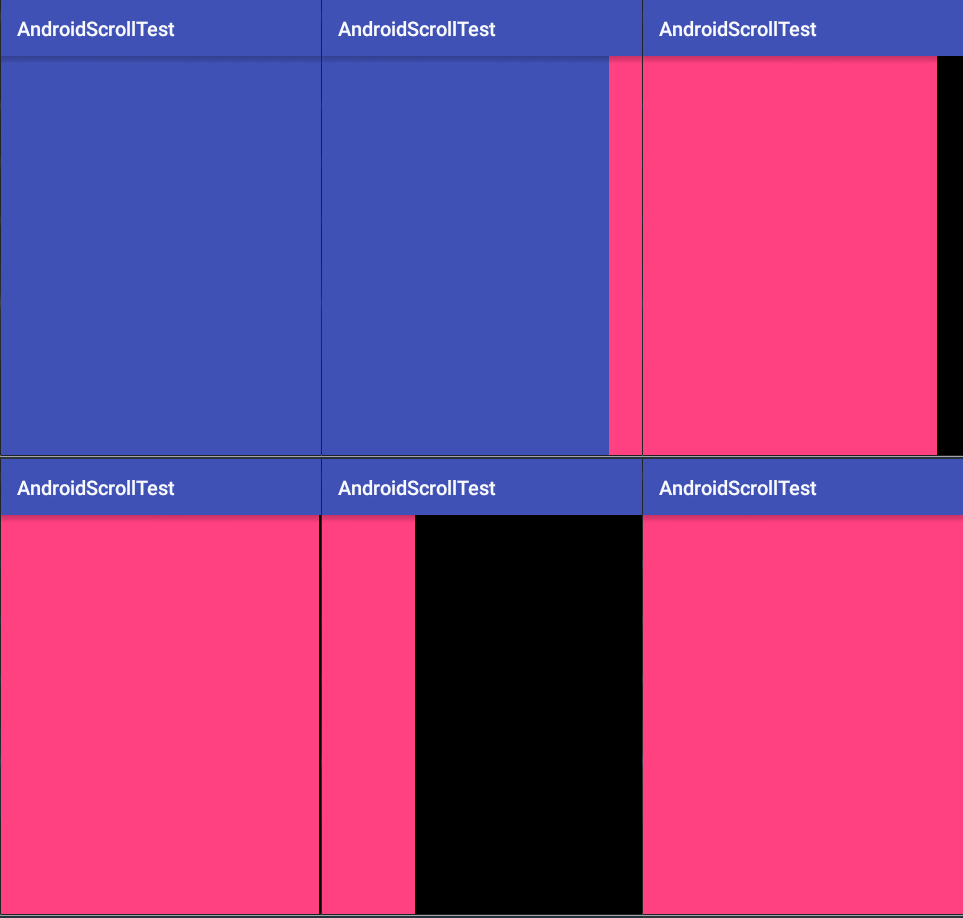
能滑了,但手指鬆開後剩下的那段距離是瞬間跳完的,體驗非常生硬。原因很簡單:ACTION_UP 裡仍然用的是 scrollBy,而 scrollBy 天生就是瞬時完成的。
把 ACTION_UP 中的補償位移換成 Scroller:
case MotionEvent.ACTION_UP:
    mEndX = getScrollX();
    int movedX = mEndX - mStartX;
    if (movedX > 0) {
        if (movedX < mScreenWidth / 3) {
            mScroller.startScroll(getScrollX(), 0, -movedX, 0);
        } else {
            mScroller.startScroll(getScrollX(), 0, mScreenWidth - movedX, 0);
            mCurrentIndex++;
        }
    } else {
        if (-movedX < mScreenWidth / 3) {
            mScroller.startScroll(getScrollX(), 0, -movedX, 0);
        } else {
            mScroller.startScroll(getScrollX(), 0, -mScreenWidth - movedX, 0);
            mCurrentIndex--;
        }
    }
    break;

@Override
public void computeScroll() {
    super.computeScroll();
    if (mScroller.computeScrollOffset()) {
        scrollTo(mScroller.getCurrX(), 0);
    }
    postInvalidate();
}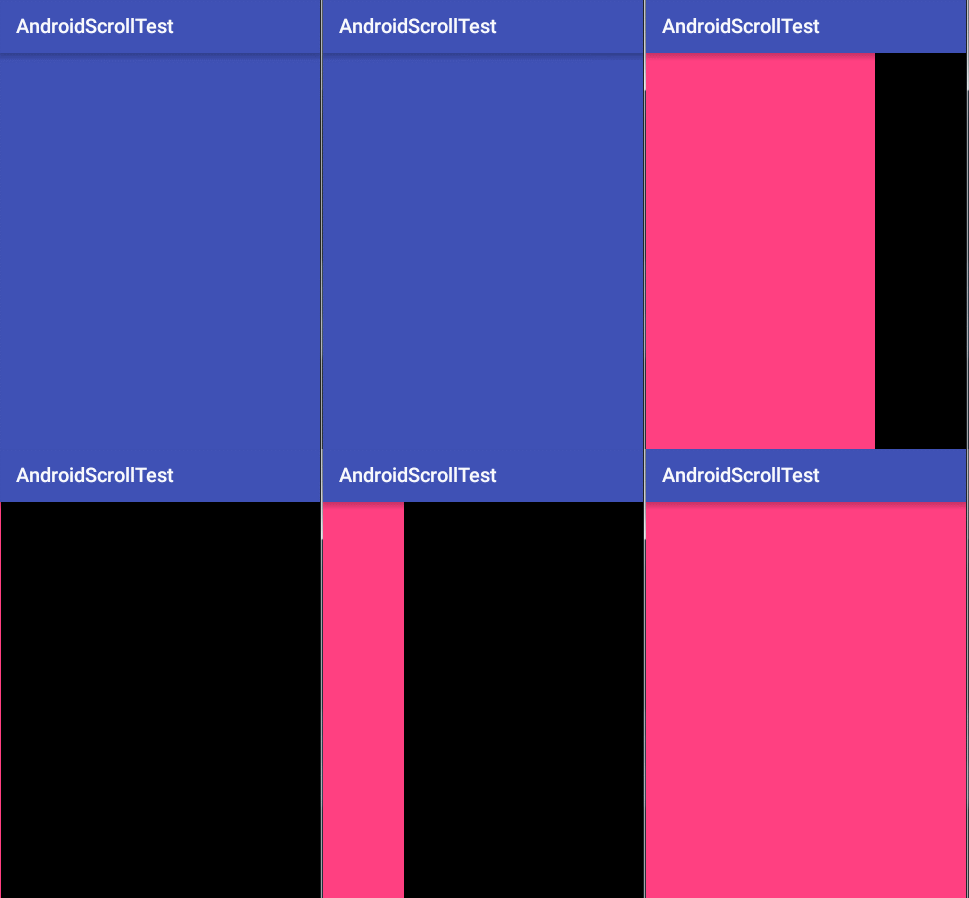
鬆手後多了一段平滑的過渡,雖然模擬器上不算特別明顯,但對比強烈。
startScroll 看起來什麼都沒做:
public void startScroll(int startX, int startY, int dx, int dy, int duration) {
    mMode = SCROLL_MODE;
    mFinished = false;
    mDuration = duration;
    mStartTime = AnimationUtils.currentAnimationTimeMillis();
    mStartX = startX;
    mStartY = startY;
    mFinalX = startX + dx;
    mFinalY = startY + dy;
    mDeltaX = dx;
    mDeltaY = dy;
    mDurationReciprocal = 1.0f / (float) mDuration;
}
它只做了初始化:記錄起點、終點、動畫起始時間與時長,並沒有真正啟動任何滾動。真正的驅動力來自我們重寫的 computeScroll()。
它的觸發鏈路是這樣的:View 的 draw() 會調用 dispatchDraw() 分發繪製;ViewGroup 的 dispatchDraw 內部會調用 drawChild;而在 API 23 中 drawChild 已被簡化為:
protected boolean drawChild(Canvas canvas, View child, long drawingTime) {
    return child.draw(canvas, this, drawingTime);
}
computeScroll() 正是在這個重載的 draw 過程中被調用。注意別把兩個 draw 搞混:開頭說的是 public void draw(Canvas canvas),而這裡走的是 boolean draw(Canvas canvas, ViewGroup parent, long drawingTime)。
再看 computeScrollOffset(),它負責判斷動畫是否結束並算出當前座標:
public boolean computeScrollOffset() {
    if (mFinished) {
        return false;
    }
    int timePassed = (int) (AnimationUtils.currentAnimationTimeMillis() - mStartTime);
    if (timePassed < mDuration) {
        // SCROLL_MODE 下依插值器計算進度
        final float x = mInterpolator.getInterpolation(timePassed * mDurationReciprocal);
        mCurrX = mStartX + Math.round(x * mDeltaX);
        mCurrY = mStartY + Math.round(x * mDeltaY);
        // FLING_MODE 另有樣條曲線計算……
    } else {
        mCurrX = mFinalX;
        mCurrY = mFinalY;
        mFinished = true;
    }
    return true;
}思路非常清晰:startScroll 記下開始時間,computeScrollOffset 每次拿當前時間減去開始時間得到 timePassed,與 mDuration 比較;沒到就按插值器算出這一段該走多少距離,寫入 mCurrX / mCurrY,我們再通過 scrollTo 應用到畫面上,然後重新觸發繪製——循環往復,直到 timePassed 超過時長,把 mFinished 置為 true。
整條鏈路可以濃縮成五步:
1. 調用 startScroll() 做初始化設置。
2. 調用 invalidate() 或 postInvalidate() 觸發重繪。
3. 繪製流程最終觸發 computeScroll()。
4. 在 computeScroll() 中先調 computeScrollOffset() 判斷是否結束。
5. 未結束則 scrollTo() 移動,再重繪,如此循環至結束。
上面的版本有個隱患。當停在第一屏時向右滑是不應該有動作的,但如果使用者瘋狂來回滑動,手指在快速左移去準備下一次右滑的過程中誤觸了屏幕,系統會判定為一次左滑——而左滑是被允許的,View 因此向右移動了一點點,getScrollX() 就大於 0 了。緊接著再右滑,判斷通過,屏幕左側便露出一條白色縫隙。
解法是給每一屏引入索引,用索引而非 scrollX 來做邊界判斷:
private int mCurrentIndex = 1, mPagesCount;

case MotionEvent.ACTION_MOVE:
    if (!mScroller.isFinished()) {
        mScroller.abortAnimation();
    }
    int dx = mLastX - x;
    if (dx < 0) {
        if (mCurrentIndex > 1) {
            scrollBy(dx, 0);
        }
    } else if (dx > 0) {
        if (mCurrentIndex < mPagesCount) {
            scrollBy(dx, 0);
        }
    }
    mLastX = x;
    break;
這個改動一舉兩得:既堵住了邊界漏洞,也讓我們隨時知道自己在第幾屏,離真正的 ViewPager 又近了一步。
 Android UI 布局技巧:重複背景與 layer-list 圖片組合
在 Android UI 開發中,除了常規的布局標籤,Drawable 資源還有許多實用技巧。本文介紹兩個常見場景:設定重複平鋪背景,以及用 layer-list 組合多
 ProGuard 完全解析:從運作原理到實戰配置
導言只要做過 Android 發布包優化,對 ProGuard 這個名字應該都不會感到陌生。它的本質工作並不神秘:把程式碼裡用不到的成員剔除掉,再替類別、欄位與方法換上
 Android 中如何把資料存到 sdcard
在 Android 裡,sdcard 屬於外部儲存空間,是應用程式可讀寫的目錄,其他應用無權存取,通常用來存放一些安全性要求不高但體積較大的資料。 使用 sdcard 前
 Android Studio 基本設定整理
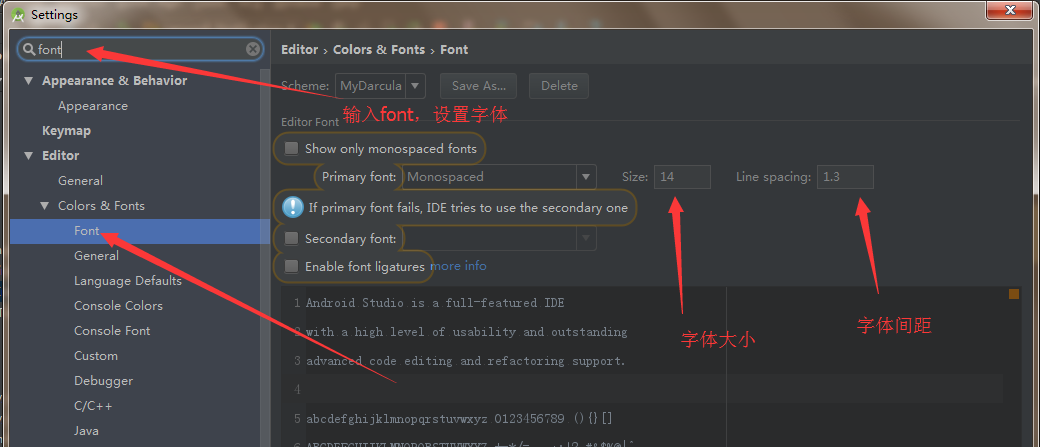
Android Studio 的設定看似瑣碎,卻會直接影響日常開發手感。以下整理幾個最常被調整的項目,方便快速建立適合自己的開發環境。進入設定頁面可以從選單進入 Sett