

編輯:關於 Android 程式設計
Android 的 animation 由四種類型組成:alpha、scale、translate、rotate,對應官方文檔《Animation Resources》。
alpha:漸變透明度動畫
scale:漸變尺寸伸縮動畫
translate:位置移動動畫
rotate:旋轉動畫
動作定義文件應放在 res/anim 目錄下,訪問方式為 R.anim.XXX。
自有屬性:
android:fromXScale:起始的 X 方向相對自身縮放比例,浮點值。1.0 表示無變化,0.5 表示起始時縮小一半,2.0 表示放大一倍。
android:toXScale:結束的 X 方向縮放比例。
android:fromYScale / android:toYScale:Y 方向的起止縮放比例。
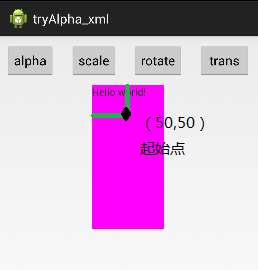
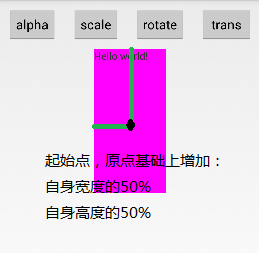
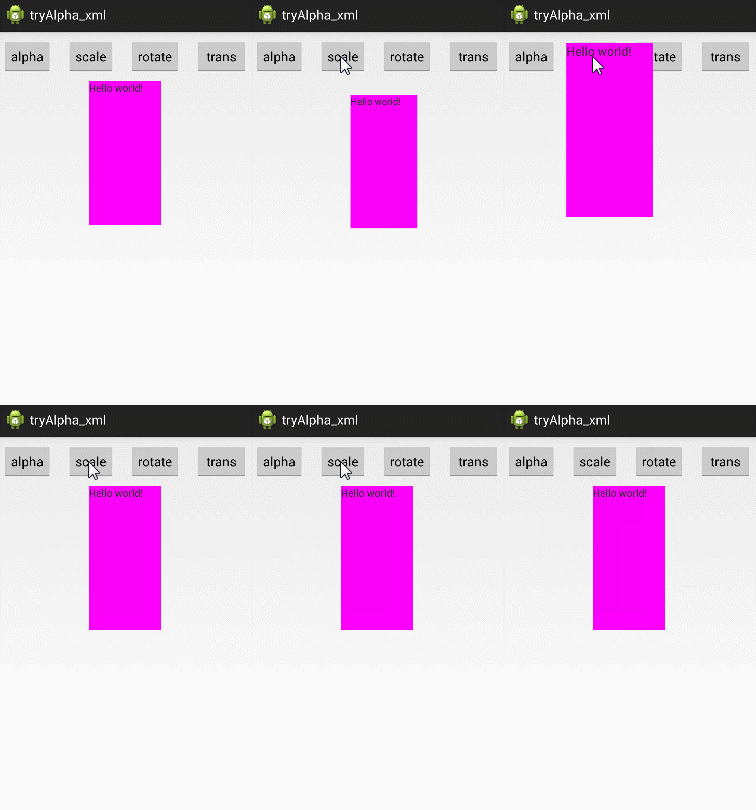
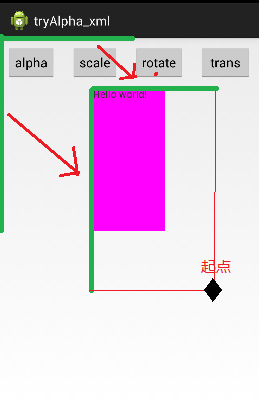
android:pivotX:縮放起點的 X 坐標,支援數值、百分數、百分數加 p 三種寫法(如 50、50%、50%p)。寫數值時,表示在當前 View 左上角(原點)加上 50px;寫 50% 時,表示加上自身寬度的 50%;寫 50%p 時,則是加上父控件寬度的 50%。
android:pivotY:縮放起點的 Y 坐標,規則同上。
下面用實例對比三種 pivot 寫法。
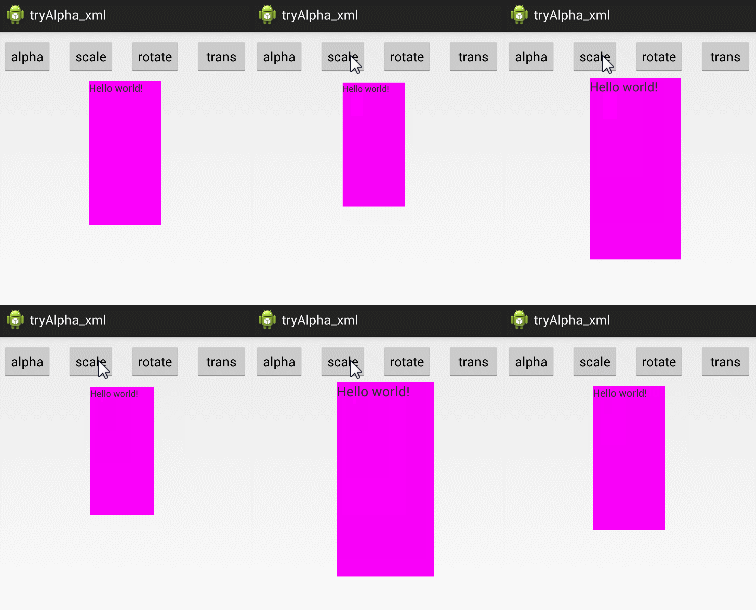
(1)pivotX 取數值(50)
寬高都從 0 放大到 1.4 倍,起始點在控件左上角(坐標原點)基礎上,向 X 軸與 Y 軸正方向各偏移 50 像素。
圖一 圖二
(2)pivotX 取百分數(50%)
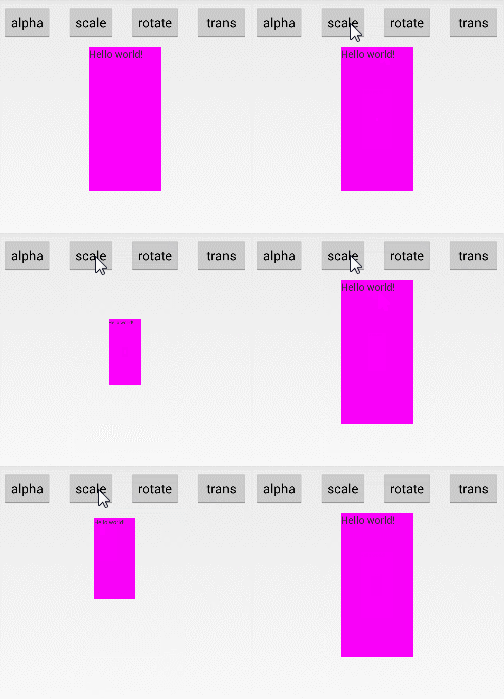
此時起始點是原點加上自身寬度的 50%:
<scale
    android:fromXScale="0.0"
    android:toXScale="1.4"
    android:fromYScale="0.0"
    android:toYScale="1.4"
    android:pivotX="50%"
    android:pivotY="50%"
    android:duration="700" />
縮放幅度不變,只改變起始點位置,效果如下圖的圖二:
圖一 圖二
(3)pivotX 取 50%p
百分數後面加上 p,基數就變成父控件,也就是在原點基礎上增加父標簽的百分比:
<scale
    android:fromXScale="0.0"
    android:toXScale="1.4"
    android:fromYScale="0.0"
    android:toYScale="1.4"
    android:pivotX="50%p"
    android:pivotY="50%p"
    android:duration="700" />
Animation 是所有動畫(scale、alpha、translate、rotate)的基類,以下屬性四種動畫通用:
android:duration:動畫持續時間,毫秒。
android:fillAfter:為 true 時,動畫結束後保持最終狀態。
android:fillBefore:為 true 時,動畫結束後還原到開始前的狀態。
android:fillEnabled:效果與 fillBefore 相同。
android:repeatCount:重複次數。
android:repeatMode:重複類型,有 reverse(倒序回放)與 restart(重新播放)兩個值,必須與 repeatCount 搭配才能看到效果。
android:interpolator:設定插值器,也就是運動曲線(例如彈跳效果),後續會單獨說明。
(1)android:fillAfter="true",保持動畫結束的狀態:
<scale
    android:fromXScale="0.0"
    android:toXScale="1.4"
    android:fromYScale="0.0"
    android:toYScale="1.4"
    android:pivotX="50%"
    android:pivotY="50%"
    android:duration="700"
    android:fillAfter="true" />
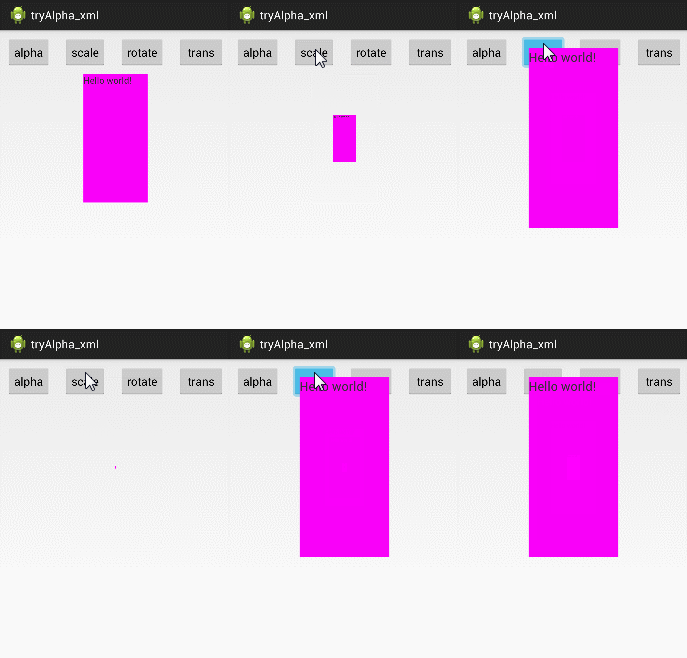
(2)android:fillBefore="true",還原到初始狀態。單獨設置 fillEnabled="true" 的效果與此完全相同:
android:fillBefore="true"
android:fillEnabled="true"
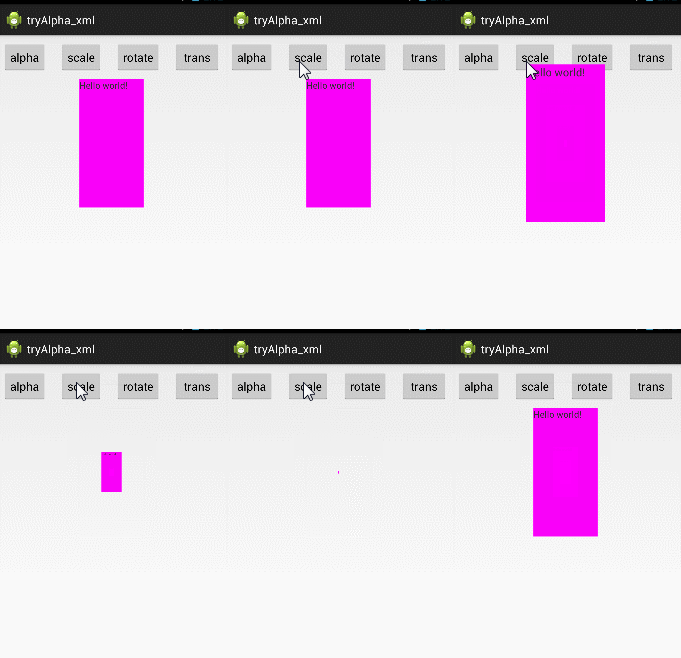
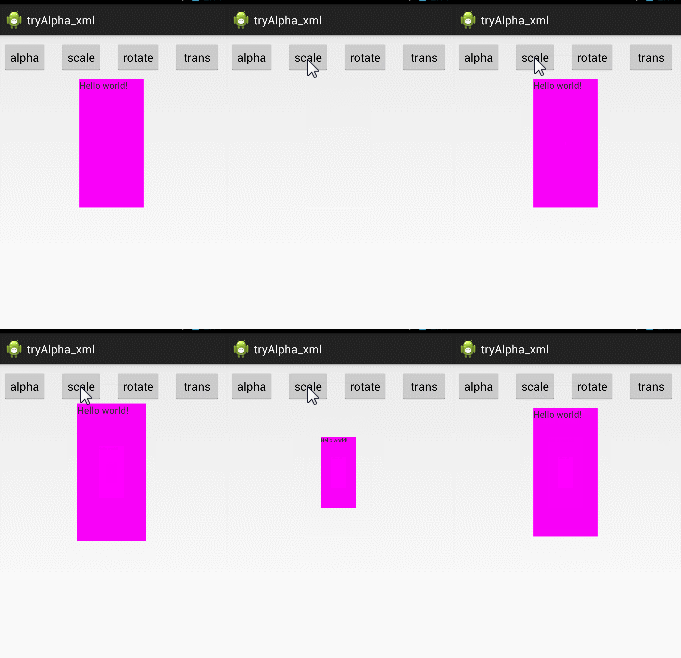
(3)android:repeatMode 設定回放類型:
<scale
    android:fromXScale="0.0"
    android:toXScale="1.4"
    android:fromYScale="0.0"
    android:toYScale="1.4"
    android:pivotX="50%"
    android:pivotY="50%"
    android:duration="700"
    android:fillBefore="true"
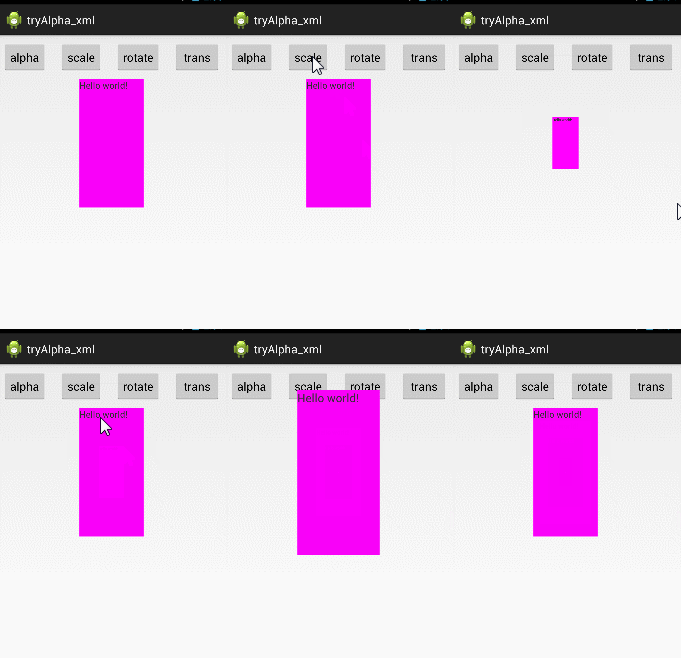
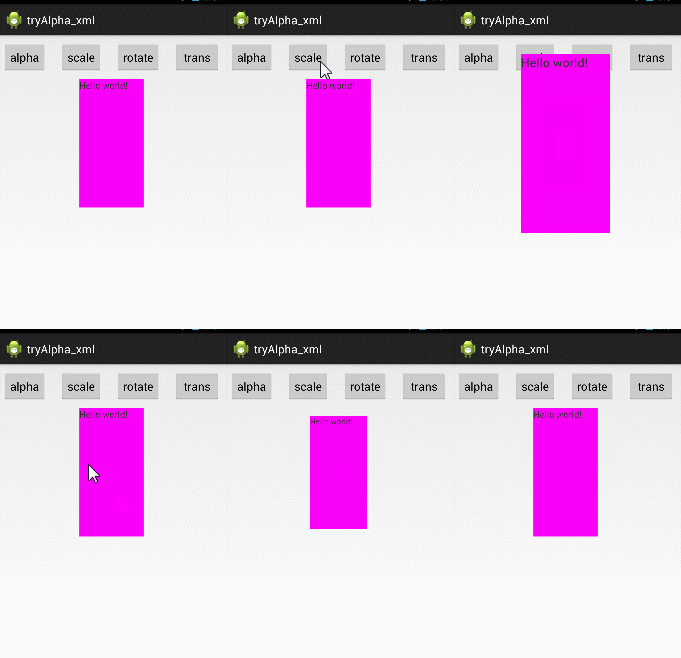
    android:repeatCount="1"
    android:repeatMode="restart" />
設為 restart 與設為 reverse 的效果差異如下:
自有屬性:
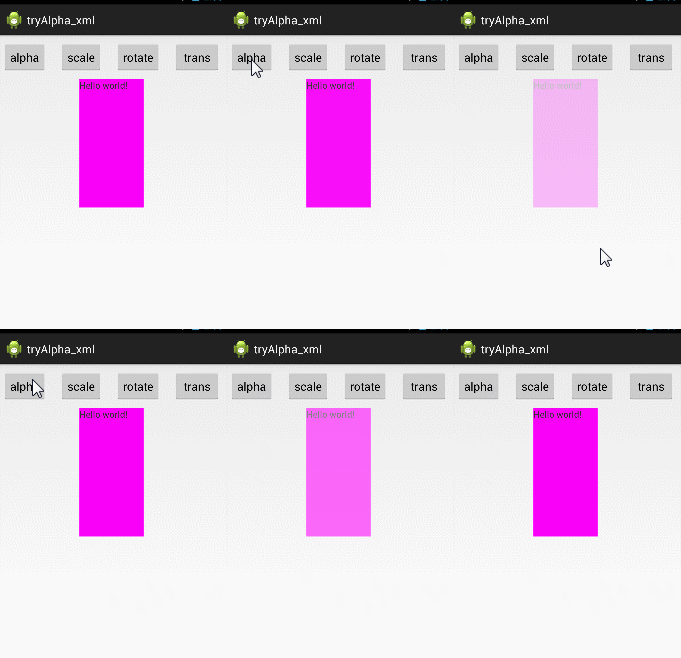
android:fromAlpha:動畫開始的透明度,0.0 到 1.0,0.0 全透明,1.0 完全不透明。
android:toAlpha:動畫結束時的透明度,取值範圍相同。
<alpha
    android:fromAlpha="1.0"
    android:toAlpha="0.1"
    android:duration="3000"
    android:fillBefore="true" />
從 Animation 繼承的屬性與 scale 完全相同,不再贅述。
自有屬性:
android:fromDegrees:開始角度,正值順時針,負值逆時針。
android:toDegrees:結束角度,正負值規則同上。
android:pivotX / android:pivotY:旋轉中心點,取值規則同 scale 標籤。
<rotate
    android:fromDegrees="0"
    android:toDegrees="-650"
    android:pivotX="50%"
    android:pivotY="50%"
    android:duration="3000"
    android:fillAfter="true" />
左圖為繞自身從 0 度逆時針旋轉 650 度,右圖為順時針旋轉 650 度。
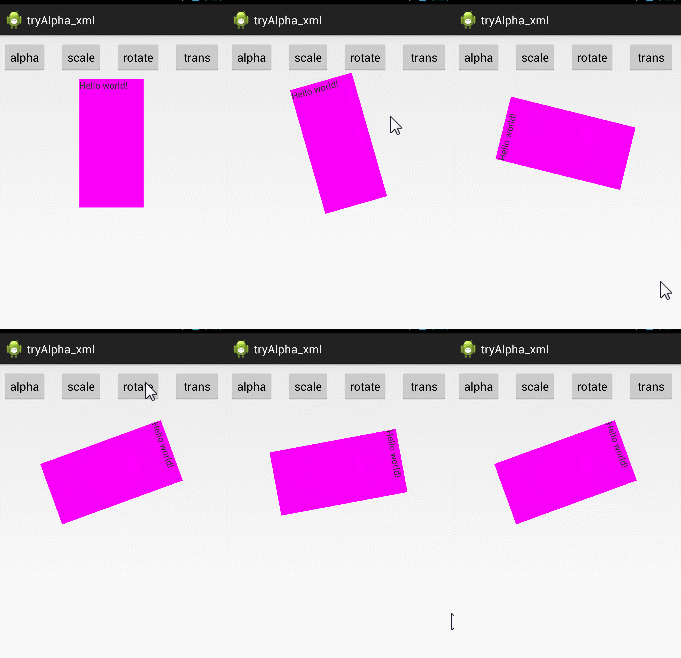
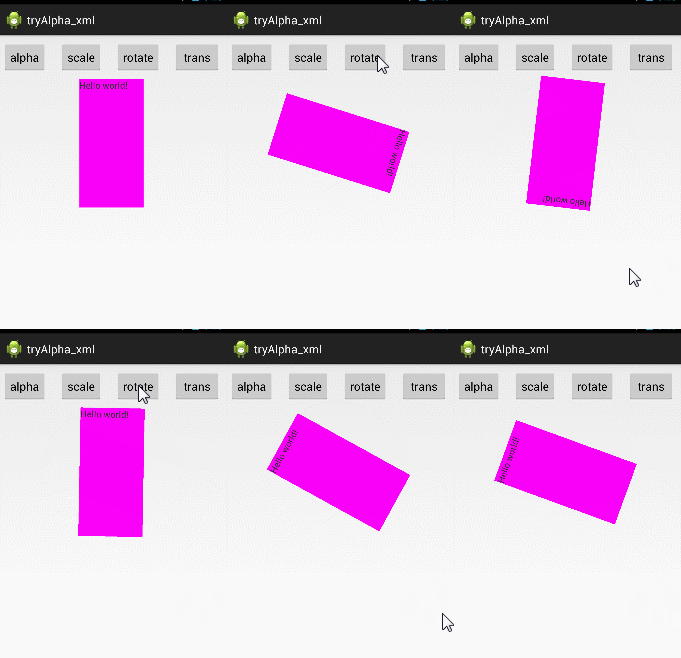
自有屬性:
android:fromXDelta / android:fromYDelta:起始點坐標,支援數值、百分數、百分數加 p。
android:toXDelta / android:toYDelta:結束點坐標。
<translate
    android:fromXDelta="0"
    android:toXDelta="-80"
    android:fromYDelta="0"
    android:toYDelta="-80"
    android:duration="2000"
    android:fillBefore="true" />
前面的動畫都是單獨作用。如果想讓同一個控件同時「從小放大、旋轉出場、透明度從 0 變 1」,就需要用 set 把多個動作組成一組:

set 標籤本身沒有自有屬性,它的屬性都來自 Animation,但作用在 set 上時,會對內部所有子動畫生效。可用屬性即前面列出的 duration、fillAfter、fillBefore、fillEnabled、repeatCount、repeatMode、interpolator。
<set android:fillAfter="true">
    <alpha
        android:fromAlpha="0.0"
        android:toAlpha="1.0" />

    <scale
        android:fromXScale="0.0"
        android:toXScale="1.4"
        android:fromYScale="0.0"
        android:toYScale="1.4"
        android:pivotX="50%"
        android:pivotY="50%" />

    <rotate
        android:fromDegrees="0"
        android:toDegrees="720"
        android:pivotX="50%"
        android:pivotY="50%" />
</set>
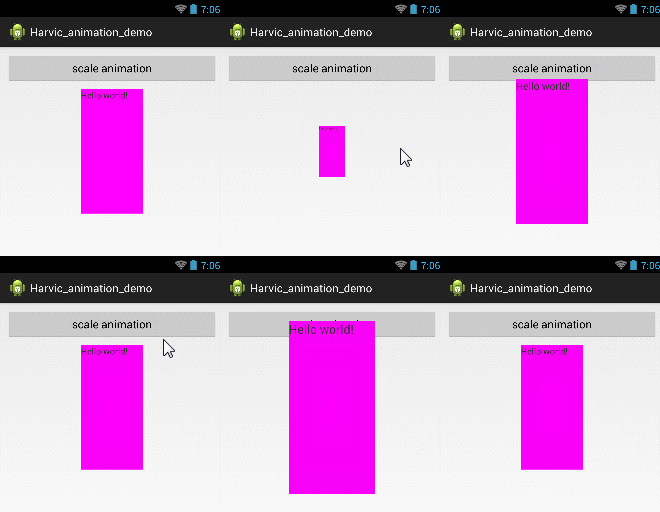
下面以 scale 動畫為例,說明如何把定義好的動畫套用到 TextView。
1. 新建動畫文件 scaleanim.xml
在 res 下新建 anim 目錄,再新建 scaleanim.xml:
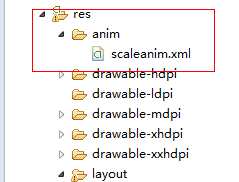
從中心點由 0 放大到 1.4 倍,重複一次,最後還原到初始狀態:
<scale
    xmlns:android="https://schemas.android.com/apk/res/android"
    android:fromXScale="0.0"
    android:toXScale="1.4"
    android:fromYScale="0.0"
    android:toYScale="1.4"
    android:pivotX="50%"
    android:pivotY="50%"
    android:duration="700"
    android:fillBefore="true"
    android:repeatCount="1"
    android:repeatMode="restart" />
2. 布局文件
<linearlayout
    android:layout_width="match_parent"
    android:layout_height="match_parent"
    android:orientation="vertical"
    tools:context="com.harvic.animation_demo.MainActivity">

    <textview
        android:id="@+id/tv"
        android:layout_width="100dip"
        android:layout_height="200dip"
        android:background="#ff00ff"
        android:text="@string/hello_world"
        android:layout_gravity="center_horizontal" />
</linearlayout>
3. Java 代碼
public class MainActivity extends Activity {

    Button scaleBtn;
    Animation scaleAnimation;
    TextView tv;

    @Override
    protected void onCreate(Bundle savedInstanceState) {
        super.onCreate(savedInstanceState);
        setContentView(R.layout.activity_main);

        // 從 XML 文件中取得動畫
        scaleAnimation = AnimationUtils.loadAnimation(this, R.anim.scaleanim);

        scaleBtn = (Button) findViewById(R.id.btn_animation);
        tv = (TextView) findViewById(R.id.tv);

        scaleBtn.setOnClickListener(new View.OnClickListener() {
            @Override
            public void onClick(View v) {
                // 把動畫施加到指定控件
                tv.startAnimation(scaleAnimation);
            }
        });
    }
}
關鍵就兩行:AnimationUtils.loadAnimation(this, R.anim.scaleanim) 讀取動畫資源,tv.startAnimation(scaleAnimation) 把動畫套用到控件。
下篇將說明插值器的相關屬性與意義。
 Android通過PHP服務器實現登錄功能
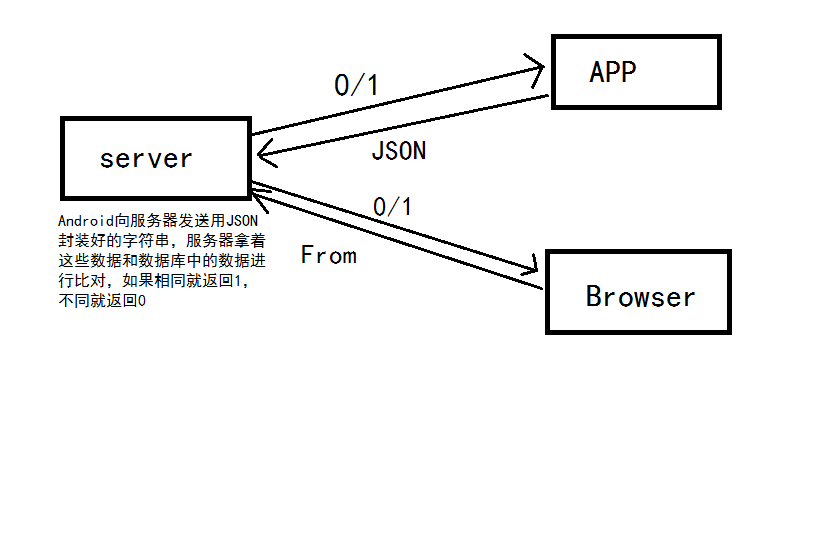
本文講解Android客戶端如何與PHP、MySQL搭建的服務器進行簡單交互,從而實現登錄功能。 實現原理圖: Handler消息機制原理: Handler機制主要包含
 漫談 Android 系統(七):Log 系統的源碼追蹤(上)
前言 羅升陽的《Android 系統源代碼情景分析》裡講到過 log 最終是怎麼顯示出來的,但書上的描述畢竟停留在概念層面——代碼裡到底是如何落地的?這個問題值得細細追一
 玩轉二維碼:用 ZXing 實現生成、加 Logo 與掃描識別
二維碼也叫 QRCode,QR 是 quick response 的縮寫,即快速響應。從微信到各類支付、分享場景,二維碼幾乎無處不在。本文就來動手在自己的 App 裡集成
 Android 的 android:windowSoftInputMode 屬性詳解
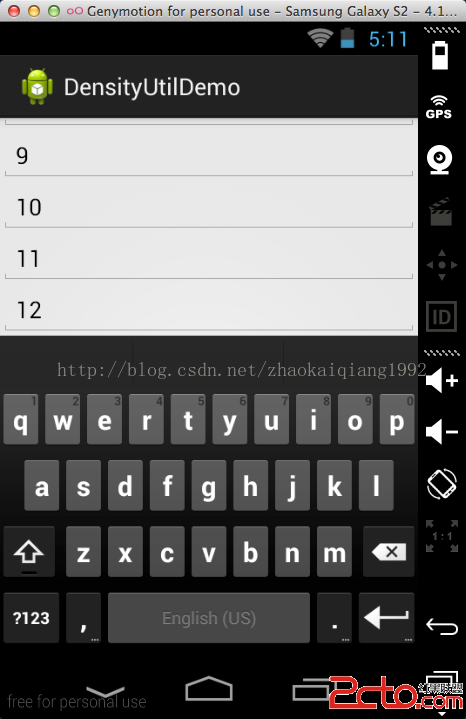
先前的文章提過如何讓軟鍵盤不自動彈出,做法是設定 android:windowSoftInputMode 屬性。那麼這個屬性究竟有何作用?本文就逐一測試它的九個取值。 顧