

編輯:關於 Android 程式設計
在 Android 專案中,只要牽涉到社交類的功能,幾乎都少不了表情。這裡使用的表情是 emoji,於是在完成之後,筆者特地做了一個 demo 來分享,主要示範表情的選擇與顯示。這只是一個基礎範例,剩下的擴充功能就交給大家自由發揮了。
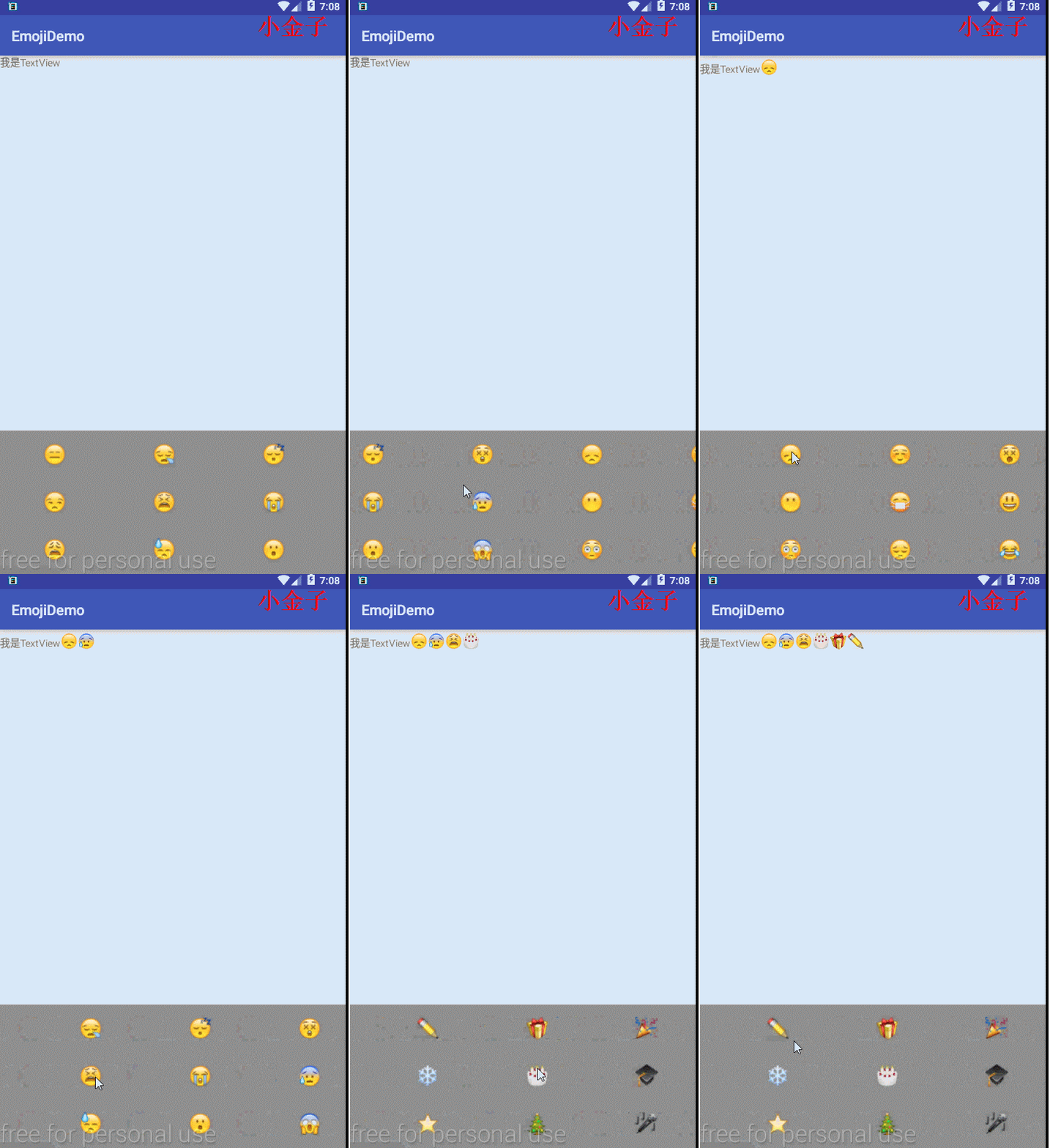
這個 demo 相當簡單:展示所有表情,點擊後會顯示在 TextView 上。如果你還不太熟悉,就跟著下面的步驟一起動手做吧!
列表使用的是 v7 套件中的 RecyclerView 控制項,上方再擺一個文字控制項。
public class MainActivity extends AppCompatActivity { private RecyclerView rv = null; private TextView tv = null; /** * 顯示表情的適配器 */ private CommonRecyclerViewAdapter adapter = null; /** * 管理表情的布局管理器 */ private StaggeredGridLayoutManager layoutManager = null; /** * 顯示的數據 */ private List data = new ArrayList(); @Override protected void onCreate(Bundle savedInstanceState) { super.onCreate(savedInstanceState); setContentView(R.layout.activity_main); //初始化列表控件 rv = (RecyclerView) findViewById(R.id.rv); tv = (TextView) findViewById(R.id.tv); //添加emoji表情資源 addAllEmogi(); rv.setBackgroundColor(Color.GRAY); //創建適配器 adapter = new SelectEmojiFragmentAdapter(this, data); //創建布局管理器 layoutManager = new StaggeredGridLayoutManager(3, StaggeredGridLayoutManager.HORIZONTAL); rv.setLayoutManager(layoutManager); //創建條目間隔 EmojiSpaceItemDecoration itemDecoration = new EmojiSpaceItemDecoration(); rv.addItemDecoration(itemDecoration); //設置適配器 rv.setAdapter(adapter); adapter.setOnRecyclerViewItemClickListener(new CommonRecyclerViewAdapter.OnRecyclerViewItemClickListener() { @Override public void onItemClick(View v, int position) { SpannableString s = new SpannableString("emoji"); ImageSpan i = new ImageSpan(MainActivity.this, data.get(position)); s.setSpan(i, 0, 5, SpannableString.SPAN_EXCLUSIVE_EXCLUSIVE); tv.append(s); } }); } /** * 加入所有表情 */ private void addAllEmogi() { data.add(R.mipmap.emoji_0); data.add(R.mipmap.emoji_1); data.add(R.mipmap.emoji_2); data.add(R.mipmap.emoji_3); data.add(R.mipmap.emoji_4); data.add(R.mipmap.emoji_5); data.add(R.mipmap.emoji_6); data.add(R.mipmap.emoji_7); data.add(R.mipmap.emoji_8); data.add(R.mipmap.emoji_9); data.add(R.mipmap.emoji_10); data.add(R.mipmap.emoji_11); data.add(R.mipmap.emoji_12); data.add(R.mipmap.emoji_13); data.add(R.mipmap.emoji_14); data.add(R.mipmap.emoji_15); data.add(R.mipmap.emoji_16); data.add(R.mipmap.emoji_17); data.add(R.mipmap.emoji_18); data.add(R.mipmap.emoji_19); data.add(R.mipmap.emoji_20); data.add(R.mipmap.emoji_21); data.add(R.mipmap.emoji_22); data.add(R.mipmap.emoji_23); data.add(R.mipmap.emoji_24); data.add(R.mipmap.emoji_25); data.add(R.mipmap.emoji_26); data.add(R.mipmap.emoji_27); data.add(R.mipmap.emoji_28); data.add(R.mipmap.emoji_29); data.add(R.mipmap.emoji_30); data.add(R.mipmap.emoji_31); data.add(R.mipmap.emoji_32); data.add(R.mipmap.emoji_33); data.add(R.mipmap.emoji_34); data.add(R.mipmap.emoji_35); data.add(R.mipmap.emoji_36); data.add(R.mipmap.emoji_37); data.add(R.mipmap.emoji_38); data.add(R.mipmap.emoji_39); data.add(R.mipmap.emoji_40); data.add(R.mipmap.emoji_41); data.add(R.mipmap.emoji_42); data.add(R.mipmap.emoji_43); data.add(R.mipmap.emoji_44); data.add(R.mipmap.emoji_45); data.add(R.mipmap.emoji_46); data.add(R.mipmap.emoji_47); data.add(R.mipmap.emoji_48); data.add(R.mipmap.emoji_49); data.add(R.mipmap.emoji_50); data.add(R.mipmap.emoji_51); data.add(R.mipmap.emoji_52); data.add(R.mipmap.emoji_53); data.add(R.mipmap.emoji_54); data.add(R.mipmap.emoji_55); data.add(R.mipmap.emoji_56); data.add(R.mipmap.emoji_57); data.add(R.mipmap.emoji_58); data.add(R.mipmap.emoji_59); data.add(R.mipmap.emoji_60); data.add(R.mipmap.emoji_61); data.add(R.mipmap.emoji_62); data.add(R.mipmap.emoji_63); data.add(R.mipmap.emoji_64); data.add(R.mipmap.emoji_65); data.add(R.mipmap.emoji_66); data.add(R.mipmap.emoji_67); data.add(R.mipmap.emoji_68); data.add(R.mipmap.emoji_69); data.add(R.mipmap.emoji_70); data.add(R.mipmap.emoji_71); data.add(R.mipmap.emoji_72); data.add(R.mipmap.emoji_73); data.add(R.mipmap.emoji_74); data.add(R.mipmap.emoji_75); data.add(R.mipmap.emoji_76); data.add(R.mipmap.emoji_77); data.add(R.mipmap.emoji_78); data.add(R.mipmap.emoji_79); data.add(R.mipmap.emoji_80); data.add(R.mipmap.emoji_81); data.add(R.mipmap.emoji_82); data.add(R.mipmap.emoji_83); data.add(R.mipmap.emoji_84); data.add(R.mipmap.emoji_85); data.add(R.mipmap.emoji_86); data.add(R.mipmap.emoji_87); data.add(R.mipmap.emoji_88); data.add(R.mipmap.emoji_89); data.add(R.mipmap.emoji_90); data.add(R.mipmap.emoji_91); data.add(R.mipmap.emoji_92); data.add(R.mipmap.emoji_93); data.add(R.mipmap.emoji_94); data.add(R.mipmap.emoji_95); data.add(R.mipmap.emoji_96); data.add(R.mipmap.emoji_97); data.add(R.mipmap.emoji_98); data.add(R.mipmap.emoji_99); data.add(R.mipmap.emoji_100); data.add(R.mipmap.emoji_101); data.add(R.mipmap.emoji_102); data.add(R.mipmap.emoji_103); data.add(R.mipmap.emoji_104); data.add(R.mipmap.emoji_105); data.add(R.mipmap.emoji_106); data.add(R.mipmap.emoji_107); data.add(R.mipmap.emoji_108); data.add(R.mipmap.emoji_109); data.add(R.mipmap.emoji_110); data.add(R.mipmap.emoji_111); data.add(R.mipmap.emoji_112); data.add(R.mipmap.emoji_113); data.add(R.mipmap.emoji_114); data.add(R.mipmap.emoji_115); data.add(R.mipmap.emoji_116); data.add(R.mipmap.emoji_117); data.add(R.mipmap.emoji_118); data.add(R.mipmap.emoji_119); data.add(R.mipmap.emoji_120); data.add(R.mipmap.emoji_121); data.add(R.mipmap.emoji_122); data.add(R.mipmap.emoji_123); data.add(R.mipmap.emoji_124); data.add(R.mipmap.emoji_125); data.add(R.mipmap.emoji_126); data.add(R.mipmap.emoji_127); data.add(R.mipmap.emoji_128); data.add(R.mipmap.emoji_129); } }
可以看到我們有一個方法特別長,就是把表情的資源 ID 一個個加進集合裡,因為要在列表中顯示嘛!
版面管理器選用了 v7 套件內建的 StaggeredGridLayoutManager,能做出橫向與縱向的 GridView 效果。
適配器為了求快,直接沿用了通用適配器,若不清楚實作細節,可以參考筆者另一篇部落格文章:
https://blog.csdn.net/u011692041/article/details/51910677
/** * Created by cxj on 2016/7/30. * 顯示表情的適配器 */ public class SelectEmojiFragmentAdapter extends CommonRecyclerViewAdapter{ /** * 構造函數 * * @param context 上下文 * @param data 顯示的數據 */ public SelectEmojiFragmentAdapter(Context context, List data) { super(context, data); } @Override public void convert(CommonRecyclerViewHolder h, Integer entity, int position) { h.setImage(R.id.iv, entity); } @Override public int getLayoutViewId(int viewType) { return R.layout.item; } }
其中 h.setImage(R.id.iv, entity); 這行程式碼,其實就是取得項目中的 ImageView 控制項,然後設定圖片資源,只不過這裡把它封裝起來了,你們也可以直接用原始的寫法。
最後在 Activity 裡註冊的項目點擊事件中,我們建立了一個可擴充的 Span 字串,這是顯示表情的關鍵所在。至於它具體怎麼使用,就留給大家自己去查閱囉,網路上用法很多,這裡就不再贅述。
 自訂 Android 轉場動畫的進階實踐
從 Android 5.0 開始,Google 官方為我們準備了不少既美觀又便利的轉場動畫。 原生提供的普通轉場動畫包括:- fade 漸隱漸現- slide 各元素先後
 手機QQ怎麼快速清掉未讀數字?不用一個個點進去
手機QQ 5.0 之後跟 iOS 一樣,會在圖示上顯示未讀訊息的數字。數字小的時候還好,一旦累積到幾十則,要一個個點進去再退出才能清除,實在麻煩。其實有一個更快的方法。操
 Android 圖像繪製(四)自定義一個 SurfaceView 控件
SurfaceView 適合用在需要頻繁重繪的場景,例如某塊動態圖,或類似 UC 瀏覽器下方的工具欄。本文示範如何自定義一個 SurfaceView 控件。 如下圖示例
 Visual Studio 2015 安裝卡在 Android SDK(API 19 與 21)的解法
問題描述 安裝 Visual Studio 2015 時,進度停在「Android SDK 設置(API 級別 19 和 21)」這一關,長時間沒有動靜,裝不下去也退不