

編輯:關於 Android 程式設計
這個小專案有三個重點:
1. 呼叫系統相簿應用程式挑選單張圖片;
2. 對挑到的圖片進行裁切,做成指定尺寸的頭像;
3. 解析挑圖結果,示範三種不同寫法。
開啟 App 進入主畫面,點擊取得圖片按鈕:
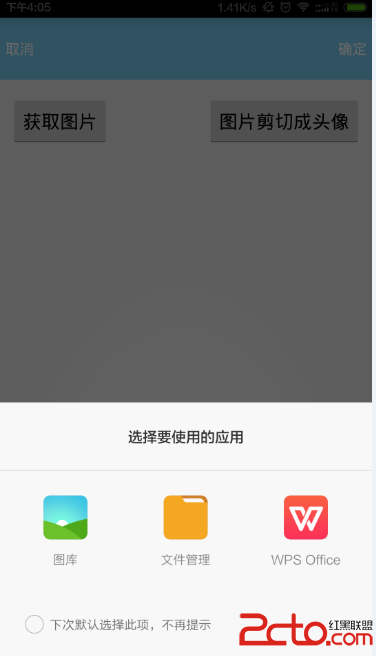
叫出系統的圖片選擇器,選擇圖庫:
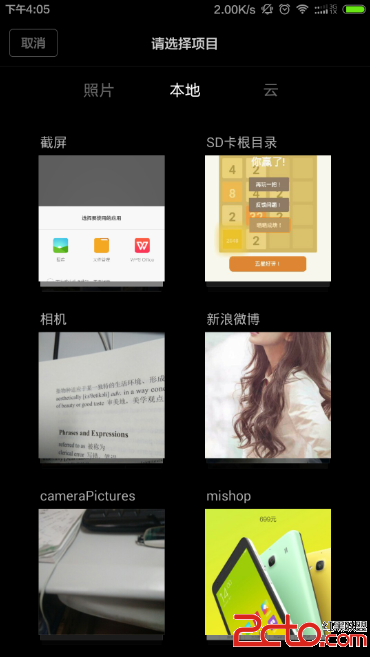
點選圖片後返回,圖片已帶回:

點擊裁切圖片按鈕,叫出系統的裁切工具:

取得裁切後的結果:

public class MainActivity extends Activity implements OnClickListener {
    private TextView backTx, sureTx;   // 返回鍵與確定鍵
    private ImageView imageView;       // 顯示挑到的圖片
    private Button getPic, getPic2Cut; // 取得圖片、裁切圖片
    private final int REQUEST = 11;        // 挑圖的請求碼
    private final int HEAD_IMAGE_ZOOM = 12; // 裁切的請求碼
    private Uri uri;
    private String TAG = MainActivity.class.getSimpleName();

    @Override
    protected void onCreate(Bundle savedInstanceState) {
        super.onCreate(savedInstanceState);
        requestWindowFeature(Window.FEATURE_NO_TITLE);
        setContentView(R.layout.main);
        init();
        setclickListener();
    }

    private void init() {
        backTx = (TextView) findViewById(R.id.cancle);
        sureTx = (TextView) findViewById(R.id.ok);
        imageView = (ImageView) findViewById(R.id.image);
        getPic = (Button) findViewById(R.id.get_pic);
        getPic2Cut = (Button) findViewById(R.id.get_pic_to_cut);
    }

    private void setclickListener() {
        backTx.setOnClickListener(this);
        sureTx.setOnClickListener(this);
        getPic.setOnClickListener(this);
        getPic2Cut.setOnClickListener(this);
    }

    // 呼叫系統相簿挑圖
    private void loadData() {
        Intent intent = new Intent(Intent.ACTION_GET_CONTENT);
        intent.setType("image/*");
        startActivityForResult(intent, REQUEST);
    }

    @Override
    protected void onDestroy() {
        super.onDestroy();
    }

    @Override
    public void onClick(View v) {
        switch (v.getId()) {
            case R.id.cancle:
                finish();
                break;
            case R.id.ok:
                Toast.makeText(MainActivity.this, "圖片已經獲取到", Toast.LENGTH_SHORT).show();
                break;
            case R.id.get_pic:
                loadData();
                break;
            case R.id.get_pic_to_cut:
                startPhotoZoom(uri);
                break;
        }
    }

    @SuppressWarnings("deprecation")
    @Override
    protected void onActivityResult(int requestCode, int resultCode, Intent data) {
        super.onActivityResult(requestCode, resultCode, data);

        if (requestCode == REQUEST && resultCode == RESULT_OK) {
            uri = data.getData();

            /**
             * 方法一:直接把 URI 交給 ImageView
             * 這種方式在圖片很大時容易 OOM,慎用
             */
            imageView.setImageURI(uri);

            /**
             * 方法二:以 URI 做查詢,取得路徑後縮放載入,不會 OOM
             */
            Cursor cursor = managedQuery(uri, null, null, null, null);
            if (cursor != null) {
                Log.i(TAG, "記錄數=" + cursor.getCount());
                if (cursor.moveToFirst()) {
                    int index = cursor.getColumnIndexOrThrow(Media.DATA);
                    String path = cursor.getString(index);
                    BitmapFactory.Options options = new BitmapFactory.Options();
                    options.inSampleSize = 2;
                    Bitmap bitmap = BitmapFactory.decodeFile(path, options);
                    imageView.setImageBitmap(bitmap);
                }
            } else {
                Toast.makeText(MainActivity.this, "無法獲取圖片數據", Toast.LENGTH_SHORT).show();
            }

            /**
             * 方法三:managedQuery 已不建議使用,改用 CursorLoader
             */
            CursorLoader cursorLoader = new CursorLoader(MainActivity.this, uri, null, null, null, null);
            Cursor cursor2 = cursorLoader.loadInBackground();
            if (cursor2 != null) {
                Log.i(TAG, "記錄數=" + cursor2.getCount());
                if (cursor2.moveToFirst()) {
                    int index = cursor2.getColumnIndexOrThrow(Media.DATA);
                    String path = cursor2.getString(index);
                    BitmapFactory.Options options = new BitmapFactory.Options();
                    options.inSampleSize = 2;
                    Bitmap bitmap = BitmapFactory.decodeFile(path, options);
                    imageView.setImageBitmap(bitmap);
                }
            } else {
                Toast.makeText(MainActivity.this, "無法獲取圖片數據", Toast.LENGTH_SHORT).show();
            }

        } else if (requestCode == HEAD_IMAGE_ZOOM && resultCode == RESULT_OK) {
            Bundle bundle = data.getExtras();
            if (bundle != null) {
                Bitmap bitmap = bundle.getParcelable("data");
                imageView.setImageBitmap(bitmap);
            } else {
                Toast.makeText(MainActivity.this, "圖片剪切失敗", Toast.LENGTH_SHORT).show();
            }

        } else if (requestCode == HEAD_IMAGE_ZOOM) {
            Toast.makeText(MainActivity.this, "圖片取消剪切", Toast.LENGTH_SHORT).show();
        }
    }

    /**
     * 呼叫系統程式進行圖片裁切
     * 取得指定尺寸的裁切結果,方便做成頭像
     *
     * @param uri
     */
    private void startPhotoZoom(Uri uri) {
        Intent intent = new Intent("com.android.camera.action.CROP");
        intent.setDataAndType(uri, "image/*");
        // crop=true 表示開啟的 Intent 中的 VIEW 可裁剪
        intent.putExtra("crop", "true");
        // aspectX / aspectY 是寬高比例
        intent.putExtra("aspectX", 1);
        intent.putExtra("aspectY", 1);
        // outputX / outputY 是裁切後圖片的寬高
        intent.putExtra("outputX", 80);
        intent.putExtra("outputY", 80);
        intent.putExtra("return-data", true);
        startActivityForResult(intent, HEAD_IMAGE_ZOOM);
    }
}
上面取得回傳值的部分示範了三種寫法,實際開發時只需選一種。三者的取捨如下:
方法一最省事,但 setImageURI() 會把原圖完整解碼進記憶體,遇到手機拍的大張照片幾乎必 OOM,不建議用在正式環境。
方法二透過 inSampleSize 做降採樣,記憶體安全,但 managedQuery() 從 API 11 起已被標記為 deprecated,且它管理的 Cursor 會與 Activity 生命週期綁在一起。
方法三用 CursorLoader 取代 managedQuery(),查詢在背景執行緒進行,是目前三者中最合適的選擇。
需要在 manifest 中加入讀取外部儲存的權限:
<uses-permission android:name="android.permission.READ_EXTERNAL_STORAGE" />
缺少這個權限會直接報錯。
這個範例寫於早期 Android 版本,放到今天有兩處必須留意。
其一是 com.android.camera.action.CROP 並非官方公開 API,只是各家 ROM 恰好都實作了的非正式約定,在部分客製化系統或沒有相機 App 的裝置上會找不到目標而拋出 ActivityNotFoundException。若要穩定,建議改用 Uri.Builder 搭配 EXTRA_OUTPUT 自己裁切,或引入 UCrop 這類成熟函式庫。
其二,從 Android 6.0 開始 READ_EXTERNAL_STORAGE 屬於危險權限,僅在 manifest 宣告並不足夠,還必須在執行期透過 requestPermissions() 向使用者動態申請。若 targetSdk 為 33 以上,讀取圖片應改用 READ_MEDIA_IMAGES,或直接採用 Photo Picker,就不需要任何讀取權限。
這個小專案雖然簡單,但頭像上傳幾乎每個 App 都有,值得當成範本參考。若有不清楚的地方,歡迎留言交流。
 Android 日期計算實戰:封裝時間工具類,快速推算所屬周與月的起訖日
做過日曆、報表或排班類功能的開發者,大概都被日期計算折騰過。與其每次到處查 Calendar 的 API,不如把常用操作沉澱成一個工具類。這裡分享一份完整的時間工具類,以
 Android 開發常用工具方法大盤點
這篇文章彙集了 Android 日常開發中反覆用到的實用工具方法與技巧,涵蓋記憶體讀取、單位換算、屏幕適配、異常捕獲等常見需求,方便隨時查閱。 AIDL 是什麼以及如何使
 Android 數據讀取與寫入(二):讓設定記住用戶的選擇
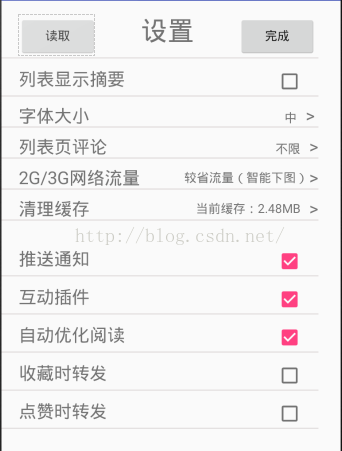
完成效果:選擇選項後退出,介面能記住用戶選擇的選項。 1. 利用 SharedPreferences 記住選擇的選項 主佈局:
 Android 寄送電子郵件:使用 Android-Mail 套件實作 SMTP 寄信
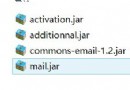
在 Android 應用中寄送電子郵件,可以透過 Android-Mail 相關套件完成。相較於自行處理複雜的 SMTP 協商,使用現成套件能快速實現寄信功能。 前置準