

編輯:關於 Android 程式設計
這個自定義 View 的效果與手機常見的九點手勢解鎖類似。畫面中會出現九個點,使用者用手指依序滑過這些點,形成一組密碼,再進行驗證。
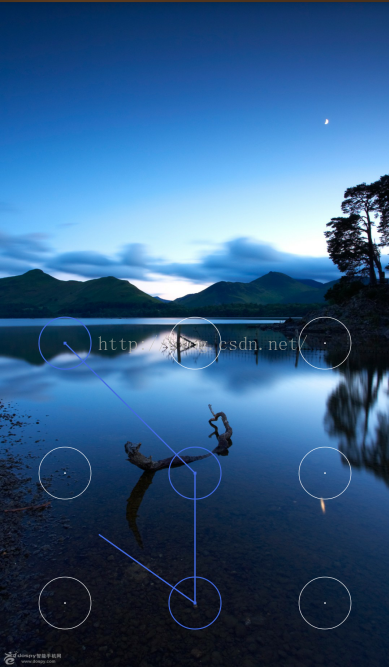
整體實作可以拆成幾個部分:
通常會在 View 尺寸確定後,把寬高平均分為三份,計算出九個點的位置。半徑可依最短邊比例決定,讓不同尺寸下都能保持合適比例。
繪製時,未選中的點可用單色圓圈表示;已選中的點則改用另一種顏色,並把使用者手指移動軌跡連線起來,形成直觀的解鎖路徑。
手指按下時開始一次解鎖流程;移動時,需要判斷目前座標是否落在某個點的範圍內。若落在尚未選過的點上,就把它加入密碼序列,並標記為已選中。
為了避免重複記錄同一個點,通常會在每個點上維護一個是否已被繪製的狀態。手指放開時,結束本次解鎖,並把結果交給外部處理。
外部可以設定正確密碼,也可以透過監聽器取得使用者繪製的密碼。驗證時,只要逐位比對兩個陣列是否一致即可。
這種自定義 View 的關鍵在於把繪製、觸摸判定與狀態管理集中在同一個元件中,讓外部只需要設定密碼與回調,就能完成一個可重複使用的九宮格解鎖元件。
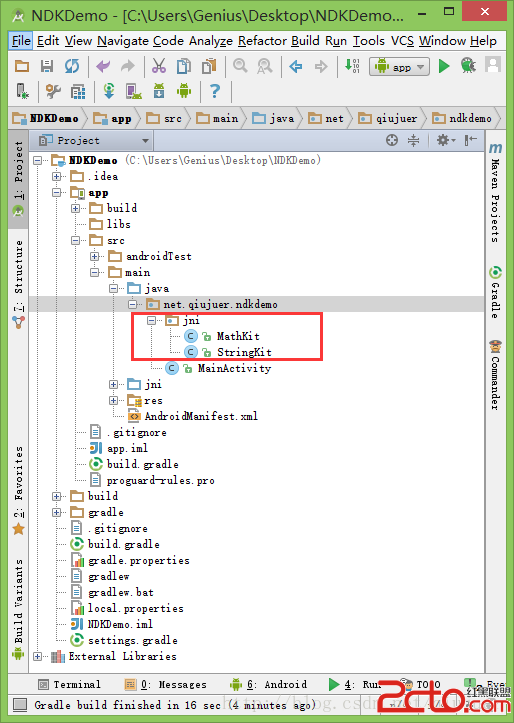 環境配置教學:在 Android Studio 中開發 NDK
說到 NDK 開發,其實是為了在某些需求下需要調用底層的 C/C++ 程式,同時也能換取更高的執行效率。不過實務上能不用就盡量不用,因為它需要配置 NDK、下載並設定 C
 ResideMenu 源碼解析:仿 QQ5.0 的雙向側滑菜單
原創部落格地址:點擊傳送 AndroidResideMenu 先看怎麼用 把專案源碼下載下來匯入工作區,可以看到: ResideMenu 是被參考的函式庫專案。接著看
 Android 隱藏狀態欄與判斷 Activity 是否可啟動
在 Android 開發中,全螢幕或客製化遊戲畫面經常需要隱藏標題列與狀態列;另外,在啟動外部元件前,也可能需要先確認該 Activity 是否存在。以下兩個技巧都很實用
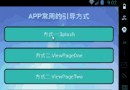 Android 首次啟動引導頁的五種實作手法(附完整範例)
App 第一次被開啟時,通常會先拋出一頁歡迎畫面或數頁手勢引導,等使用者看完再進入真正的首頁。這個看似簡單的小功能,在 Android 裡其實有好幾種截然不同的實作思路,