

編輯:關於 Android 程式設計
Tab 切換是 App 裡最常見的互動模式之一,但實作方式其實有好幾種,各有取捨。本文把四種常見組合逐一走一遍,從最原始的 View + ViewPager,一路到搭配第三方指示器庫。
最直白的做法:用 ViewPager 承載幾個 View,底部自己排一排 LinearLayout 當 Tab。效果如下:
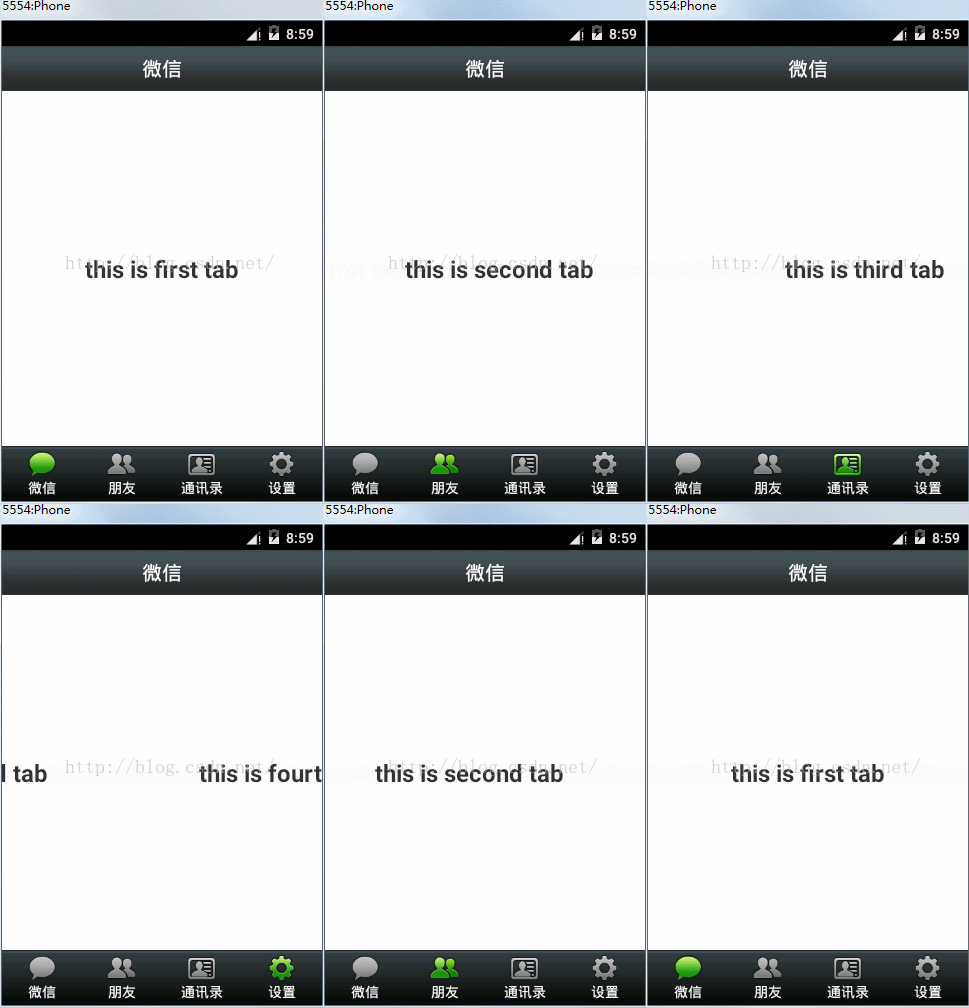
主布局:
<LinearLayout xmlns:android="https://schemas.android.com/apk/res/android"
    xmlns:tools="https://schemas.android.com/tools"
    android:layout_width="match_parent"
    android:layout_height="match_parent"
    android:orientation="vertical">

    <include layout="@layout/top" />
    <include layout="@layout/bottom" />
</LinearLayout>
top.xml:
<LinearLayout xmlns:android="https://schemas.android.com/apk/res/android"
    android:layout_width="match_parent"
    android:layout_height="45dp"
    android:background="@drawable/title_bar"
    android:gravity="center"
    android:orientation="vertical">

    <TextView
        android:layout_width="wrap_content"
        android:layout_height="wrap_content"
        android:gravity="center"
        android:text="微信"
        android:textColor="#ffffff"
        android:textSize="20sp" />
</LinearLayout>
bottom.xml:
<LinearLayout xmlns:android="https://schemas.android.com/apk/res/android"
    android:layout_width="match_parent"
    android:layout_height="55dp"
    android:background="@drawable/bottom_bar"
    android:orientation="horizontal">

    <LinearLayout
        android:id="@+id/id_tab_chat"
        android:layout_width="0dp"
        android:layout_height="match_parent"
        android:layout_weight="1"
        android:gravity="center"
        android:orientation="vertical">

        <ImageButton
            android:id="@+id/id_tab_chat_btn"
            android:layout_width="wrap_content"
            android:layout_height="wrap_content"
            android:background="#00000000"
            android:clickable="false"
            android:src="@drawable/tab_weixin_pressed" />

        <TextView
            android:layout_width="wrap_content"
            android:layout_height="wrap_content"
            android:text="微信"
            android:textColor="#ffffff" />
    </LinearLayout>

    <!-- id_tab_friend、id_tab_address、id_tab_settings 結構相同,此處省略 -->
</LinearLayout>
這裡有個細節值得留意:點擊監聽是掛在外層 LinearLayout 上的,但子元素 ImageButton 會攔截觸控事件,而它自己又沒有處理點擊,結果就是怎麼按都沒反應。解法是把 ImageButton 的 clickable 設為 false,讓事件能往下傳。
MainActivity.java:
/**
 * 以 ViewPager 實作主界面,內容使用 View
 */
public class MainActivity extends Activity implements OnClickListener {

    private ViewPager viewPager;
    private PagerAdapter adapter;
    private List<View> mViews = new ArrayList<View>();

    private LinearLayout mTabWeixin, mTabFriends, mTabAddress, mTabSettings;
    private ImageButton mWeixinImg, mFriendsImg, mAddressImg, mSettingsImg;

    @Override
    protected void onCreate(Bundle savedInstanceState) {
        super.onCreate(savedInstanceState);
        requestWindowFeature(Window.FEATURE_NO_TITLE);
        setContentView(R.layout.activity_main);
        initView();
        initEvent();
    }

    private void initEvent() {
        mTabAddress.setOnClickListener(this);
        mTabFriends.setOnClickListener(this);
        mTabSettings.setOnClickListener(this);
        mTabWeixin.setOnClickListener(this);

        viewPager.setOnPageChangeListener(new OnPageChangeListener() {
            // ViewPager 翻頁時同步切換圖示狀態
            @Override
            public void onPageSelected(int arg0) {
                int currentItem = viewPager.getCurrentItem();
                resetImg();
                switch (currentItem) {
                    case 0:
                        mWeixinImg.setImageResource(R.drawable.tab_weixin_pressed);
                        break;
                    case 1:
                        mFriendsImg.setImageResource(R.drawable.tab_find_frd_pressed);
                        break;
                    case 2:
                        mAddressImg.setImageResource(R.drawable.tab_address_pressed);
                        break;
                    case 3:
                        mSettingsImg.setImageResource(R.drawable.tab_settings_pressed);
                        break;
                    default:
                        break;
                }
            }

            @Override
            public void onPageScrolled(int arg0, float arg1, int arg2) { }

            @Override
            public void onPageScrollStateChanged(int arg0) { }
        });
    }

    private void initView() {
        viewPager = (ViewPager) findViewById(R.id.viewpager);
        mTabWeixin = (LinearLayout) findViewById(R.id.id_tab_chat);
        mTabAddress = (LinearLayout) findViewById(R.id.id_tab_address);
        mTabFriends = (LinearLayout) findViewById(R.id.id_tab_friend);
        mTabSettings = (LinearLayout) findViewById(R.id.id_tab_settings);
        mWeixinImg = (ImageButton) findViewById(R.id.id_tab_chat_btn);
        mFriendsImg = (ImageButton) findViewById(R.id.id_tab_friend_btn);
        mAddressImg = (ImageButton) findViewById(R.id.id_tab_address_btn);
        mSettingsImg = (ImageButton) findViewById(R.id.id_tab_settings_btn);

        LayoutInflater inflater = LayoutInflater.from(this);
        View tab01 = inflater.inflate(R.layout.tab01, null);
        View tab02 = inflater.inflate(R.layout.tab02, null);
        View tab03 = inflater.inflate(R.layout.tab03, null);
        View tab04 = inflater.inflate(R.layout.tab04, null);
        mViews.add(tab01);
        mViews.add(tab02);
        mViews.add(tab03);
        mViews.add(tab04);

        // 建立 ViewPager 的 PageAdapter
        adapter = new PagerAdapter() {
            @Override
            public void destroyItem(ViewGroup container, int position, Object object) {
                container.removeView(mViews.get(position));
            }

            @Override
            public Object instantiateItem(ViewGroup container, int position) {
                View view = mViews.get(position);
                container.addView(view);
                return view;
            }

            @Override
            public boolean isViewFromObject(View arg0, Object arg1) {
                return arg0 == arg1;
            }

            @Override
            public int getCount() {
                return mViews.size();
            }
        };
        viewPager.setAdapter(adapter);
    }

    @Override
    public void onClick(View v) {
        // 點擊底部按鈕時切頁並切換圖示
        switch (v.getId()) {
            case R.id.id_tab_chat:
                viewPager.setCurrentItem(0);
                mWeixinImg.setImageResource(R.drawable.tab_weixin_pressed);
                break;
            case R.id.id_tab_friend:
                viewPager.setCurrentItem(1);
                mFriendsImg.setImageResource(R.drawable.tab_find_frd_pressed);
                break;
            case R.id.id_tab_address:
                viewPager.setCurrentItem(2);
                mAddressImg.setImageResource(R.drawable.tab_address_pressed);
                break;
            case R.id.id_tab_settings:
                viewPager.setCurrentItem(3);
                mSettingsImg.setImageResource(R.drawable.tab_settings_pressed);
                break;
            default:
                break;
        }
    }

    // 把所有圖示還原成暗色
    private void resetImg() {
        mWeixinImg.setImageResource(R.drawable.tab_weixin_normal);
        mAddressImg.setImageResource(R.drawable.tab_address_normal);
        mFriendsImg.setImageResource(R.drawable.tab_find_frd_normal);
        mSettingsImg.setImageResource(R.drawable.tab_settings_normal);
    }
}
每個 tab 的 View 就是一個簡單的 TextView,這裡不再贅述。
改用 FragmentManager 切換 Fragment,透過 add / hide / show 組合來控制顯示與隱藏。這裡刻意不用 replace,因為每次銷毀重建都會浪費資源。
效果如下,只能點擊切換,無法滑動切換:
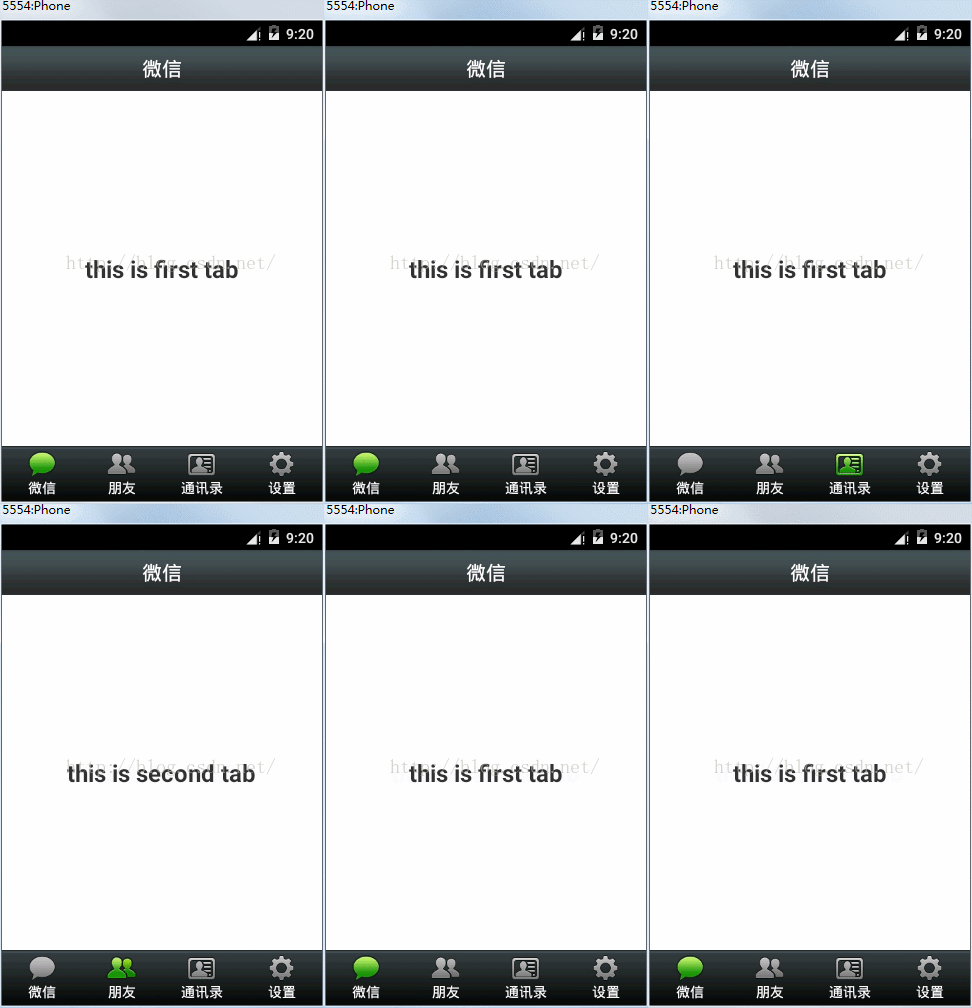
界面布局與上一節大體相同,只是把 View 換成 Fragment。主布局:
<LinearLayout xmlns:android="https://schemas.android.com/apk/res/android"
    xmlns:tools="https://schemas.android.com/tools"
    android:layout_width="match_parent"
    android:layout_height="match_parent"
    android:orientation="vertical">

    <include layout="@layout/top" />

    <FrameLayout
        android:id="@+id/container"
        android:layout_width="match_parent"
        android:layout_height="0dp"
        android:layout_weight="1" />

    <include layout="@layout/bottom" />
</LinearLayout>
Fragment 布局:
<LinearLayout xmlns:android="https://schemas.android.com/apk/res/android"
    android:layout_width="match_parent"
    android:layout_height="match_parent"
    android:gravity="center"
    android:orientation="vertical">

    <TextView
        android:layout_width="wrap_content"
        android:layout_height="wrap_content"
        android:text="this is first tab"
        android:textSize="24dp" />
</LinearLayout>
Fragment 程式碼(其他幾個只是名稱不同):
public class WeixinFragment extends Fragment {
    @Override
    public View onCreateView(LayoutInflater inflater, ViewGroup container,
                             Bundle savedInstanceState) {
        return inflater.inflate(R.layout.tab01, container, false);
    }
}
MainActivity.java:
public class MainActivity extends FragmentActivity implements OnClickListener {

    private LinearLayout mTabWeixin, mTabFriends, mTabAddress, mTabSettings;
    private ImageButton mWeixinImg, mFriendsImg, mAddressImg, mSettingsImg;

    private Fragment tab001, tab002, tab003, tab004;

    @Override
    protected void onCreate(Bundle savedInstanceState) {
        super.onCreate(savedInstanceState);
        requestWindowFeature(Window.FEATURE_NO_TITLE);
        setContentView(R.layout.activity_main);
        initView();
        initEvent();
    }

    private void initView() {
        mTabWeixin = (LinearLayout) findViewById(R.id.id_tab_chat);
        mTabAddress = (LinearLayout) findViewById(R.id.id_tab_address);
        mTabFriends = (LinearLayout) findViewById(R.id.id_tab_friend);
        mTabSettings = (LinearLayout) findViewById(R.id.id_tab_settings);
        mWeixinImg = (ImageButton) findViewById(R.id.id_tab_chat_btn);
        mFriendsImg = (ImageButton) findViewById(R.id.id_tab_friend_btn);
        mAddressImg = (ImageButton) findViewById(R.id.id_tab_address_btn);
        mSettingsImg = (ImageButton) findViewById(R.id.id_tab_settings_btn);

        // 預設選中第 0 頁
        setSelect(0);
    }

    private void initEvent() {
        mTabAddress.setOnClickListener(this);
        mTabFriends.setOnClickListener(this);
        mTabSettings.setOnClickListener(this);
        mTabWeixin.setOnClickListener(this);
    }

    @Override
    public void onClick(View v) {
        resetImg();
        switch (v.getId()) {
            case R.id.id_tab_chat:
                setSelect(0);
                break;
            case R.id.id_tab_friend:
                setSelect(1);
                break;
            case R.id.id_tab_address:
                setSelect(2);
                break;
            case R.id.id_tab_settings:
                setSelect(3);
                break;
            default:
                break;
        }
    }

    // 以 FragmentManager 控制切換
    private void setSelect(int i) {
        FragmentManager manager = getSupportFragmentManager();
        FragmentTransaction transaction = manager.beginTransaction();

        // 先把其他 Fragment 全部隱藏
        hideFragment(transaction);

        switch (i) {
            case 0:
                if (tab001 == null) {
                    tab001 = new WeixinFragment();
                    transaction.add(R.id.container, tab001);
                } else {
                    transaction.show(tab001);
                }
                mWeixinImg.setImageResource(R.drawable.tab_weixin_pressed);
                break;
            case 1:
                if (tab002 == null) {
                    tab002 = new FriendsFragment();
                    transaction.add(R.id.container, tab002);
                } else {
                    transaction.show(tab002);
                }
                mFriendsImg.setImageResource(R.drawable.tab_find_frd_pressed);
                break;
            case 2:
                if (tab003 == null) {
                    tab003 = new AddressFragment();
                    transaction.add(R.id.container, tab003);
                } else {
                    transaction.show(tab003);
                }
                mAddressImg.setImageResource(R.drawable.tab_address_pressed);
                break;
            case 3:
                if (tab004 == null) {
                    tab004 = new SettingsFragment();
                    transaction.add(R.id.container, tab004);
                } else {
                    transaction.show(tab004);
                }
                mSettingsImg.setImageResource(R.drawable.tab_settings_pressed);
                break;
            default:
                break;
        }
        transaction.commit();
    }

    // 隱藏所有 Fragment
    private void hideFragment(FragmentTransaction transaction) {
        if (tab001 != null) transaction.hide(tab001);
        if (tab002 != null) transaction.hide(tab002);
        if (tab003 != null) transaction.hide(tab003);
        if (tab004 != null) transaction.hide(tab004);
    }

    private void resetImg() {
        mWeixinImg.setImageResource(R.drawable.tab_weixin_normal);
        mAddressImg.setImageResource(R.drawable.tab_address_normal);
        mFriendsImg.setImageResource(R.drawable.tab_find_frd_normal);
        mSettingsImg.setImageResource(R.drawable.tab_settings_normal);
    }
}
用 ViewPager 承載 Fragment,既能點擊也能滑動切換,是實務上最常用、最值得採用的組合。
效果:
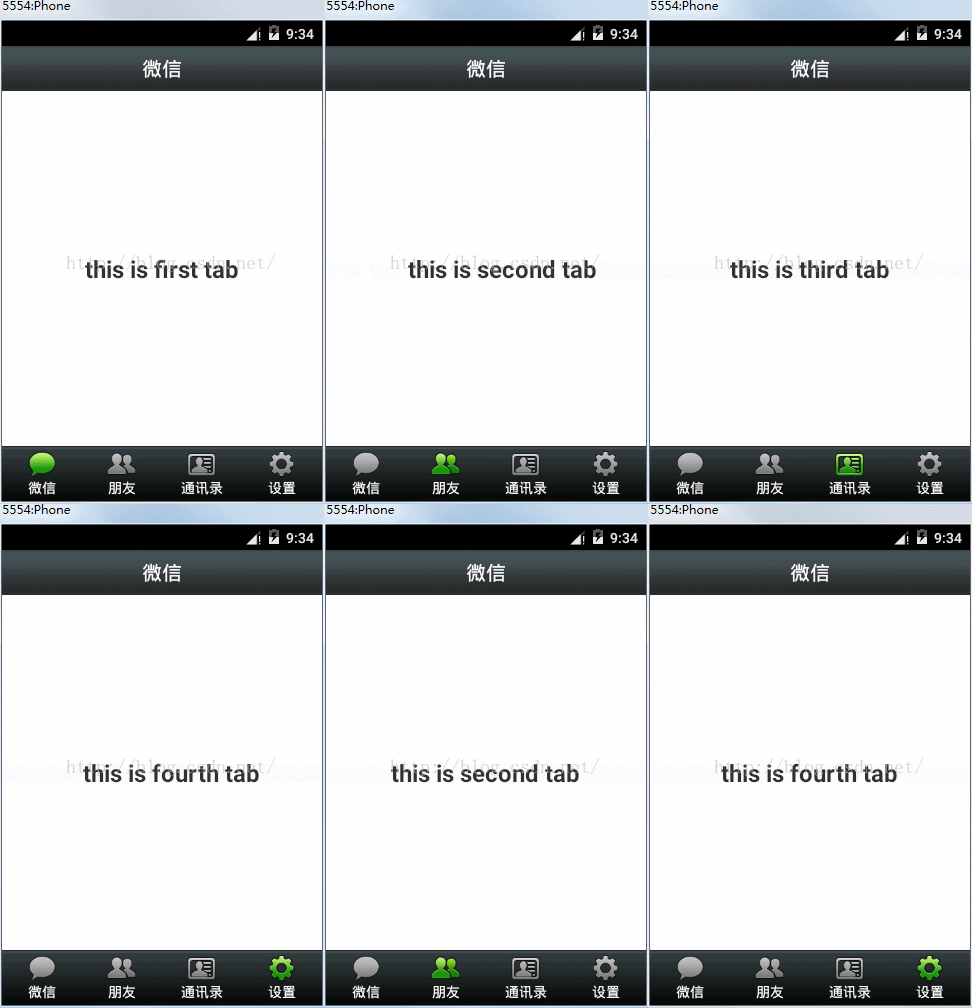
布局檔與前面類似:
<LinearLayout xmlns:android="https://schemas.android.com/apk/res/android"
    xmlns:tools="https://schemas.android.com/tools"
    android:layout_width="match_parent"
    android:layout_height="match_parent"
    android:orientation="vertical">

    <include layout="@layout/top" />>
    <include layout="@layout/bottom" />
</LinearLayout>
MainActivity.java:
public class MainActivity extends FragmentActivity implements OnClickListener {

    private ViewPager viewPager;
    private FragmentPagerAdapter mAdapter;
    private List<Fragment> mFragments = new ArrayList<Fragment>();

    private LinearLayout mTabWeixin, mTabFriends, mTabAddress, mTabSettings;
    private ImageButton mWeixinImg, mFriendsImg, mAddressImg, mSettingsImg;

    @Override
    protected void onCreate(Bundle savedInstanceState) {
        super.onCreate(savedInstanceState);
        requestWindowFeature(Window.FEATURE_NO_TITLE);
        setContentView(R.layout.activity_main);
        initView();
        initEvent();
    }

    private void initView() {
        viewPager = (ViewPager) findViewById(R.id.container);
        mTabWeixin = (LinearLayout) findViewById(R.id.id_tab_chat);
        mTabAddress = (LinearLayout) findViewById(R.id.id_tab_address);
        mTabFriends = (LinearLayout) findViewById(R.id.id_tab_friend);
        mTabSettings = (LinearLayout) findViewById(R.id.id_tab_settings);
        mWeixinImg = (ImageButton) findViewById(R.id.id_tab_chat_btn);
        mFriendsImg = (ImageButton) findViewById(R.id.id_tab_friend_btn);
        mAddressImg = (ImageButton) findViewById(R.id.id_tab_address_btn);
        mSettingsImg = (ImageButton) findViewById(R.id.id_tab_settings_btn);

        mFragments.add(new WeixinFragment());
        mFragments.add(new FriendsFragment());
        mFragments.add(new AddressFragment());
        mFragments.add(new SettingsFragment());

        mAdapter = new FragmentPagerAdapter(getSupportFragmentManager()) {
            @Override
            public int getCount() {
                return mFragments.size();
            }

            @Override
            public Fragment getItem(int arg0) {
                return mFragments.get(arg0);
            }
        };
        viewPager.setAdapter(mAdapter);
    }

    private void initEvent() {
        mTabAddress.setOnClickListener(this);
        mTabFriends.setOnClickListener(this);
        mTabSettings.setOnClickListener(this);
        mTabWeixin.setOnClickListener(this);

        viewPager.setOnPageChangeListener(new OnPageChangeListener() {
            @Override
            public void onPageSelected(int arg0) {
                int currentItem = viewPager.getCurrentItem();
                resetImg();
                switch (currentItem) {
                    case 0:
                        mWeixinImg.setImageResource(R.drawable.tab_weixin_pressed);
                        break;
                    case 1:
                        mFriendsImg.setImageResource(R.drawable.tab_find_frd_pressed);
                        break;
                    case 2:
                        mAddressImg.setImageResource(R.drawable.tab_address_pressed);
                        break;
                    case 3:
                        mSettingsImg.setImageResource(R.drawable.tab_settings_pressed);
                        break;
                    default:
                        break;
                }
            }

            @Override
            public void onPageScrolled(int arg0, float arg1, int arg2) { }

            @Override
            public void onPageScrollStateChanged(int arg0) { }
        });
    }

    @Override
    public void onClick(View v) {
        resetImg();
        switch (v.getId()) {
            case R.id.id_tab_chat:
                setSelect(0);
                break;
            case R.id.id_tab_friend:
                setSelect(1);
                break;
            case R.id.id_tab_address:
                setSelect(2);
                break;
            case R.id.id_tab_settings:
                setSelect(3);
                break;
            default:
                break;
        }
    }

    private void setSelect(int i) {
        // 切換對應圖示為亮色
        switch (i) {
            case 0:
                mWeixinImg.setImageResource(R.drawable.tab_weixin_pressed);
                break;
            case 1:
                mFriendsImg.setImageResource(R.drawable.tab_find_frd_pressed);
                break;
            case 2:
                mAddressImg.setImageResource(R.drawable.tab_address_pressed);
                break;
            case 3:
                mSettingsImg.setImageResource(R.drawable.tab_settings_pressed);
                break;
            default:
                break;
        }
        // 讓 ViewPager 同步切頁
        viewPager.setCurrentItem(i);
    }

    private void resetImg() {
        mWeixinImg.setImageResource(R.drawable.tab_weixin_normal);
        mAddressImg.setImageResource(R.drawable.tab_address_normal);
        mFriendsImg.setImageResource(R.drawable.tab_find_frd_normal);
        mSettingsImg.setImageResource(R.drawable.tab_settings_normal);
    }
}
最後一種是引入 viewPagerLibrary,用 TabPageIndicator 取代手刻的底部按鈕列,省下大量樣式與同步的工作。效果:
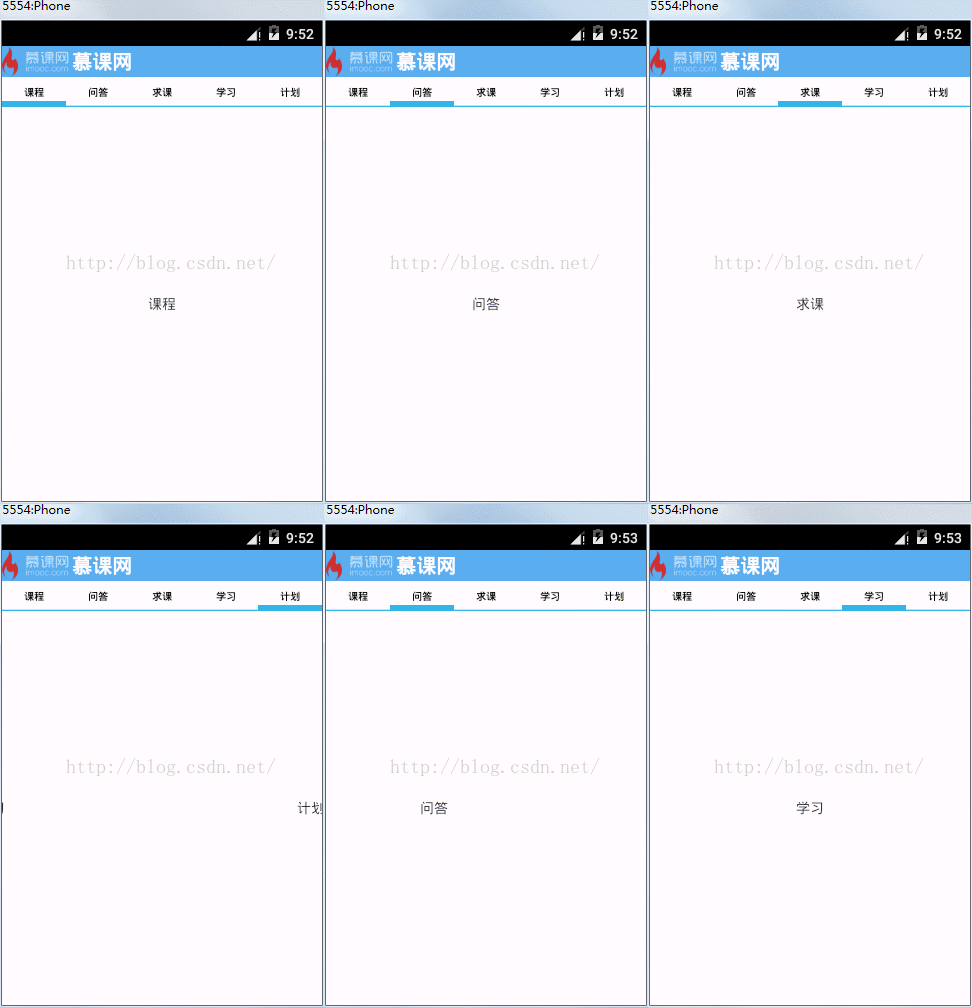
主布局:
<LinearLayout xmlns:android="https://schemas.android.com/apk/res/android"
    xmlns:tools="https://schemas.android.com/tools"
    android:layout_width="match_parent"
    android:layout_height="match_parent"
    android:orientation="vertical">

    <include layout="@layout/top">

        <com.viewpagerindicator.TabPageIndicator
            android:id="@+id/id_indicator"
            android:layout_width="match_parent"
            android:layout_height="wrap_content"
            android:background="@android:color/transparent" />
    </include>
</LinearLayout>
top.xml:
<LinearLayout xmlns:android="https://schemas.android.com/apk/res/android"
    android:layout_width="match_parent"
    android:layout_height="wrap_content"
    android:background="#58ACED"
    android:gravity="center_vertical"
    android:orientation="horizontal">

    <ImageView
        android:layout_width="wrap_content"
        android:layout_height="wrap_content"
        android:src="@drawable/idx_logo" />

    <TextView
        android:layout_width="wrap_content"
        android:layout_height="wrap_content"
        android:layout_marginLeft="3dp"
        android:text="慕課網"
        android:textColor="#ffffff"
        android:textSize="20sp" />
</LinearLayout>
Fragment 布局 frag.xml:
<RelativeLayout xmlns:android="https://schemas.android.com/apk/res/android"
    android:layout_width="match_parent"
    android:layout_height="match_parent">

    <TextView
        android:id="@+id/tv"
        android:layout_width="wrap_content"
        android:layout_height="wrap_content"
        android:layout_centerInParent="true"
        android:text="hello world" />
</RelativeLayout>
MainActivity.java:
public class MainActivity extends FragmentActivity {

    private ViewPager mViewPager;
    private TabPageIndicator indicator;  // 指示器
    private TabAdapter mAdapter;         // ViewPager 適配器

    @Override
    protected void onCreate(Bundle savedInstanceState) {
        super.onCreate(savedInstanceState);
        requestWindowFeature(Window.FEATURE_NO_TITLE);
        setContentView(R.layout.activity_main);
        initView();
    }

    private void initView() {
        mViewPager = (ViewPager) findViewById(R.id.viewpager);
        indicator = (TabPageIndicator) findViewById(R.id.id_indicator);

        mAdapter = new TabAdapter(getSupportFragmentManager());
        mViewPager.setAdapter(mAdapter);

        // 把 ViewPager 與指示器綁定,第二個參數是初始頁
        indicator.setViewPager(mViewPager, 0);
    }
}
Fragment 程式碼:
public class TabFragment extends Fragment {

    int pos;

    public TabFragment(int pos) {
        this.pos = pos;
    }

    @Override
    public View onCreateView(LayoutInflater inflater, ViewGroup container,
                             Bundle savedInstanceState) {
        View view = inflater.inflate(R.layout.frag, container, false);
        TextView tView = (TextView) view.findViewById(R.id.tv);
        tView.setText(TabAdapter.TITLES[pos]);
        return view;
    }
}
TabAdapter.java:
public class TabAdapter extends FragmentPagerAdapter {

    public static String[] TITLES = new String[] {
        "課程", "問答", "求課", "學習", "計劃"
    };

    public TabAdapter(FragmentManager fm) {
        super(fm);
    }

    @Override
    public Fragment getItem(int arg0) {
        return new TabFragment(arg0);
    }

    @Override
    public int getCount() {
        return TITLES.length;
    }

    // 指示器會透過這個方法取得標題文字
    @Override
    public CharSequence getPageTitle(int position) {
        return TITLES[position];
    }
}
這裡的關鍵是覆寫 getPageTitle()——指示器就是靠它抓標題名稱的。同時 getItem 會依 TITLES 的長度建立對應數量的 Fragment,並把 position 傳進 Fragment 的建構子,讓各頁在顯示內容時能區分自己是第幾頁。
四種方案的取捨很明確:只是幾個簡單畫面切換,用方案一即可;頁面較重、需要各自維護生命週期,用方案二;需要滑動切換體驗,方案三是標準答案;若專案大量使用分頁且在意視覺一致性,直接上方案四最省事。
 布局與控件(八):ListView 選擇模式 ChoiceMode 完整解析(下)
9.4 ListView 的 Choice Mode ListView 本身就內建了單選與多選能力:單選模式下它會記住唯一被選中的那一列,多選模式下則會記住所有被勾選的列
 Android 6.0 運行時權限完全指南:從機制到實踐
Android 6.0 導入運行時權限後,權限申請不再是安裝時一次性的勾選,而是改成使用過程中的動態授權。這項設計讓用戶對隱私資料更有掌控權,也要求開發者在每個敏感操作前
 Android 圖文混排 JSON 解析實戰:金山詞霸每日一句 API 完整拆解
很多學習 Android 的朋友在入門階段都會遇到同一道坎:拿到一個網路介面,卻不知道怎麼把返回的 JSON 字串變成畫面上的一張圖、一行字。本文以金山詞霸「每日一句」開
 Android 側滑菜單實作:用 Scroller 打造 SlideLayout
側滑菜單現在幾乎是 App 的標配,實作方式也是百家爭鳴。我在網上翻了不少資料,最有收穫的是郭霖那篇講解側滑菜單的文章(https://blog.csdn.net/guo