

編輯:關於 Android 程式設計
本文實例講述了 Android 編程實現 Home 鍵的屏蔽、捕獲與修改方法,分享給大家參考,具體如下:
個人補充:此方法需要加權限,而且修改後攔截了 Home 鍵,所以建議慎用。
開發過程中相信大家都曾碰到因為無法捕獲 Home 鍵而煩惱的情況,現在終於有辦法了。在 Level 5 以上(包含)中,Activity 類別中有如下方法:
public void onAttachedToWindow ()
Since: API Level 5
Called when the main window associated with the activity has been attached to the window manager. See View.onAttachedToWindow() for more information.
See Also * onAttachedToWindow()
private boolean catchHomeKey = false; @Override public void onAttachedToWindow() { // TODO Auto-generated method stub if(catchHomeKey) { this.getWindow().setType(WindowManager.LayoutParams.TYPE_KEYGUARD); } super.onAttachedToWindow(); } @Override public boolean onKeyDown(int keyCode, KeyEvent event) { // TODO Auto-generated method stub if(keyCode == KeyEvent.KEYCODE_HOME) { Log.e(TAG, "Home key down"); } return super.onKeyDown(keyCode, event); }
重寫 Activity 中的 onAttachedToWindow 方法,設置 Type,就能捕獲到 Home 鍵。當不需要捕獲時,刪除 setType 這一行就 OK。
更多關於 Android 相關內容有興趣的讀者可查看本站相關專題。希望本文所述對大家 Android 程式設計有所幫助。
 Android 開發系列(五):內部檔案的新建與讀取
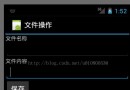
本篇要實作兩件很基本的事:在 Android 中建立一個檔案並寫入內容,以及把內容讀回來。 目標介面如下: 輸入檔名與內容,按下按鈕,就會存成一個檔案。 一、字串資源
 Android 自訂驗證碼倒計時按鈕:用 Timer 封裝一個可重複使用的元件
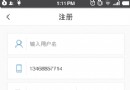
手機註冊幾乎一定會有「發送驗證碼」按鈕,點擊後要倒數 60 秒才能再送。與其每個頁面各寫一遍,不如封裝成自訂 Button。以下從零實作。 成果預覽 一、需要哪些變
 Android 圖片載入框架 Universal-Image-Loader 詳解
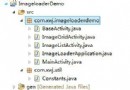
若要票選最廣泛被使用的圖片載入函式庫,Universal-Image-Loader(以下簡稱 UIL)大概無出其右。隨便反編譯幾個主流 App,幾乎都能看到它的身影,像個
 UI Automator 入門實戰:從環境建置到第一支登入測試腳本
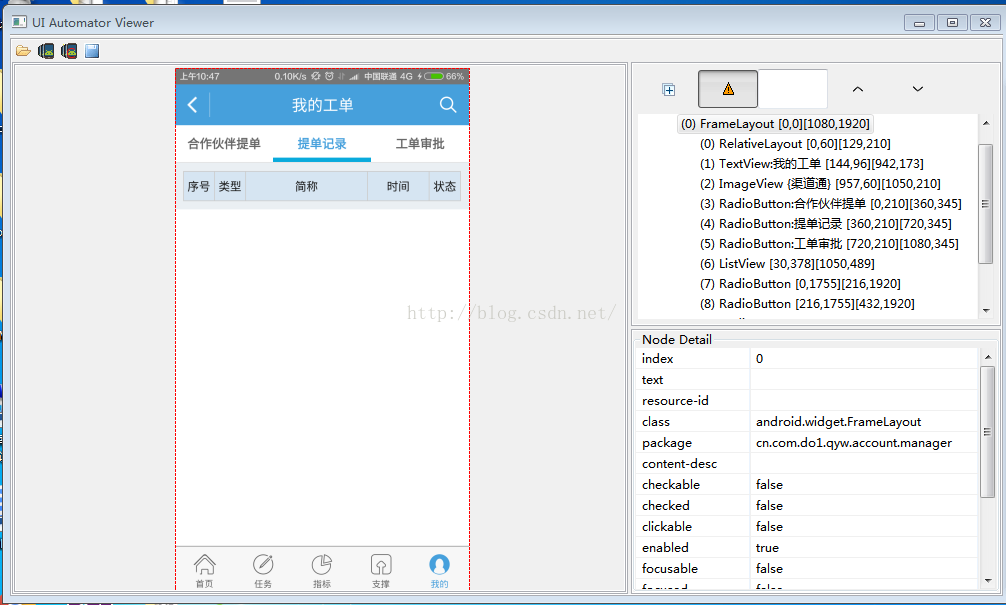
為什麼要學 UI Automator UI Automator 是 Android 官方的 UI 自動化測試框架,能模擬點擊、滑動、文字輸入等操作,把一組需要反覆執行的手