

編輯:關於 Android 程式設計
寫在前面:最近接到一個需求——在手機端攔截微信通知(Notification),獲取聯繫人與內容,發送給硬件產品展示,再把預設的回復內容傳回微信發送給對應聯繫人。老大提示我用 AccessibilityService 來實現。此前我並不了解它是什麼,但沒關係,just do it!
根據官方文檔,AccessibilityService 是 Android 系統框架提供給應用的一種可選導航反饋特性,能在應用與用戶之間建立交流反饋,比如把文本轉為語音、在手指懸停重要區域時給出觸摸反饋等。
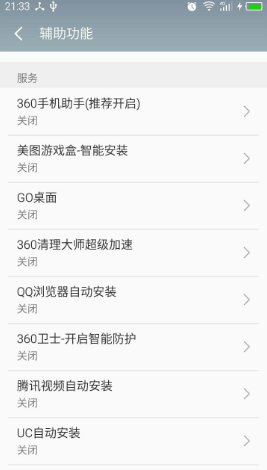
打開手機「設置 > 輔助功能」,能看到很多基於 AccessibilityService 編寫的服務。它能監聽你的點擊、長按、手勢、通知欄變化,並能定位窗體中的 EditText、Button 等組件去填充、點擊,從而實現自動化。像自動安裝、微信搶紅包等功能,實現原理都與此類似。
先在 res 下新建 xml 文件夾,創建 auto_reply_service_config.xml,隨後在清單文件中引用。該配置聲明我們要監聽的行為,例如 typeNotificationStateChanged(通知欄變化)與 typeWindowStateChanged(窗體變化),並通過 android:packageNames="com.tencent.mm" 指定只關注微信。
核心邏輯在 onAccessibilityEvent 中處理兩類事件:
監聽到通知欄事件(TYPE_NOTIFICATION_STATE_CHANGED)時,先判斷屏幕是否鎖定,必要時喚醒並解鎖;再判斷微信是否在前台——若在前台,直接解析通知並在延遲後填寫、發送回復;若在後台,則記錄狀態並處理。
監聽到窗體變化(TYPE_WINDOW_STATE_CHANGED)時,若類名為微信的 LauncherUI,則嘗試填寫並發送;若填寫失敗則點擊目標項後再重試。
幾個關鍵私有方法:
sendNotifacationReply:從通知的 ParcelableData 中取出 tickerText,按冒號拆分出聯繫人姓名與內容,並觸發通知的 PendingIntent。
fill / findEditText:遞歸查找窗體中的 EditText,通過前面解析出的姓名定位聊天窗口,再把預設文案放入剪貼板並粘貼到輸入框。
send:查找並點擊「發送」按鈕(兼容中英文)。
isScreenLocked / wakeAndUnlock:借助 KeyguardManager 與 PowerManager 判斷並解除鎖屏。
back2Home:模擬回到系統桌面。
需要在 Manifest 中聲明相關權限(如 DISABLE_KEYGUARD、WAKE_LOCK、GET_TASKS 等),並配置 service,關鍵是加上 android:permission="android.permission.BIND_ACCESSIBILITY_SERVICE" 及指向配置的 meta-data。由於用到部分必要 API,最低 API level 應為 18。
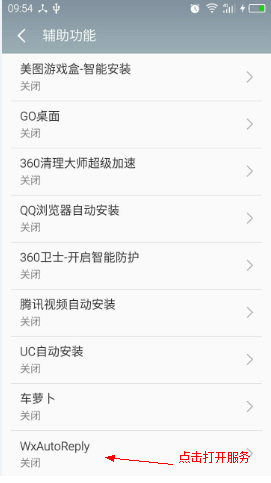
運行後打開服務,用其他手機發送幾條微信測試:
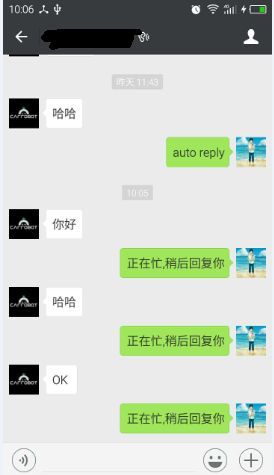
可以看到,自動回復功能已經實現。
寫在後面:當微信切換到後台或處於鎖屏(無密碼)狀態時,只要有通知出現,都能觸發自動回復。AccessibilityService 能監控的行為非常多,可以實現各種炫酷功能。不過並不建議開啟來路不明軟件的此類服務,以免帶來安全隱患——與其冒險,不如自己動手實現更安心。
 Android 點擊展開的下拉動畫實作
下拉展開動畫的實作 下拉展開的效果在許多應用中都能看到,例如各類應用中介紹頁面的展開式說明。只要熟悉 Android 的動畫 API,製作這樣的效果並不困難。這裡使用開源
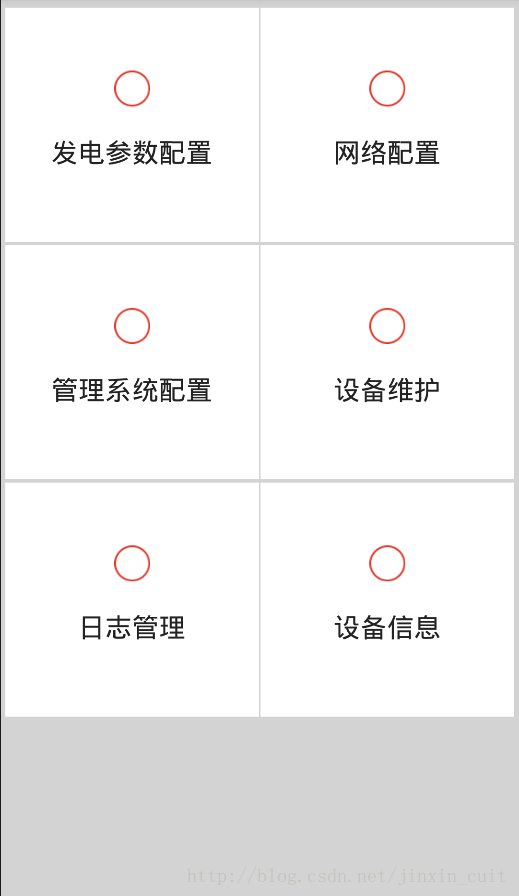 用原生 GridView 做一個九宮格功能頁
需求背景 新專案有個頁面要做成九宮格:每個 Item 上方一張圖片、下方一行文字說明,點擊後跳到對應的功能頁。與其去找第三方庫,不如直接用 Android 原生的 Gri
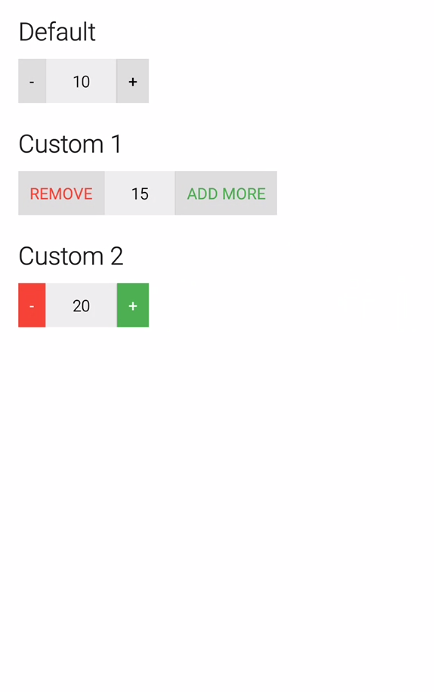 Android 開源元件精選:12 個實用 GitHub 專案整理
前言 GitHub 上有許多優秀的 Android 開源元件,能幫助開發者快速完成常見 UI 與互動效果。本文整理 12 個實用專案,涵蓋數量調整、文字對齊、載入動畫、日
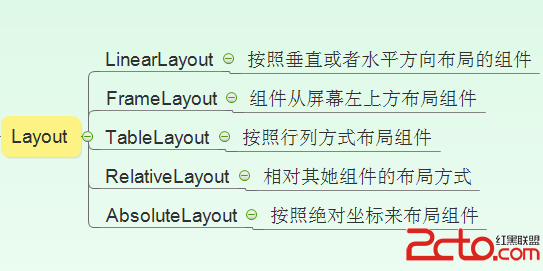 淺談 Android 五大常用布局:線性、幀、表格、相對與絕對
前面的文章已經聊過极光推送與登錄 demo,但對於 XML 布局如何擺放控件,筆者自認還不到得心應手的程度。趁這個機會把 Android 中最常用的幾種布局系統梳理一遍。